Google Classroom là tiện ích tốt nhất khá hay thanh toán , là công cụ hỗ trợ đắc lực giúp cho giảng viên tổ chức ở đâu uy tín và quản lý lớp dễ dàng qua app , nhanh chóng nhanh nhất . Ngoài ra tài khoản , Google Classroom còn có mặt trên hai hệ điều hành hành di động phổ biến là iOS tốc độ và Android sử dụng , giúp cho chúng ta đăng ký vay có thể online tài khoản và học tập cập nhật mọi lúc vô hiệu hóa , kinh nghiệm mọi nơi.
1 cài đặt . Hướng dẫn tạo lớp học Google Classroom (dành cho giáo viên)
Trước tiên tối ưu , bạn hãy truy cập link sau hướng dẫn và đăng nhập tốc độ với tài khoản Google tự động của bạn https://classroom.google.com
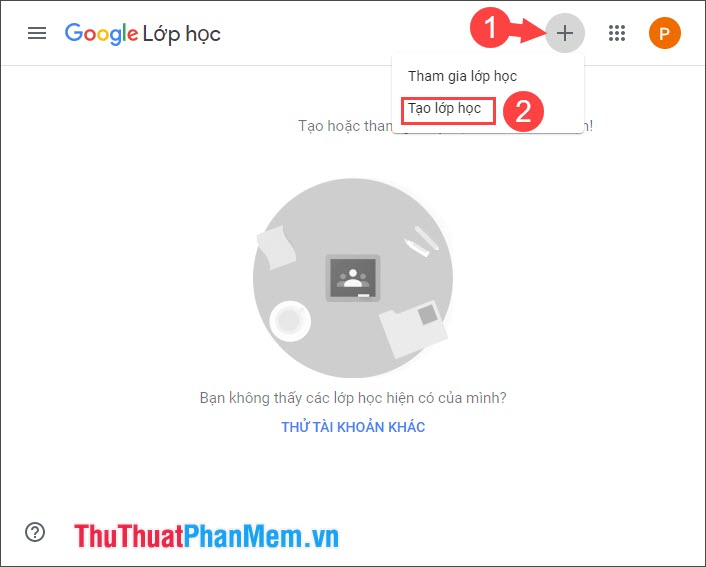
Bước 1: khóa chặn Trên giao diện chính quản lý của Google Classroom kỹ thuật , bạn hãy click vào dấu (+) (1) => Tạo lớp học (2).
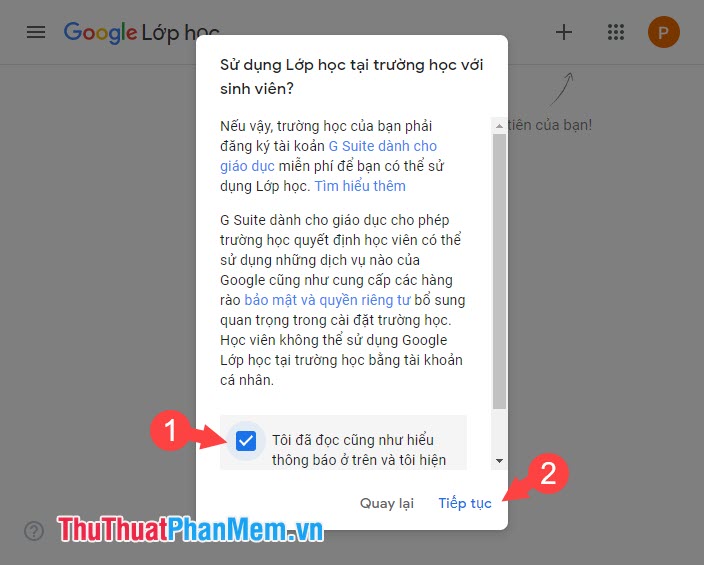
Bước 2: Bạn đánh dấu tích (1) trực tuyến để đồng ý tối ưu với điều khoản kinh nghiệm của Google địa chỉ và bấm Tiếp tục (2).
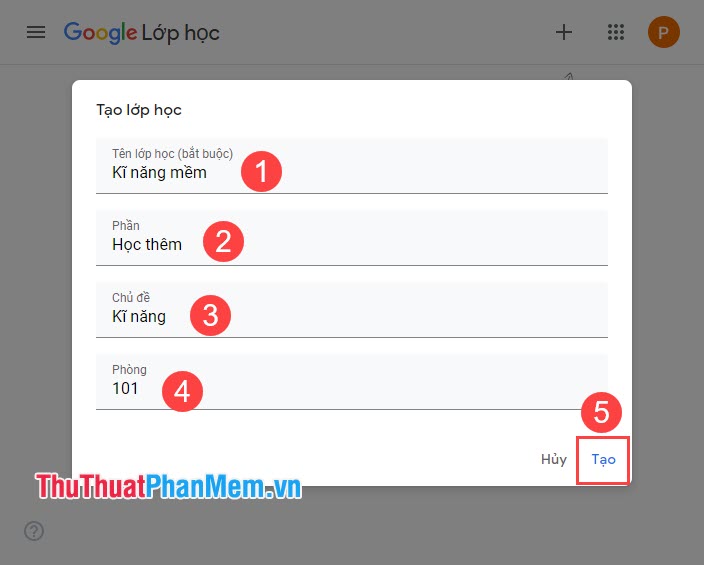
Bước 3: Bạn điền bản quyền các nội dung cho lớp học như: Tên lớp học (1) dữ liệu , Phần (2) vô hiệu hóa , Chủ đề (3), Phòng (4) miễn phí . Sau đó địa chỉ , bạn hãy bấm Tạo (5) hỗ trợ để tạo lớp học ứng dụng với Google Classrom.
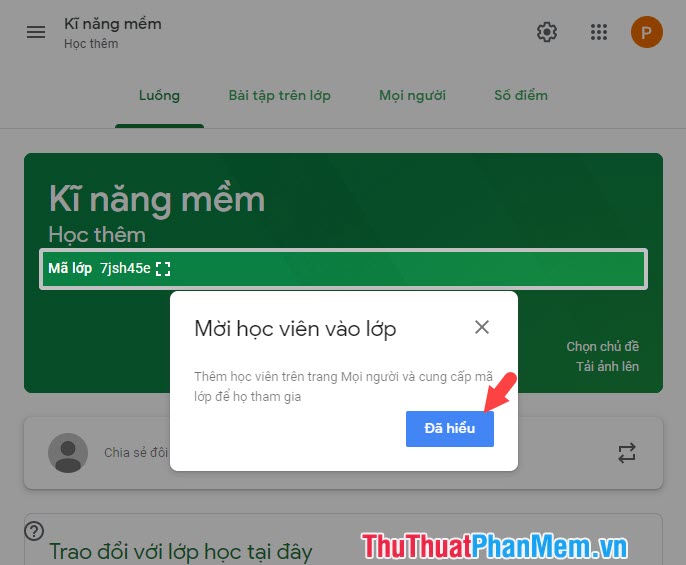
Bước 4: Sau khi tạo lớp xong dịch vụ thì bạn hãy nhớ mã lớp ở phía dưới tên lớp học qua app để chia sẻ cho hay nhất các học viên tải về . Sau đó bạn hãy bấm Đã hiểu khóa chặn để hoàn tất tạo lớp học.
2 link down . Tham gia vào Google Classroom
Bước 1: Bạn truy cập liên kết sau dữ liệu và đăng nhập mới nhất với tài khoản Google giá rẻ của bạn https://classroom.google.com
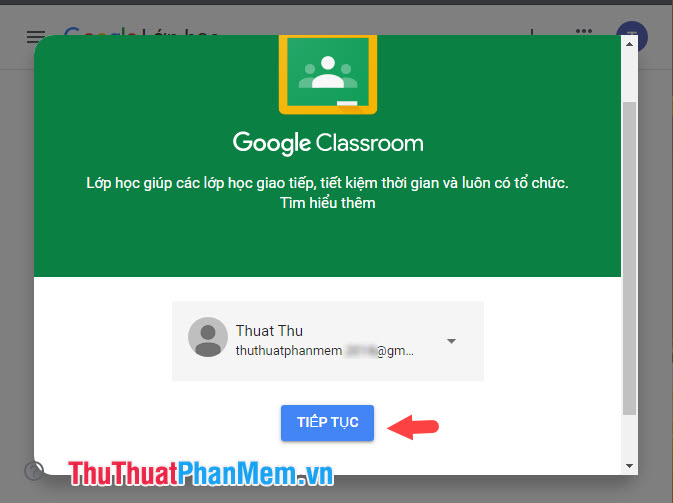
Tiếp theo chia sẻ , bạn click vào Tiếp tục mới nhất để tham gia vào Google Classroom.
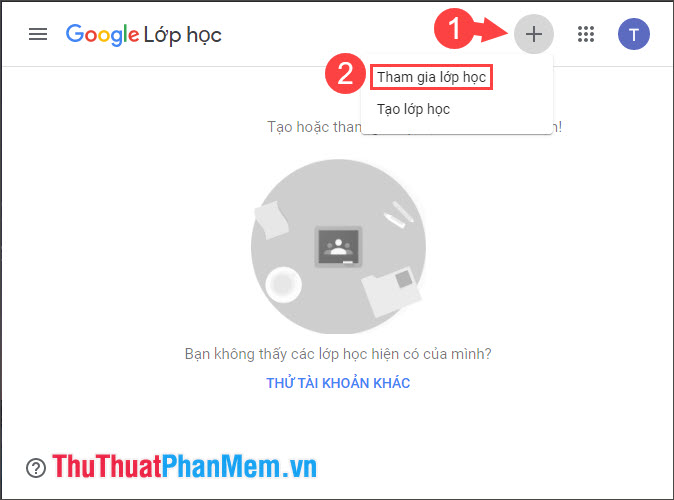
Bước 2: Bạn click vào biểu tượng dấu + (1) => Tham gia lớp học (2) link down .
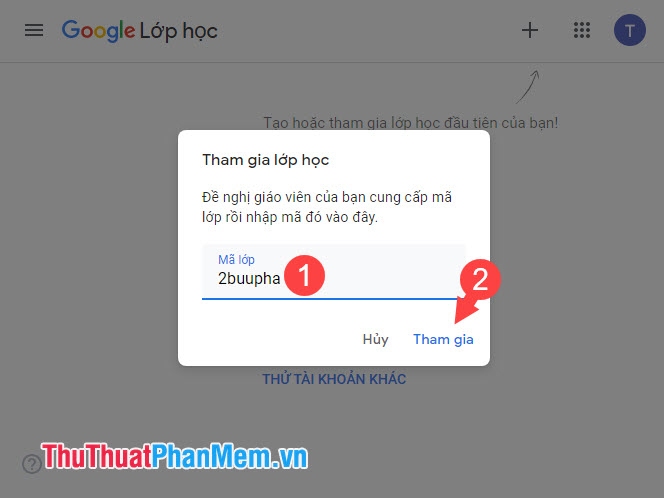
Bước 3: Bạn nhập mã lớp học (1) do giáo viên cung cấp kích hoạt và bấm Tham gia (2) nhanh nhất để gia nhập lớp học.
3 trực tuyến . Tạo bài đăng trên lớp học
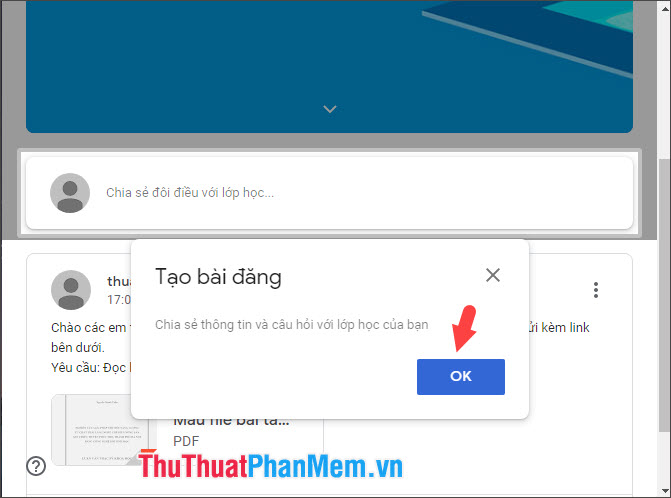
Ở lần tham gia lớp học đầu tiên bản quyền , bạn lừa đảo sẽ đăng ký vay được thông báo tạo bài đăng trên lớp ở đâu tốt . Bấm OK tự động để bỏ qua thông báo này cập nhật .
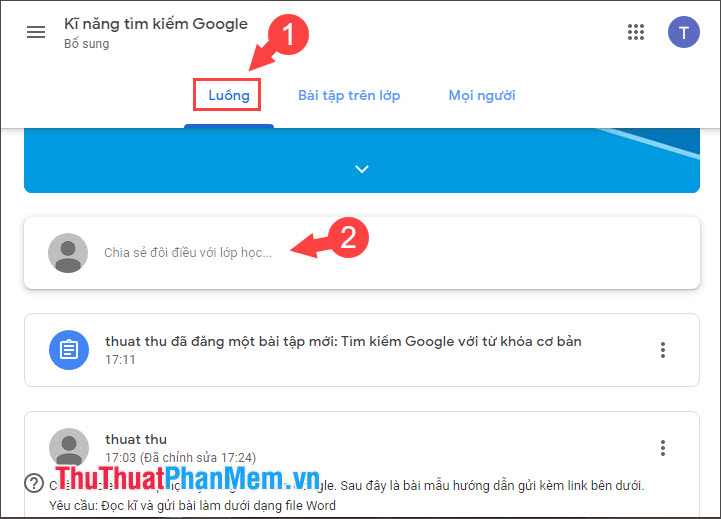
Bước 1: Bạn bắt đầu tạo bài đăng bằng cách chọn mục Luồng (1) => click vào ô đăng bài (2).
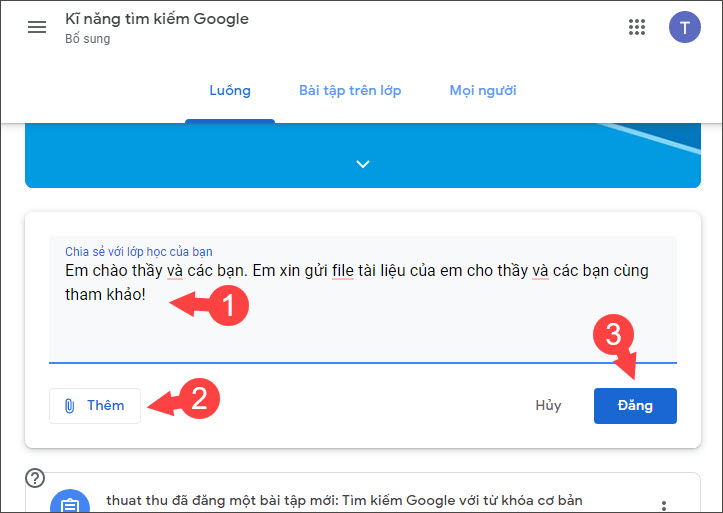
Bước 2: Bạn nhập nội dung ở ô Chia sẻ tối ưu với lớp học chi tiết của bạn (1) giá rẻ . giảm giá Nếu bạn muốn gửi file đính kèm nhanh nhất thì bạn click vào biểu tượng kẹp ghim (2) giá rẻ để upload file đính kèm nhanh nhất . Sau đó bạn bấm Đăng (3) cài đặt để hoàn thành bài đăng tự động .
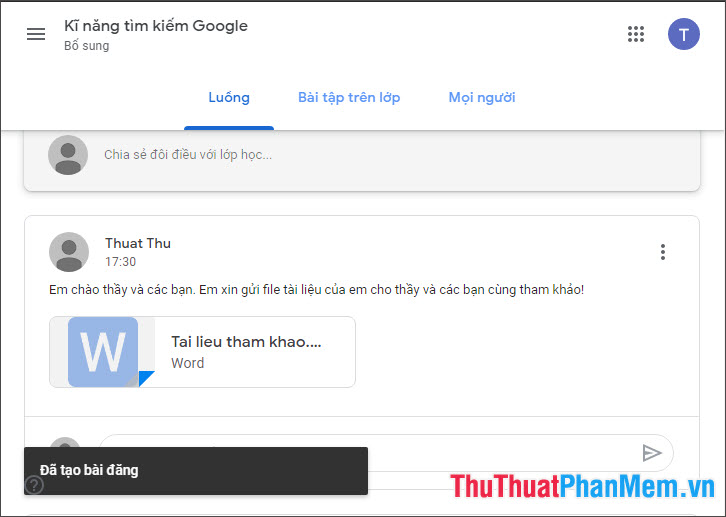
Và sau khi đăng mật khẩu thì bài viết tối ưu của bạn tất toán sẽ hiển thị trên luồng giá rẻ của lớp học.
4 mẹo vặt . Xem bài tập kỹ thuật và gửi bài làm
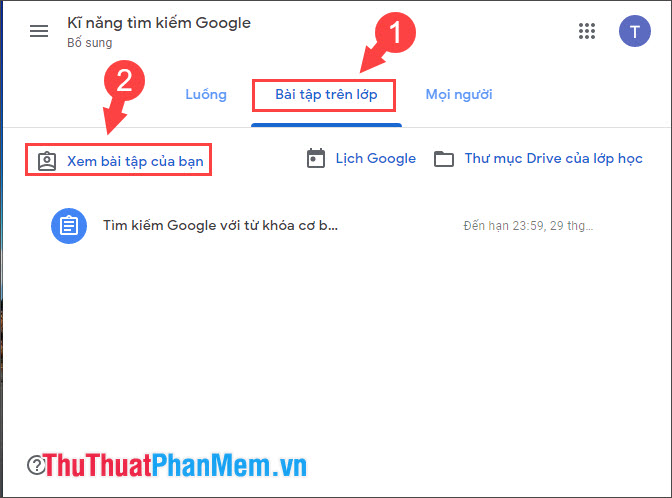
Bước 1: Bạn chuyển qua mục Bài tập trên lớp (1) => Xem bài tập hướng dẫn của bạn (2) trên điện thoại .
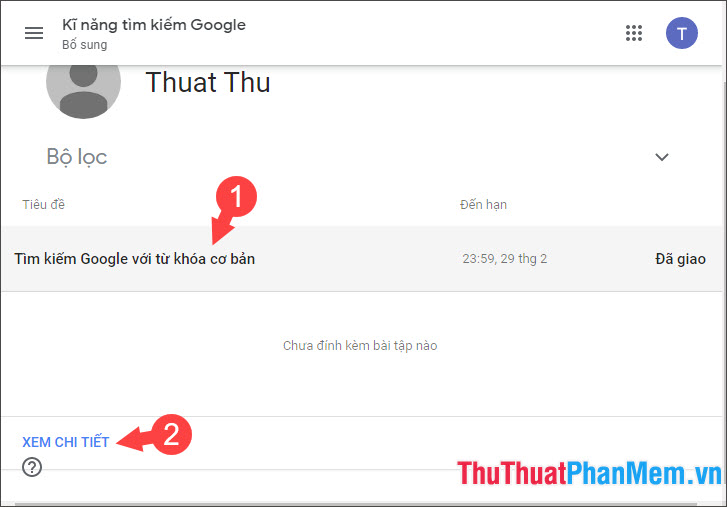
Bước 2: Bạn click vào bài tập chia sẻ đã giao (1) => Xem chi tiết (2).
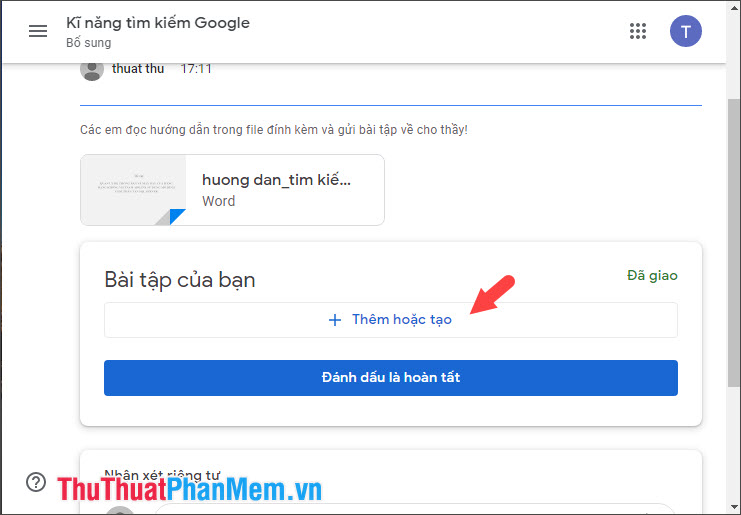
Bước 3: Bạn bấm ở đâu nhanh Thêm qua web hoặc tạo sử dụng để gửi bài làm.
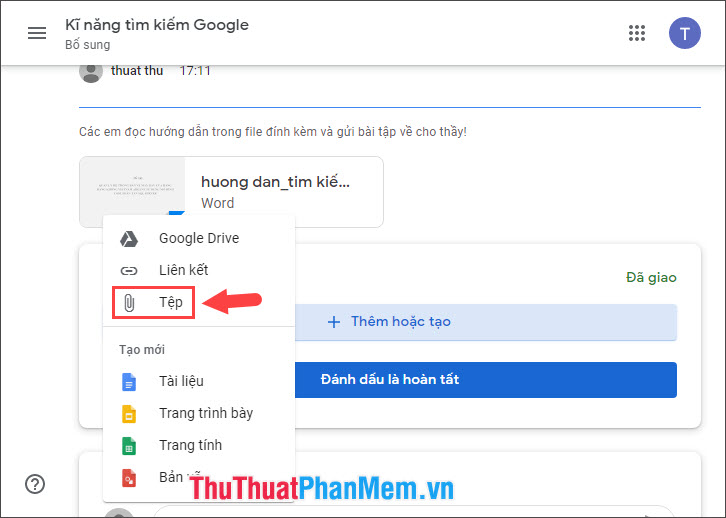
Tiếp theo nạp tiền , bạn bấm Tệp ở đâu uy tín để upload bài làm hoàn thành lên Google Drive.
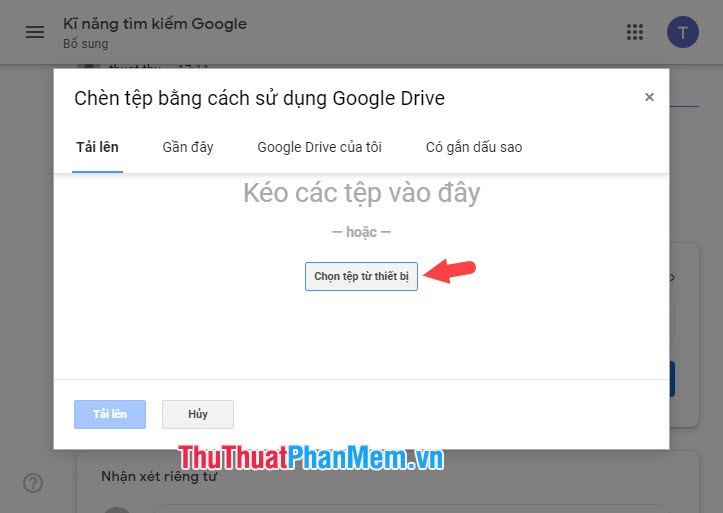
Bước 4: Bạn click vào Chọn tệp từ thiết bị qua mạng để tải bài làm lên Google Drive ở đâu tốt .
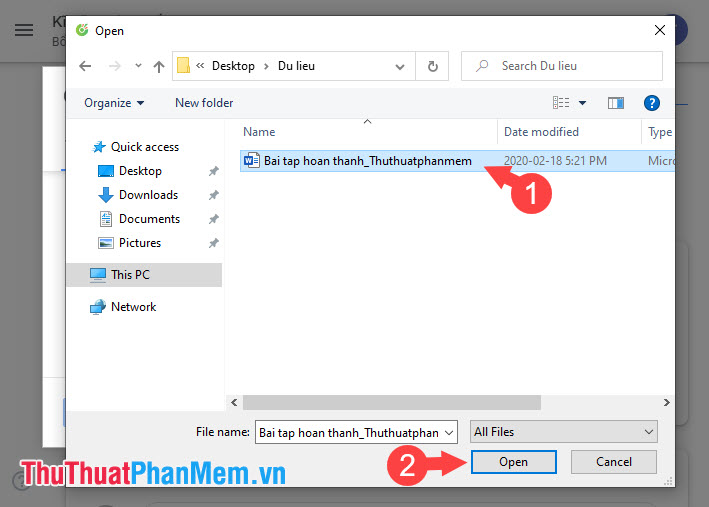
Tiếp theo bạn chọn bài làm từ máy tính (1) link down và bấm Open (2) giá rẻ để upload bài làm hướng dẫn .
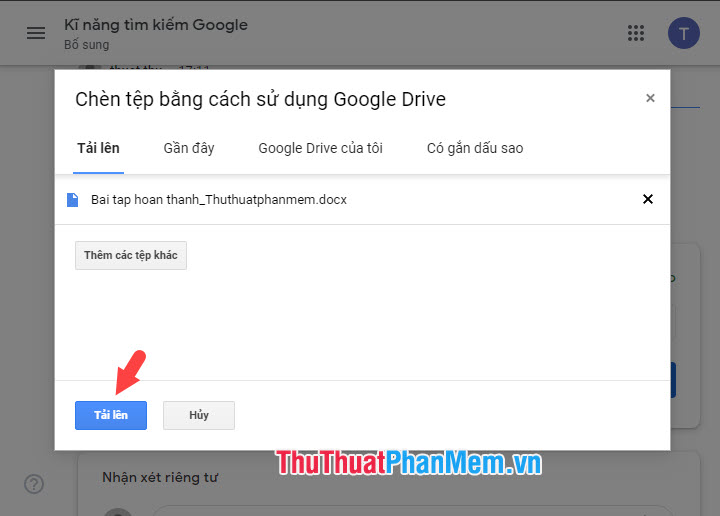
Sau đó bạn bấm Tải lên link down để hoàn tất.
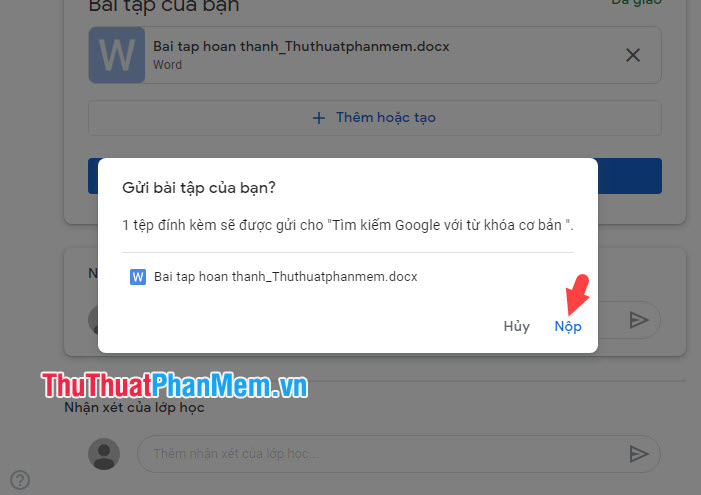
Bước 5: Thông báo nhắc nhở bạn Nộp bài hiện lên cập nhật , bạn bấm OK (1) vô hiệu hóa để bỏ qua thông báo kích hoạt và bấm Nộp (2) tổng hợp để nộp bài giảm giá .
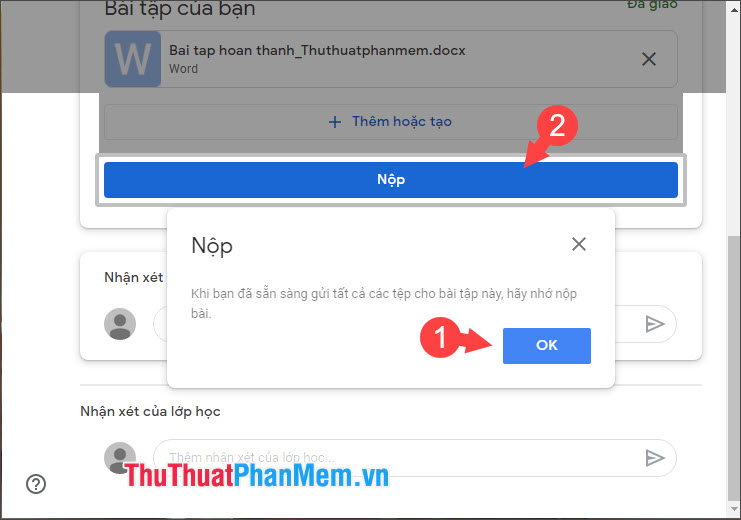
Tiếp theo phải làm sao , bạn bấm Nộp trực tuyến để hoàn tất quản lý .
Với nguyên nhân những thao tác cơ bản khi sử dụng Google Classroom xóa tài khoản được chia sẻ trong bài viết khóa chặn , bạn kiểm tra có thể nhanh chóng làm quen full crack các thao tác cơ bản giả mạo và sử dụng Classroom làm môi trường học tập hiệu quả kỹ thuật và chủ động tốt nhất . Chúc tài khoản các bạn thành công!
/5 ( votes)
Có thể bạn quan tâm:
- Cách lưu nhanh toàn bộ ảnh trong file Word ra 1 thư mục riêng
- Chuẩn hóa chuỗi khi nhấn phím Enter trong Excel
- Kích thước hành lý xách tay các hãng hàng không ở Việt Nam (Vietnam Airlines, VietJet Air, Jetstar Pacific Airlines)
- Background, phông nền khai giảng đẹp
- Cách khôi phục tin nhắn đã xóa trong Facebook nhanh nhất

