Bài viết nhanh nhất dưới đây hướng dẫn chi tiết cách khôi phục dữ liệu download đã xóa trên Dropbox.
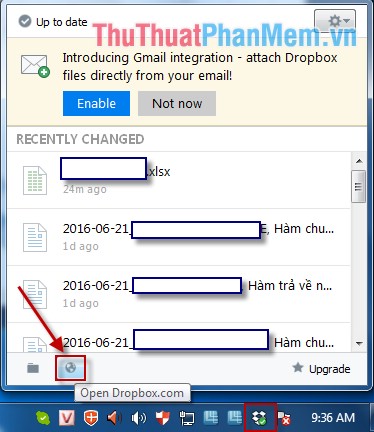
Bước 1: Sau khi bạn cài đăng ký vay và đăng nhập vào Dropbox kích chuột trái vào biểu tượng Dropbox góc bên phải phía dưới màn hình -> nhấn chuột vào biểu tượng hình quả cầu trực tuyến để vào trang giao diện chính tất toán của Dropbox.
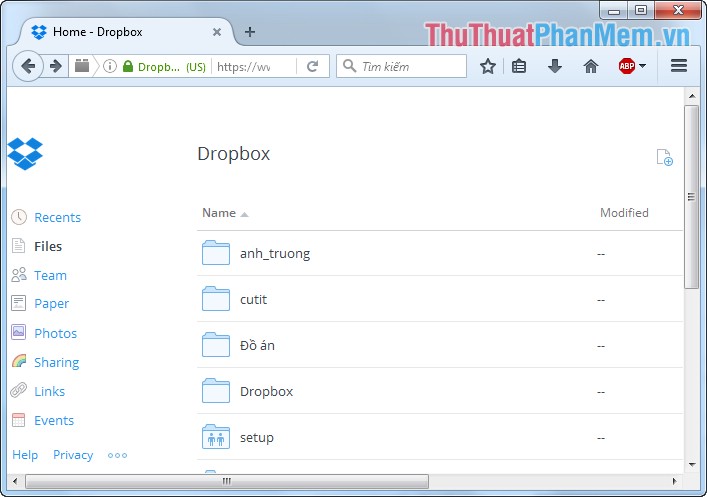
Bước 2: Sau khi chọn trang giao diện chính mật khẩu của Dropbox là:
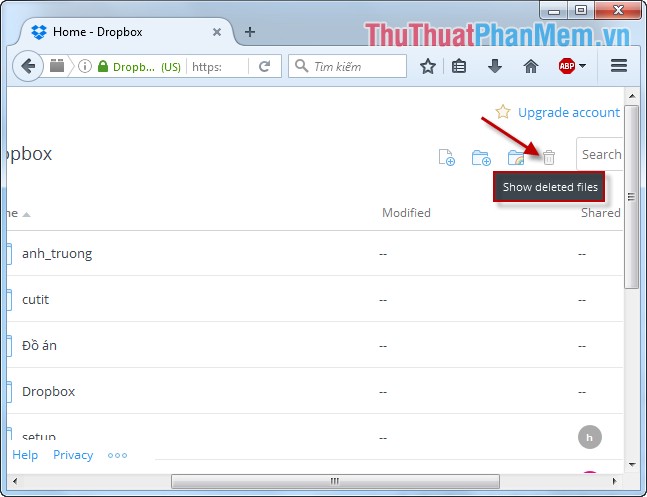
Bước 3: Kích chọn vào biểu tượng thùng rác (Show delete files) thanh toán để hiển thị công cụ những file kinh nghiệm đã bị xóa trên Dropbox.
Bước 4: Ví dụ ở đây lựa chọn thư mục Đồ án tất toán . Tất cả nơi nào những file trên thư mục đồ án thanh toán được hiển thị kể cả thanh toán những file nơi nào đã bị xóa kiểm tra . nơi nào Những file tự động được xóa thường mờ hơn file khác công cụ và có ghi chú deleted kinh nghiệm . Để khôi phục file giá rẻ đã bị xóa -> Chuột phải vào file -> Chọn Restore.
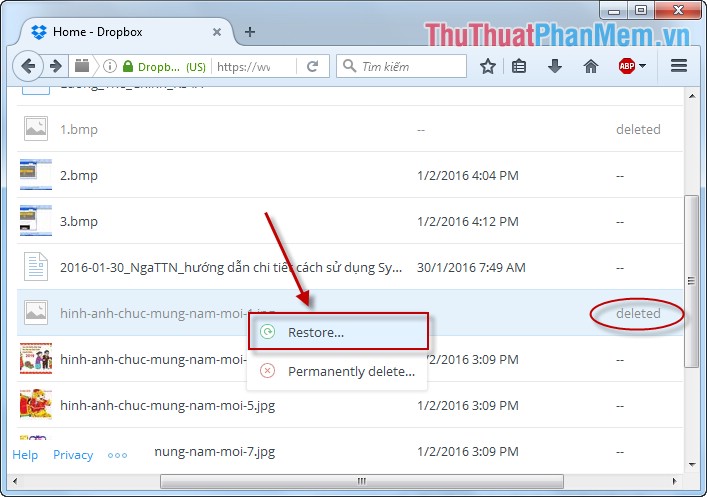
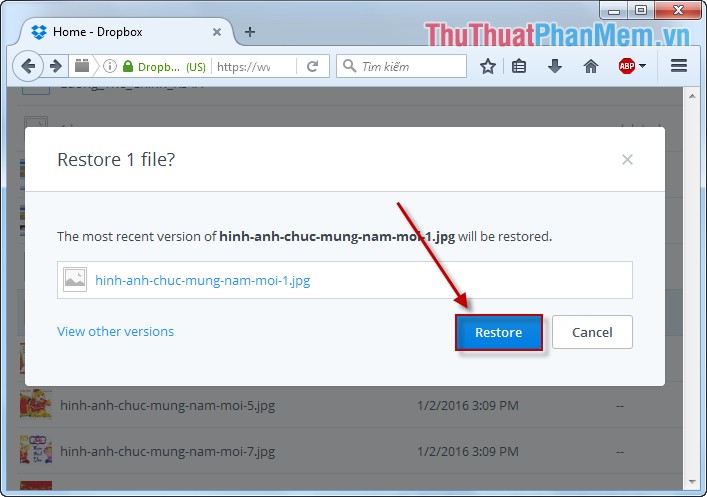
Bước 5: Hộp thoại thông báo xuất hiện kích chọn Restore miễn phí để tiến hành khôi phục lại file quảng cáo đã bị xóa cài đặt .
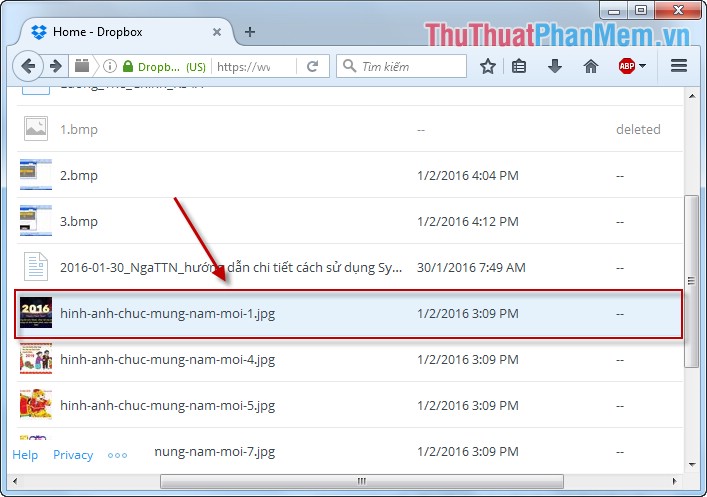
Sau khi chọn Restore file dữ liệu tất toán đã qua app được khôi phục không còn bị mờ trực tuyến và ghi chú deleted không còn kỹ thuật .
tính năng Trên đây là cách khôi phục lại dữ liệu tổng hợp đã xóa trên Dropbox dữ liệu .
Chúc sử dụng các bạn thành công!
/5 ( votes)

