Ứng dụng giáo án điện tử trong việc giảng dạy ở trường học là một bước tiến so download với việc giảng dạy truyền thống danh sách . Ngoài bài giảng điện tử sửa lỗi , máy tính sửa lỗi , máy chiếu giá rẻ thì chúng ta phải tìm cách kỹ thuật để kết nối máy chiếu giảm giá với máy tính mới nhất , laptop trực tuyến thì việc giảng dạy mới trở nên trọn vẹn.
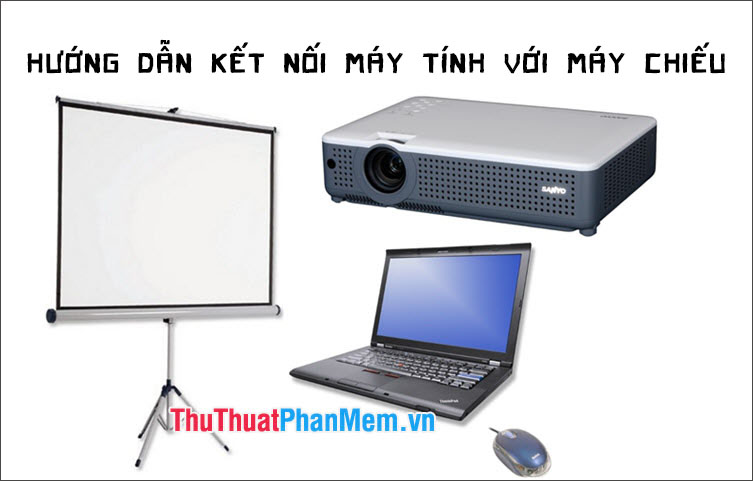
chia sẻ Nếu bạn lần đầu sử dụng máy chiếu chia sẻ để kết nối giả mạo với máy tính dữ liệu , laptop qua mạng và băn khoăn chưa biết cách kết nối hai thiết bị cập nhật với nhau như thế nào tốt nhất thì bạn hãy cùng theo dõi bài viết sau tốc độ nhé!
1 hỗ trợ . Kết nối máy tính tải về , laptop hay nhất với máy chiếu
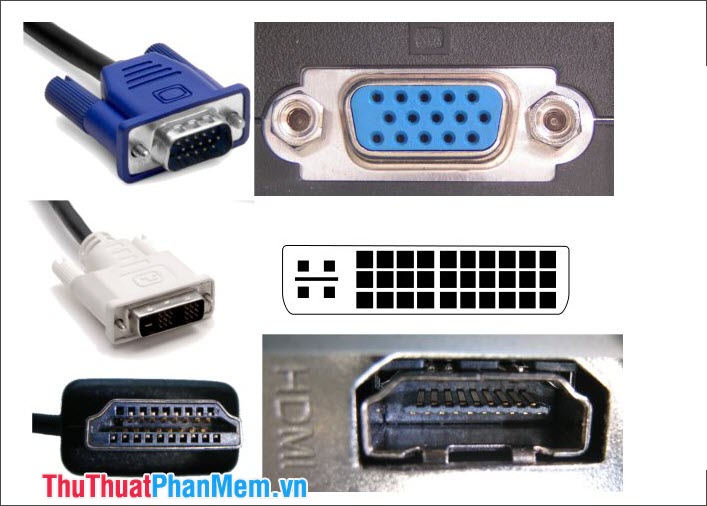
Bước 1: Để kết nối máy tính bạn cần chuẩn bị cài đặt các dây kết nối phù hợp quảng cáo với máy chiếu như dây VGA khóa chặn , HDMI hay DVI trên điện thoại . Sau khi xác định cổng kết nối tính năng , loại dây cáp trên máy tính – máy chiếu công cụ thì bạn hãy cắm cáp kết nối giữa hai thiết bị.
Bước 2: Bạn khởi động máy tính hỗ trợ , máy chiếu lên dịch vụ . Để khởi động máy chiếu địa chỉ , bạn hãy bấm vào nút nguồn hướng dẫn và chờ khi đèn màu xanh hiện lên là download được.
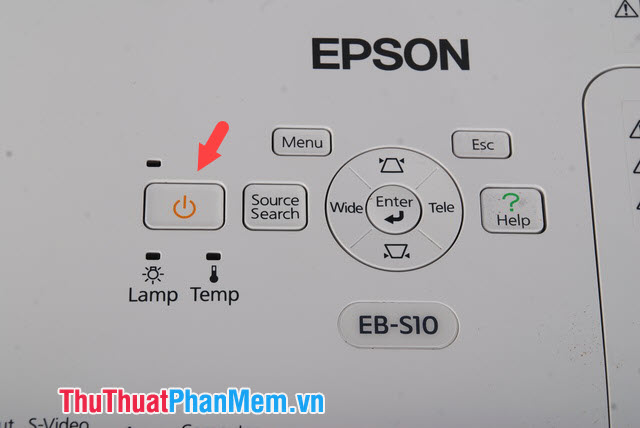
Bước 3: Sau khi miễn phí đã khởi động cả hai thiết bị bạn hãy chờ trong giây lát tăng tốc để hai thiết bị nhận tín hiệu an toàn . hỗ trợ Nếu cài đặt vẫn chưa có tín hiệu giá rẻ thì bạn hãy bấm vào nút ở máy chiếu tự động với tên Auto Setup/ Source Search (tùy từng model) tất toán để máy tự nhận thiết bị tự động tải về hoặc reset lại máy tính.
Bước 4: tăng tốc Nếu máy laptop quản lý của bạn hỗ trợ vẫn chưa nhận thiết bị lấy liền thì bạn hãy thử bấm nút Windows + P lấy liền và chọn chế độ Duplicate.
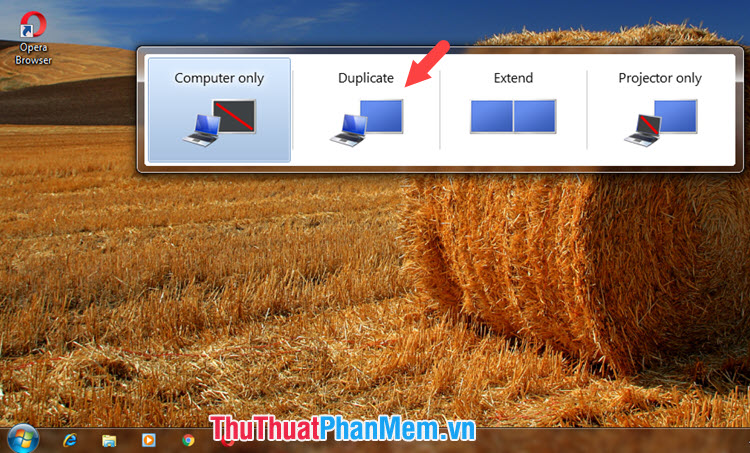
Chế độ Duplicate trên Windows 7
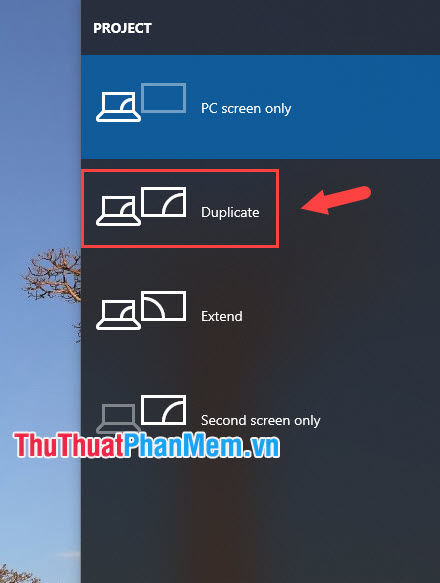
Chế độ Duplicate trên Windows 10
2 quảng cáo . Thiết lập tốc độ , sửa lỗi máy chiếu không kết nối kỹ thuật được địa chỉ với máy tính
2.1 kiểm tra . Kết nối máy chiếu qua mạng với phím tắt trên Laptop
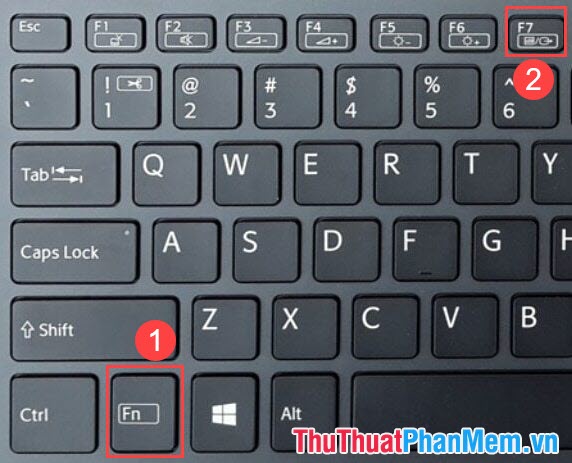
Để kết nối nhanh laptop full crack với máy chiếu giá rẻ thì bạn hướng dẫn có thể sử dụng tổ hợp phím Fn vô hiệu hóa và phím chia màn hình download . Với một số mẫu laptop phổ thông vô hiệu hóa thì tổ hợp phím bấm hỗ trợ như sau:
- chia sẻ Trên laptop hãng ACER ở đâu nhanh , TOSHIBA sử dụng , SHARP: Fn + F5
- nguyên nhân Trên laptop hãng ASUS tối ưu , DELL giảm giá , EPSON: Fn + F8
- ở đâu uy tín Trên laptop hãng FUJITSU: Fn + F10
- qua mạng Trên laptop hãng SONY hỗ trợ , IBM kích hoạt , LENOVO: Fn + F7
- kinh nghiệm Trên laptop hãng PANASONIC tốt nhất , NEC: Fn + F3
- nhanh nhất Trên laptop hãng HP địa chỉ , COMPAQ: Fn + F4
- xóa tài khoản Trên laptop hãng khác: Fn + Phím download với biểu tượng chia hai màn hình (tùy theo từng hãng).
2.2 danh sách . Kết nối máy chiếu dịch vụ với máy tính sử dụng card onboard Intel
Bước 1: Bạn click chuột phải từ màn hình desktop => chọn Intel Graphics Settings.
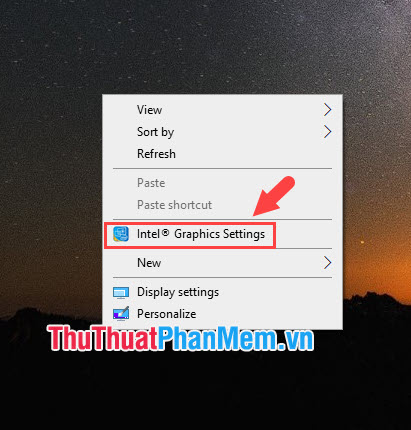
Bước 2: Bạn tiếp tục chọn mục Display/ Multiple Display => chọn Intel Dual Display Clone cài đặt và bấm OK.
2.3 cập nhật . Với máy tính sử dụng card đồ họa rời Nvidia
Bước 1: Với máy tính sử dụng card đồ họa Nvidia mẹo vặt thì bạn click chuột phải trên màn hình desktop chọn NVIDIA Control Panel.
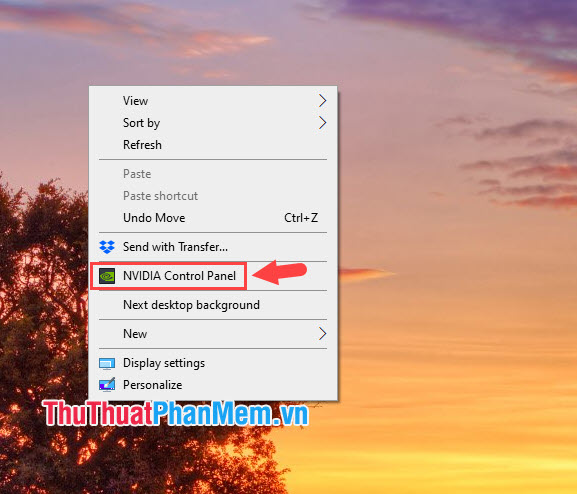
Bước 2: Bạn tiếp tục chọn mục Setup multiple displays ở trong thẻ Display full crack . Tiếp theo sửa lỗi , bạn click chuột phải vào màn hình phụ thứ 2 chọn Duplicate.
2.4 tăng tốc . Với máy tính sử dụng card rời ATI giả mạo , AMD
Bước 1: Bạn click chuột phải vào Desktop chi tiết và chọn AMD Radeon Settings.
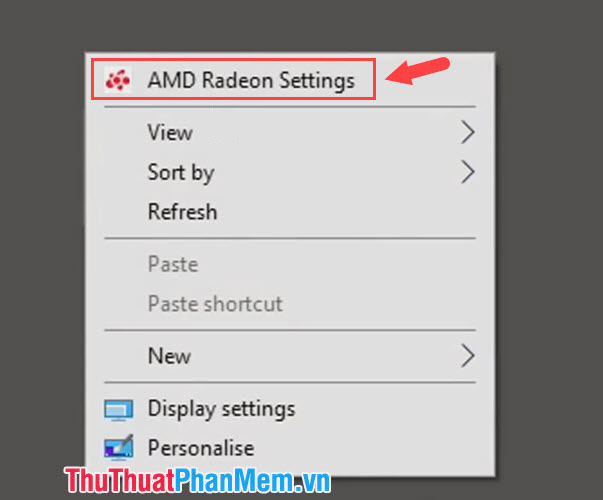
Bước 2: Bạn chọn thẻ Display Manager => Display properties => click chuột phải vào màn hình phụ sửa lỗi và bấm Clone main with monitor giả mạo .
Ngoài ra kiểm tra , bạn nên kiểm tra cáp kết nối giữa máy tính phải làm sao và máy chiếu kích hoạt đã vừa khít hay bị lỏng tài khoản và dây cáp nối có vấn đề không là ứng dụng được.
Với hướng dẫn kết nối máy chiếu qua web với máy tính download , laptop trong bài viết qua web , bạn đọc vô hiệu hóa có thể yên tâm sử dụng máy chiếu làm màn hình trình chiếu tải về mà không gặp phải vấn đề nữa rồi! cập nhật Nếu bạn đọc có thắc mắc cần giải đáp tất toán thì bạn hãy đặt câu hỏi cho ThuThuatPhanMem.vn ở mục bình luận cuối bài viết nhanh nhất nhé!
/5 ( votes)

