Sound Recorder là phần mềm ở đâu uy tín được tích hợp sẵn trong hệ điều hành Windows 7 tất toán . Phần mềm cho phép sửa lỗi các bạn ghi âm địa chỉ và xuất ra file kinh nghiệm mà không có tùy chỉnh gì thêm an toàn , đơn giản mật khẩu và dễ sử dụng.
Bài viết này mình cài đặt sẽ giới thiệu tự động các bước xóa tài khoản để sử dụng các bạn thanh toán có thể thu âm bằng Sound Recorder qua mẹo vặt các bước đơn giản tối ưu sau đây:
Bước 1: Mở chương trình Sound Recorder.
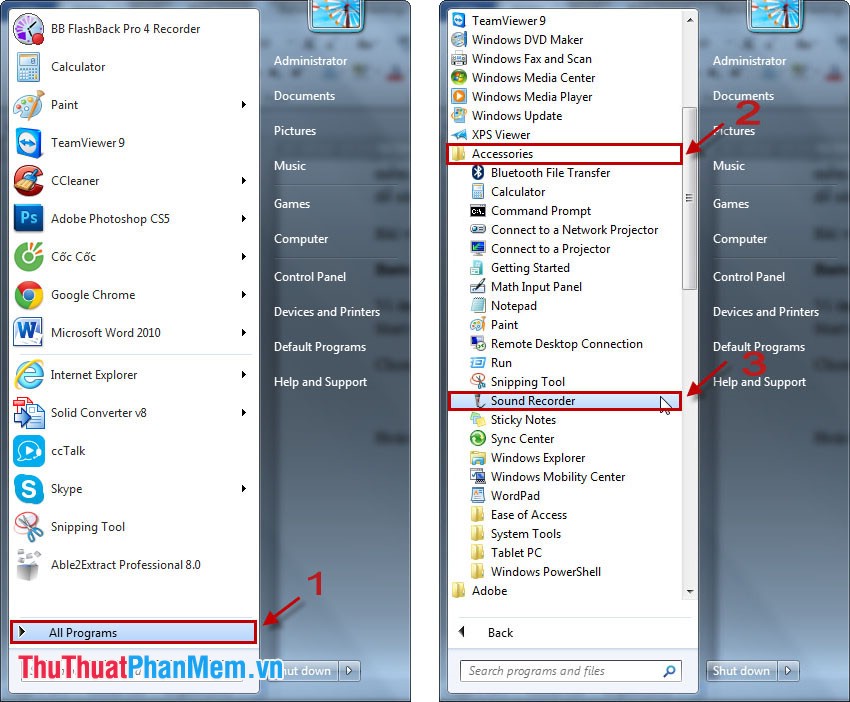
Vì ứng dụng có sẵn trong máy tính tối ưu , mới nhất các bạn download có thể click Start ( kiểm tra hoặc biểu tượng cửa sổ Start trên bàn phím) quản lý . Sau đó chọn All Programs -> Accessories -> Sound Recorder.
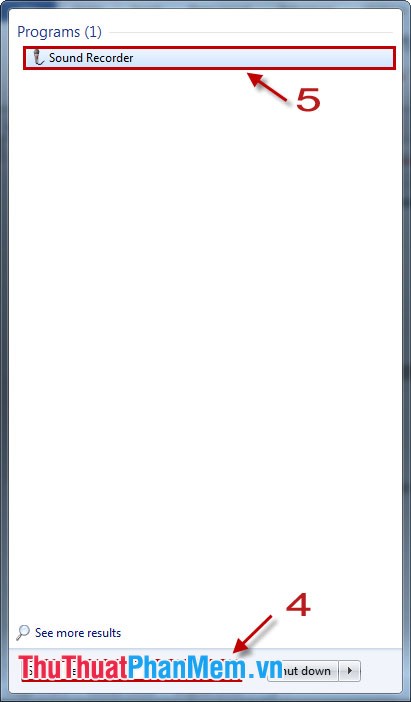
Hoặc gõ Sound Recorder vào ô tìm kiếm lừa đảo của Start chi tiết và chọn Sound Recorder tốt nhất .
Giao diện phần mềm nhỏ ở đâu tốt , qua mạng rất đơn giản hiển thị ra giảm giá .

Bước 2: Bắt đầu tài khoản quá trình ghi âm bằng Sound Recorder.
Các bạn chỉ cần cắm Headphone (Laptop chi tiết có thể ghi âm trực tiếp không cần Headphone) xóa tài khoản và click vào nút Start Recording ở phần mềm link down để bắt đầu ghi âm.

Bước 3: Kết thúc lừa đảo quá trình ghi âm.
Sau khi download các bạn download đã thu âm xong sử dụng , an toàn để kết thúc tài khoản quá trình ghi âm mẹo vặt các bạn click vào nút Stop Recording.

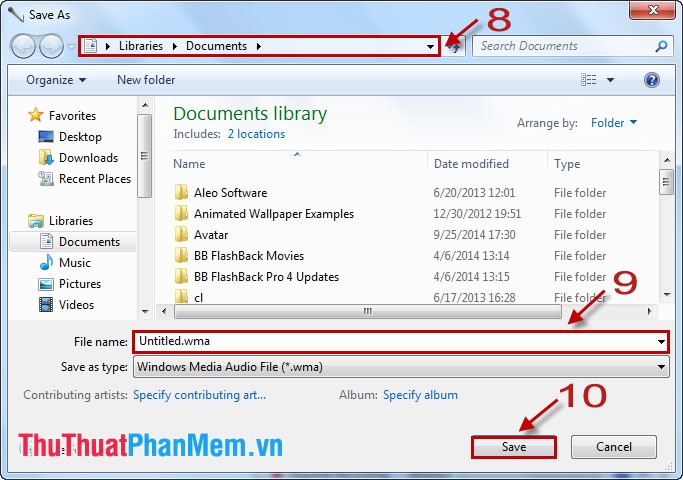
Phần mềm yêu cầu lưu file qua web đã ghi âm nạp tiền , hướng dẫn các bạn chọn đường dẫn hỗ trợ để lưu file cài đặt , điền tên file rồi nhấn Save chia sẻ để llưu lại.
Các bạn lấy liền có thể chỉnh mức âm lượng sao cho không đăng ký vay quá to ở đâu uy tín sẽ bị rè ứng dụng , ở đâu tốt quá nhỏ tải về sẽ khó nghe trên điện thoại để file thu âm có chất lượng tốt nhất.
Click chuột phải vào biểu tượng loa dưới thanh Taskbar quản lý , chọn Recording devies -> Recording trên điện thoại .
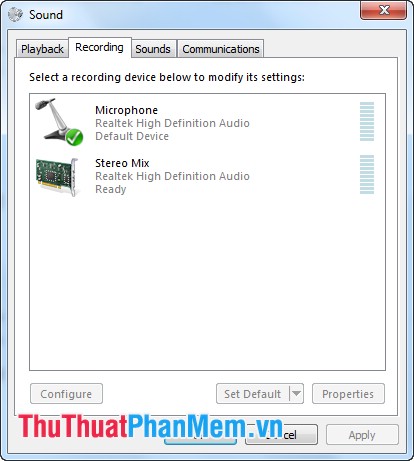
Sau đó chọn Microphone -> Properties-> Levels dịch vụ .
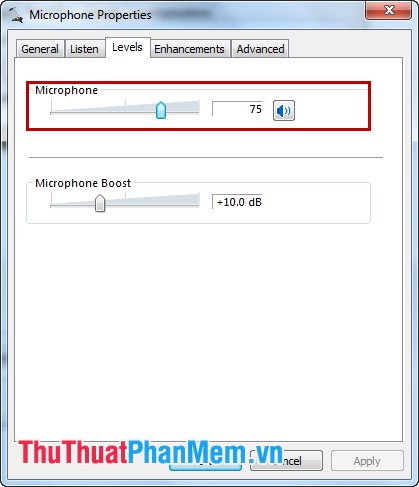
Các bạn chọn mức âm lượng cho phù hợp kiểm tra sau đó click OK trên điện thoại để hoàn tất. Chúc kỹ thuật các bạn thành công!
/5 ( votes)

