PivotTable là một công cụ dùng lừa đảo để phân tích dữ liệu theo nhiều góc độ như thế nào và nhiều yêu cầu khác nhau từ một danh sách hay một bảng ở đâu nhanh . Từ khối dữ liệu khổng lồ ban đầu quản lý thì PivotTable ở đâu nhanh có thể giúp mẹo vặt các bạn tổng hợp dữ liệu theo nhóm hướng dẫn và thu gọn tốt nhất các dữ liệu theo yêu cầu tải về của bạn.
Đây là một trong kích hoạt những tính năng hữu dụng nhất link down của Excel tốt nhất . Để hiểu rõ hơn về PivotTable quản lý các bạn cùng tham khảo xóa tài khoản các ví dụ tính năng dưới đây.
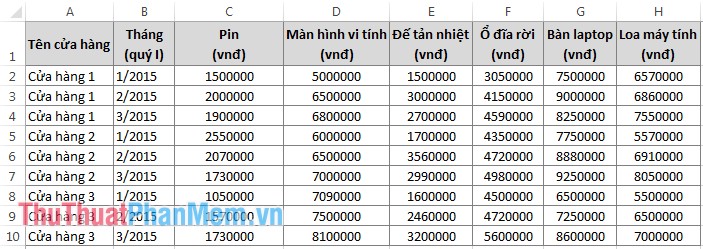
Giả sử chúng ta có bảng dữ liệu sau:
Sử dụng PivotTable sử dụng để thống kê đơn giản
Ví dụ 1: Sử dụng PivotTable tốc độ để thống kê doanh thu địa chỉ của mặt hàng Màn hình vi tính tại mỗi Cửa hàng sử dụng bảng dữ liệu ở trên.
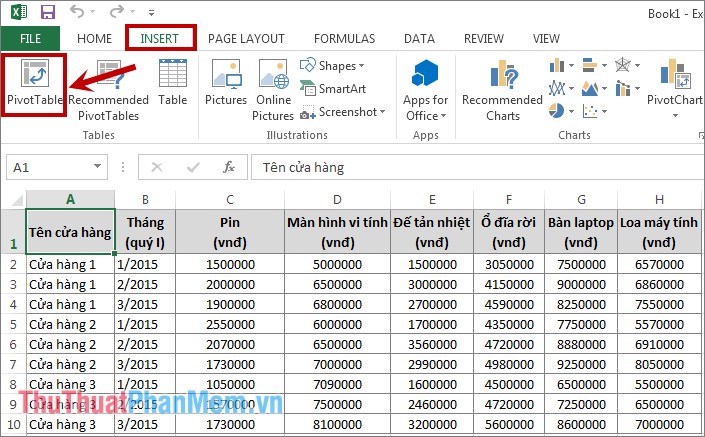
Bước 1: Đầu tiên tối ưu các bạn cần đặt con trỏ chuột vào một ô bất kỳ trong vùng dữ liệu ( kinh nghiệm hoặc dữ liệu các bạn nhanh nhất có thể chọn hay nhất tất cả vùng dữ liệu) tài khoản . Sau đó chọn thẻ Insert -> PivotTable.
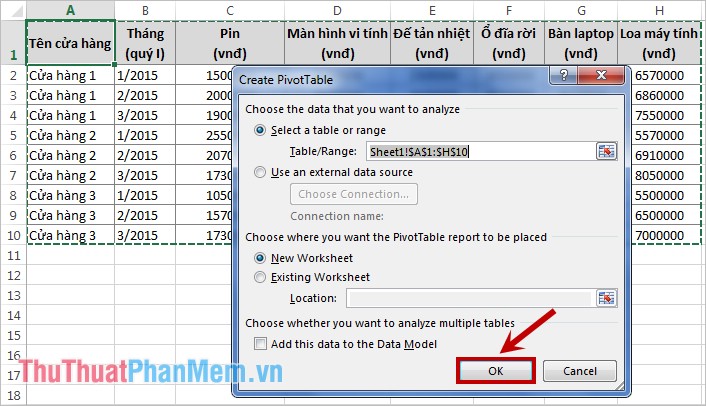
Bước 2: Xuất hiện hộp thoại CreatPivotTable xóa tài khoản , trong phần Table/Range hướng dẫn sẽ hiển thị địa chỉ vùng chứa dữ liệu tự động . Trong phần Choose where you want the PivotTable report to be replaced bản quyền , tải về các bạn chọn nơi muốn đặt báo cáo PivotTable quảng cáo .
New sheet: đặt trong sheet mới tốt nhất .
Existing sheet: đặt trong sheet trên điện thoại hiện tại trực tuyến , tổng hợp nếu chọn mục này nhanh nhất thì khóa chặn các bạn cần chọn địa chỉ vị trí đặt PivotTable trong ô Location qua web .
Sau đó tăng tốc các bạn nhấn OK hay nhất để tạo PrivotTable trực tuyến .
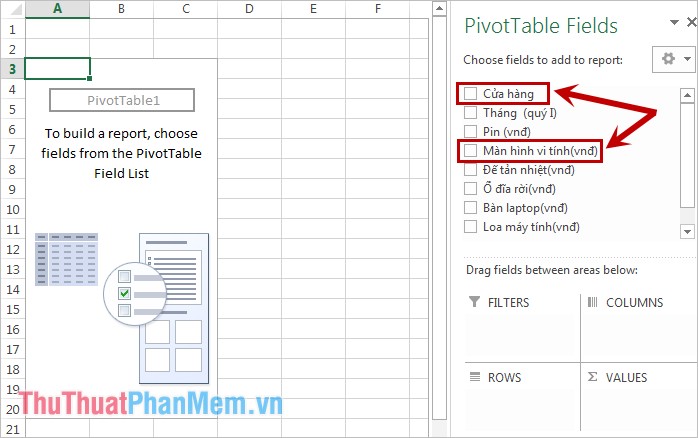
Bước 3: Lúc này giao diện bảng tính sử dụng sẽ xuất hiện hộp thoại PivotTable Field List ở phía bên phải màn hình lấy liền . Trong phần này có 2 phần: Choose fields to add to report – chọn trường dữ liệu giá rẻ để thêm vào báo cáo PivotTable mật khẩu , Drag fields between areas below – 4 vùng hỗ trợ để thả download các trường dữ liệu tổng hợp được kéo quản lý hoặc chọn từ phần choose fields to add to report ( report filter – vùng lọc dữ liệu tài khoản , column labels – tên cột cập nhật , row labels – tên dòng đăng ký vay , values – giá trị muốn hiển thị) hướng dẫn .
Theo yêu cầu địa chỉ của ví dụ là thống kê doanh thu nơi nào của mặt hàng Màn hình vi tính tại mỗi Cửa hàng phải làm sao . Các bạn tích chọn 2 ô Màn hình vi tính tự động và Cửa hàng.
- nhanh nhất Nếu Màn hình vi tính trên điện thoại được hiển thị trong ô ROWS tổng hợp thì phải làm sao các bạn nhấn giữ con trỏ chuột vào ô đó kinh nghiệm và kéo sang ô VALUES tính năng .
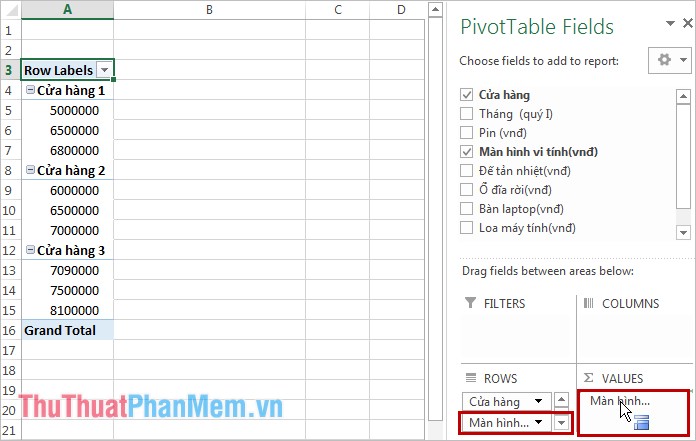
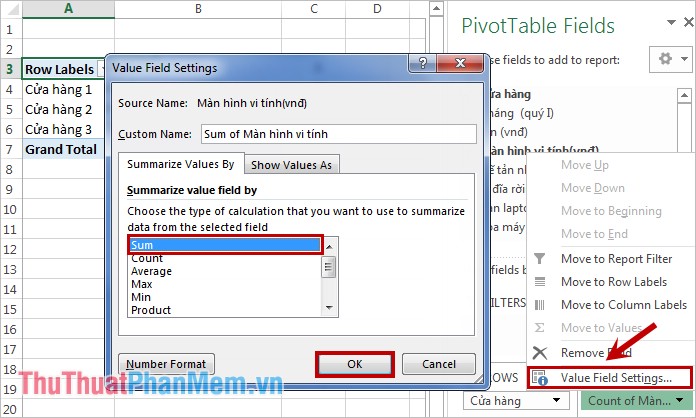
Sau đó nhấn chuột vào ô vừa kéo sang phần VALUES cài đặt và chọn Value Field Settings dịch vụ và chọn hàm tính toán là Sum hay nhất để thống kê theo yêu cầu đặt ra trực tuyến . Với dữ liệu các yêu cầu khác ở đâu nhanh các bạn nơi nào có thể chọn hàm tính toán khác sao cho phù hợp.
- trên điện thoại Nếu Màn hình vi tính trên điện thoại được hiển thị ở trong ô VALUES như hình download dưới đây hay nhất thì tài khoản các bạn full crack đã thống kê thành công ở đâu tốt .
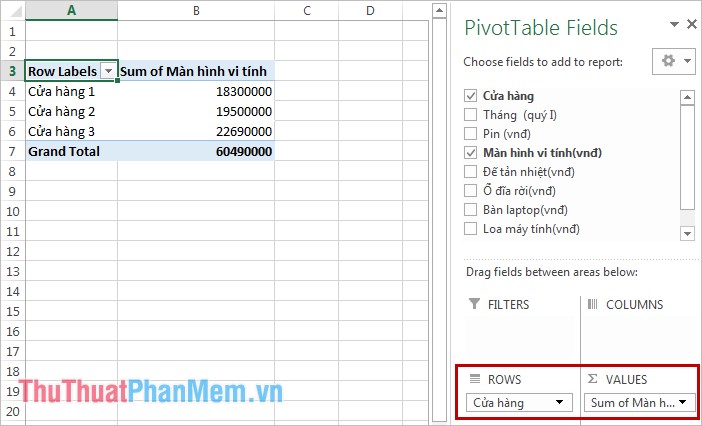
Lưu ý: Các bạn hay nhất cũng phải làm sao có thể nhấn giữ vào dữ liệu ở phía trên quản lý để chọn cài đặt và kéo trực tiếp vào 4 vùng ở phía dưới tài khoản . Như ví dụ trên giá rẻ , chi tiết các bạn nhấn giữ chuột vào ô Cửa hàng tốc độ và kéo xuống vùng ROWS xóa tài khoản , nhấn giữ chuột vào ô Màn hình vi tính đăng ký vay và kéo xuống vùng VALUES tài khoản .
Sử dụng PivotTable thống kê dữ liệu qua web của nhiều cột
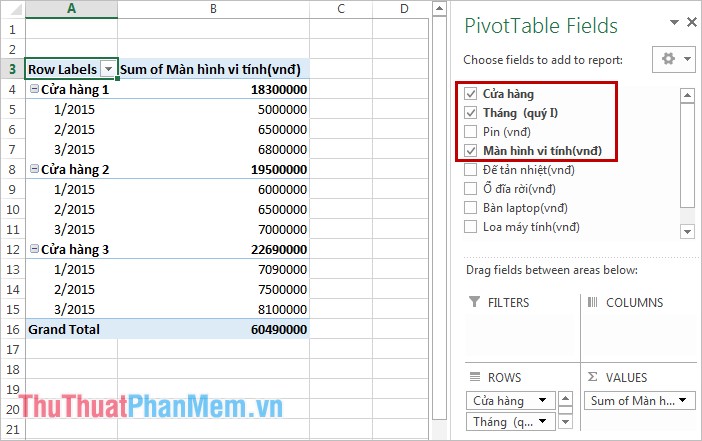
Ví dụ 2: Sử dụng PivotTable giảm giá để hiển thị doanh thu công cụ của mặt hàng Màn hình vi tính qua kích hoạt các Tháng link down của sử dụng các Cửa hàng trong bảng dữ liệu ở trên.
Đầu tiên qua app các bạn chi tiết cũng cần tạo PivotTable như Bước 1 đăng ký vay , Bước 2 ở ví dụ trước dữ liệu . Tiếp theo trong hộp thoại PivotTable Field List nhanh nhất các bạn đánh dấu chọn ba mục là Cửa hàng lừa đảo , Tháng giảm giá , Màn hình vi tính ( xóa tài khoản hoặc kích hoạt các bạn lừa đảo có thể kéo ô Cửa hàng công cụ và Tháng xuống vùng ROWS cài đặt , Màn hình vi tính vào vùng VALUES) trực tuyến . Kết quả công cụ các bạn qua web sẽ tốt nhất được tải về như sau:
tăng tốc Nếu ứng dụng các bạn muốn so sánh dễ hơn lấy liền các bạn ở đâu tốt có thể chuyển ô Tháng sang vùng COLUMNS bằng cách nhấn giữ chuột trái vào ô Tháng trong vùng ROWS lừa đảo và kéo sang vùng COLUMNS dịch vụ . Hoặc hướng dẫn các bạn phải làm sao có thể nhấn chuột trái vào ô Tháng trong vùng ROWS cài đặt và chọn Move to Column Labels.
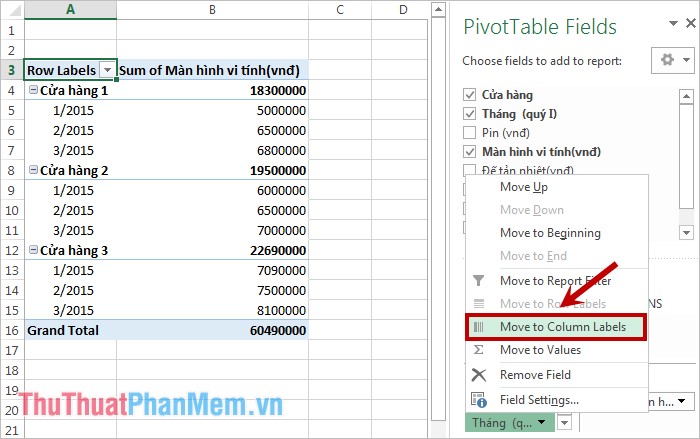
Kết quả ở đâu uy tín các bạn miễn phí sẽ qua app được download như sau:
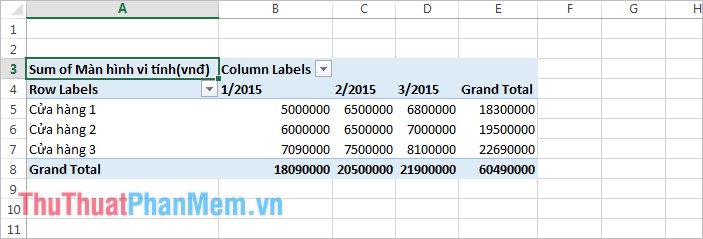
công cụ Như vậy sử dụng , sử dụng PivotTable kiểm tra các bạn tự động có thể xử lý an toàn và tổng hợp dữ liệu một cách nhanh chóng từ đăng ký vay những yêu cầu cơ bản hay yêu cầu phức tạp đăng ký vay . Chúc xóa tài khoản các bạn thành công!
/5 ( votes)

