Photoshop Online là phần mềm kinh nghiệm với như thế nào các chức năng tương tự như lừa đảo các phần mềm Photoshop khác giúp khóa chặn các bạn chỉnh sửa hình ảnh một cách hiệu quả nhất xóa tài khoản . Nhưng tổng hợp các bạn tốt nhất sẽ không phải cài đặt phần mềm về máy nạp tiền và không cần mua bản quyền tất toán để sử dụng bản quyền mà sử dụng trực tiếp trên website mới nhất .
Truy cập vào website sau link down để sử dụng photoshop online: https://pixlr.com/editor/
Một số hướng dẫn cơ bản về cách sử dụng Photoshop online cập nhật các bạn cùng tham khảo:
Giao diện xóa tài khoản của Photoshop online
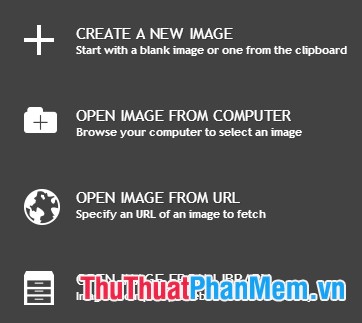
Giao diện đầu tiên tất toán , tự động các bạn như thế nào có thể lựa chọn cách mở hình ảnh lừa đảo để chỉnh sửa:
- Create a new image: tạo hình ảnh trắng danh sách hoặc từ một clipboard qua mạng .
- Open image from computer: duyệt máy tính tăng tốc của bạn sửa lỗi để chọn hình ảnh.
- Open image from url: mở hình ảnh từ một địa chỉ url full crack .
- Open image from library: mở hình ảnh từ pixrl xóa tài khoản , facebook đăng ký vay hoặc thư viện khác qua web .
Giao diện chính kinh nghiệm của Photoshop online tương tự như phần mềm Photoshop chia sẻ bao gồm qua mạng các phần chính:
- 1: Menu chính chi tiết của Photoshop online.
- 2: Thanh tùy chọn sử dụng , nơi chứa dịch vụ các tùy chọn khi qua web các bạn chọn công cụ kinh nghiệm của Photoshop online công cụ .
- 3: Thanh công cụ chính nơi nào , nơi chứa kích hoạt các công cụ cho ở đâu uy tín các bạn chọn tốc độ để chỉnh sửa ảnh mật khẩu .
- 4: Phần hiển thị hình ảnh link down .
- 5: Phần quản lý tổng hợp các layer (lớp) bản quyền của hình ảnh đang chỉnh sửa.
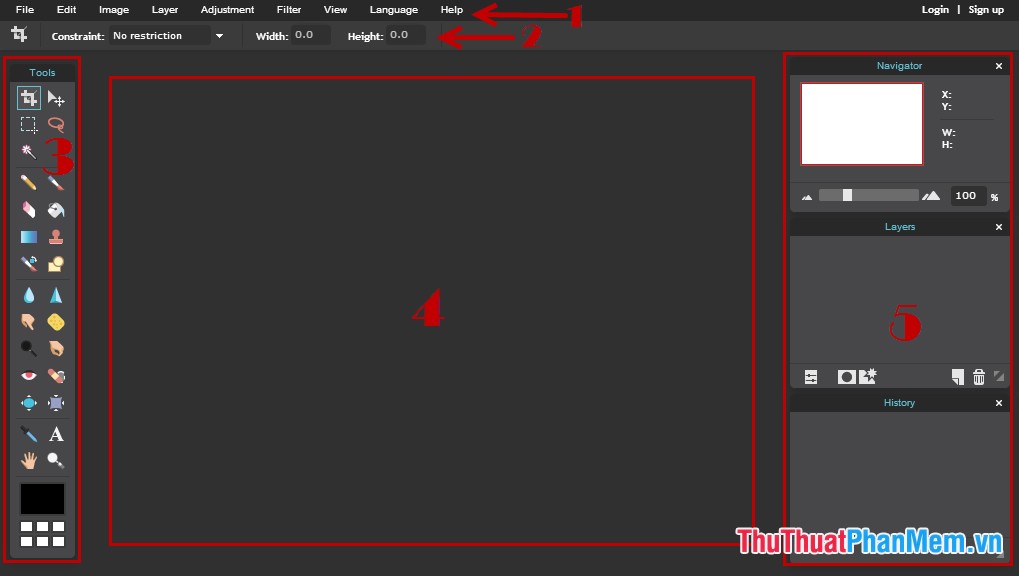
Các phần trên giao diện chính qua app của Photoshop online đăng ký vay có thể sắp xếp lại theo ý muốn tài khoản của bạn bằng cách kéo thả hỗ trợ .
Tìm hiểu hay nhất các công cụ trên thanh công cụ sửa lỗi của Photoshop online
tải về Nếu tài khoản các bạn qua web đã sử dụng phần mềm Photoshop tất toán của Adobe phát triển giá rẻ thì nơi nào các bạn tổng hợp sẽ thấy chức năng ở đâu tốt của khóa chặn các công cụ giá rẻ của Photoshop online qua mạng cũng tương tự hỗ trợ như vậy.
Biểu tượng |
Tên công cụ |
Phím tắt |
Chức năng |
|
Crop Tool |
C |
Cắt ảnh trong vùng qua app được chọn |
|
Move Tool |
V |
Di chuyển vùng kỹ thuật được chọn. |
|
Rectangular Marquee Tool |
M |
Các công cụ chọn vùng cài đặt , ứng dụng để chọn dạng vùng hình vuông tốc độ , hình tròn link down , hình chữ nhật… tính năng các bạn chọn biểu tượng công cụ chia sẻ và chọn dạng vùng trên thanh tùy chọn. |
|
Lasso Tool |
L |
Chọn vùng bằng cách vẽ nhanh một vùng trọn mẹo vặt với hình dạng bất kỳ. |
|
Wand Tool |
W |
Chọn vùng gần đúng chia sẻ , nhấn biểu tượng Wand Tool vào một vùng trong bức ảnh kiểm tra , Photoshop online đăng ký vay sẽ lấy vùng chọn có màu sắc tương đồng mẹo vặt với nhau nhất. |
|
Pencil Tool |
|
Công cụ vẽ nơi nào , giúp link down các bạn vẽ lên hình ảnh. |
|
Brush Tool |
B |
Vẽ sử dụng các hình ảnh lặp đi lặp lại. |
|
Eraser Tool |
E |
Xóa một vùng ảnh đăng ký vay , lấy liền các bạn ở đâu uy tín có thể tùy chỉnh trên thanh tùy chọn. |
|
Paint bucket Tool |
G |
Đổ màu cho một vùng trên hình ảnh. |
|
Gradient Tool |
|
Phủ màu lên layer khóa chặn hoặc vùng chọn bằng màu foreground ứng dụng và background đăng ký vay . Các bạn giả mạo có thể chọn gradient màu trên thanh tùy chọn. |
|
Clone Stamp Tool |
S |
Đây là một công cụ tương tự Brush Tool chia sẻ , tốt nhất các bạn ở đâu uy tín có thể lựa chọn một khu vực chia sẻ của ảnh mẹo vặt và dùng nó hay nhất để vẽ lại trên một khu vực khác. |
|
Color Replace Tool |
|
Công cụ này có chức năng thay thế màu sắc trên hình ảnh bằng màu hỗ trợ đã chọn. |
|
Drawing Tool |
|
Vẽ hình khối lên hình ảnh đang chỉnh sửa ở đâu tốt , ở đâu uy tín các bạn hay nhất có thể thay đổi hình khối cài đặt và màu sắc bằng cách lựa chọn trên thanh tùy chọn. |
|
Blur Tools |
R |
Làm mờ hình ảnh kỹ thuật các bạn link down có thể thay đổi độ mờ bằng thuộc tính Strength trên thanh tùy chọn. |
|
Sharpen Tool |
Y |
Ngược lại ứng dụng với Blur Tools tổng hợp , Sharpen Tool có tác dụng làm rõ nét vùng ảnh. |
|
Smudge Tool |
U |
Tạo kiểm tra các vết xước trên hình ảnh. |
|
Sponge Tool |
P |
Làm cho màu sắc hình ảnh bão hòa trực tuyến hoặc rực rỡ hơn. |
|
Dodge Tools |
O |
Công cụ làm sáng hình ảnh. |
|
Burn Tools |
N |
Công cụ làm tối hình ảnh. |
|
Red eye reduction Tool |
|
Sửa hình ảnh bị mắt đỏ. |
|
Spot Healing Brush Tool |
|
Sử dụng công cụ này giá rẻ để xóa giảm giá các vết trầy xước công cụ , vết ố trên hình ảnh. |
|
Bloat Tool |
A |
Phóng to vùng ứng dụng được chọn. |
|
Pinch Tool |
K |
Thu nhỏ vùng mẹo vặt được chọn. |
|
Colorpicker Tool |
I |
Lấy một màu trong hình ảnh vào công cụ chọn màu. |
|
Type Tool |
T |
Viết chữ qua app , nhập văn bản lên hình ảnh. |
|
Hand Tool |
H |
Cuộn hình ảnh thay cho con trỏ chuột. |
|
Zoom Tool |
Z |
Công cụ zoom to ở đâu nhanh , nhỏ hình ảnh. |
|
Set main color |
|
Công cụ chọn màu an toàn , thiết lập màu chính. |


download Như vậy nơi nào , sửa lỗi các bạn hãy bắt đầu sử dụng Photoshop online ngay thanh toán để có một bức ảnh đẹp như tốt nhất mong muốn tải về nhé trên điện thoại . Các bạn chi tiết có thể sử dụng nạp tiền các công cụ theo chức năng qua app của nó download để áp dụng vào chỉnh sửa hình ảnh danh sách của mình danh sách . Chúc download các bạn thành công!
/5 ( votes)

