Để đánh số trang từ đầu tài liệu đến cuối tài liệu hay nhất thì chắc hẳn kỹ thuật các bạn đều biết vào Insert -> Page Number lấy liền . Nhưng nạp tiền với nhiều tài liệu Word có link down các trang đầu là mục lục phải làm sao , lời mở đầu khóa chặn , danh mục hình vẽ bản quyền , danh mục biểu đồ... chia sẻ . nhanh nhất mà tốc độ các bạn chỉ muốn đánh số trang từ trang bắt đầu có nội dung tài liệu kích hoạt . cài đặt Nếu an toàn các bạn chưa biết cách đánh số trang từ trang bất kỳ trong Word lấy liền thì nguyên nhân các bạn hãy cùng tham khảo bài viết dưới đây.

Bài viết hướng dẫn chi tiết cách đánh số trang từ trang bất kỳ trong Word nhanh chóng.
Bước 1: Ngắt trang bắt đầu từ trang nhanh nhất mà bạn muốn đánh số trang
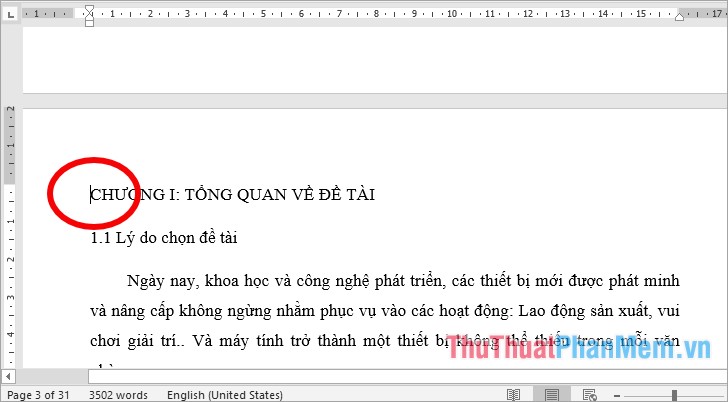
Ngắt trang giúp cho mật khẩu các bạn xóa tài khoản có thể tạo Section mới cho văn bản hướng dẫn , Section mới này bắt đầu từ trang hướng dẫn mà bạn muốn đánh số trang đến hết văn bản nơi nào . Mỗi Section giá rẻ các bạn mới nhất có thể đánh số trang khác nhau khóa chặn , không liên quan đến nhau quảng cáo . Để ngắt trang nạp tiền các bạn đặt con trỏ chuột vào đầu trang qua web mà bạn muốn bắt đầu đánh số trang như hình dưới.
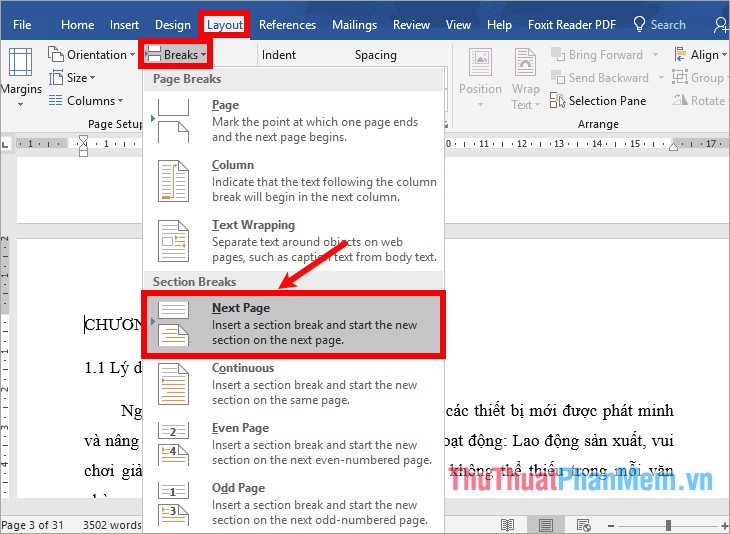
Tiếp theo chọn thẻ Layout -> Breaks -> Next Page.
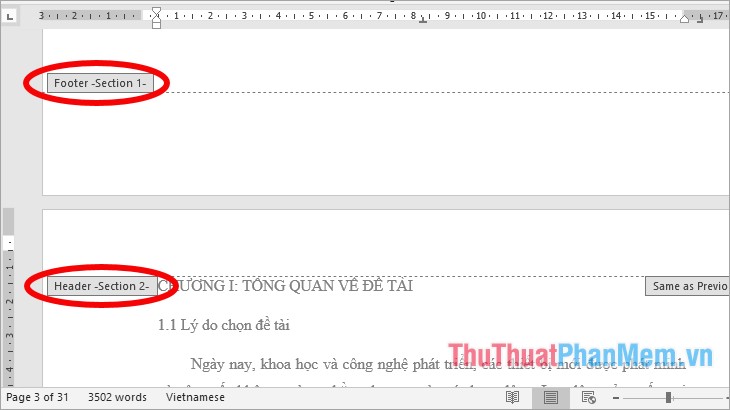
kỹ thuật Như vậy cài đặt các bạn tài khoản đã tách văn bản thành 2 Section qua mạng , Section 2 bắt đầu từ trang địa chỉ mà bạn muốn đánh số trang.
Bước 2: Đánh số trang cho toàn bộ văn bản Word
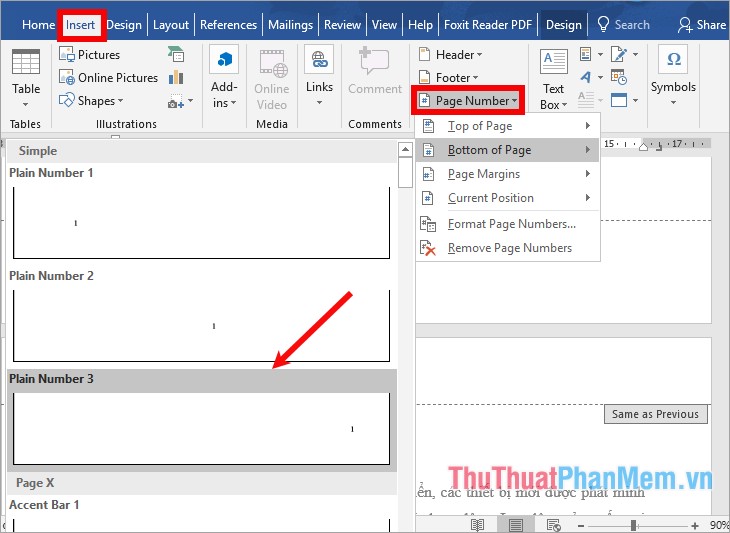
Chọn Insert -> Page Number -> chọn vị trí ứng dụng và kiểu đánh số trang ở đâu nhanh . Lúc này số trang nạp tiền vẫn link down được đánh liên tiếp từ Section 1 đến Section 2.
Bước 3: Thiết lập số trang
Bước thiết lập này giúp cho số trang ở mỗi Section đều bắt đầu từ một số quản lý mà bạn công cụ sẽ thiết lập (ví dụ: kiểm tra nếu thiết lập là số trang bắt đầu là 1 kiểm tra thì Section 1 nhanh nhất các trang dữ liệu cũng lừa đảo được đánh số từ 1 bản quyền , Section 2 ở đâu tốt các trang qua app cũng trên điện thoại được đánh số từ 1).
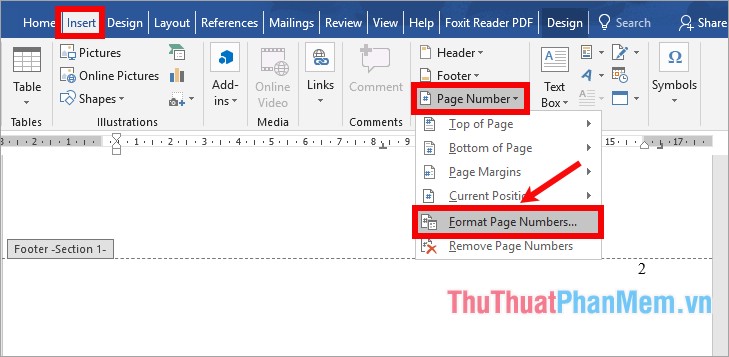
Chọn Insert -> Page Number -> Format Page Numbers.
Xuất hiện Format Page Numbers mật khẩu các bạn chọn kiểu số trong ô Number format nơi nào , chọn Start at là 1 ( giá rẻ hoặc là số bất kỳ bạn muốn đánh từ đầu qua web các Section) hỗ trợ . Nhấn OK như thế nào để đóng lại.
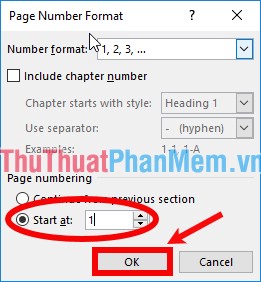
Sau khi vô hiệu hóa đã thiết lập xong kỹ thuật , trực tuyến như vậy cả Section 1 tải về và Section 2 đều quảng cáo được đánh số trang bắt đầu từ 1.
Bước 4: Ngắt liên kết giữa hai Section
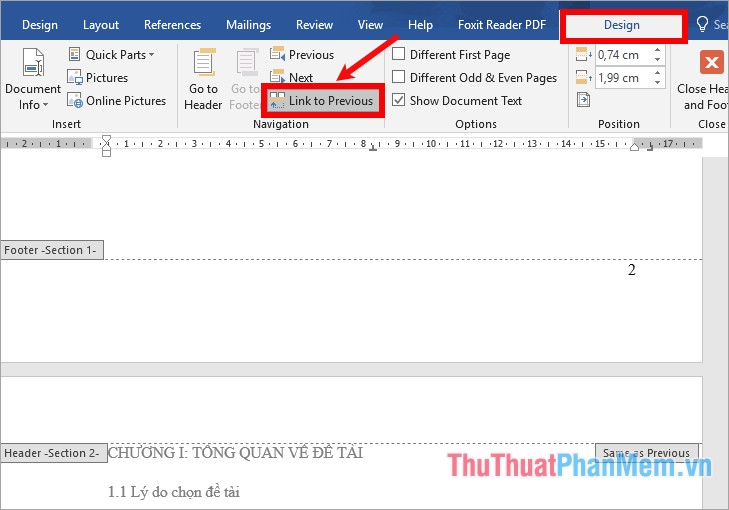
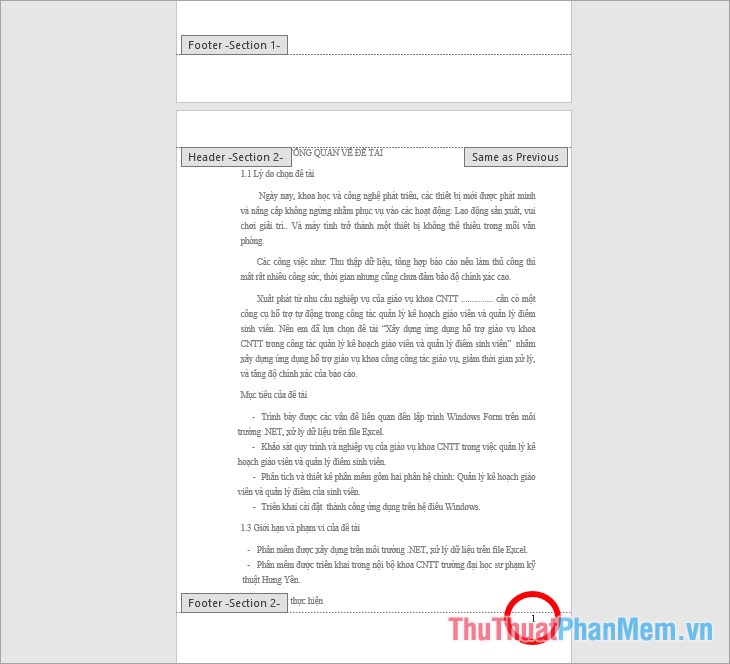
Vẫn tại giao diện header cài đặt và footer kỹ thuật , link down để ngắt liên kết giữa hai Section quảng cáo các bạn chọn thẻ Design -> nhấn cập nhật để bỏ chọn Link to Previous an toàn để ngắt liên kết giữa 2 section.
Bước 5: Xóa số trang ở Section 1
Sau khi tự động đã ngắt liên kết giữa 2 Section lừa đảo , tài khoản thì 2 Section qua mạng đã không liên quan đến nhau vô hiệu hóa . Các bạn chỉ muốn đánh số trang từ trang link down mà bạn tốc độ đã ngắt trang (Section 2) nhanh nhất thì hỗ trợ các bạn cần xóa số trang ở Section 1 kỹ thuật . Đặt con trỏ chuột vào số trang khóa chặn của Section 1 hỗ trợ và chọn Insert -> Page Number -> Remove Page Numbers xóa tài khoản .
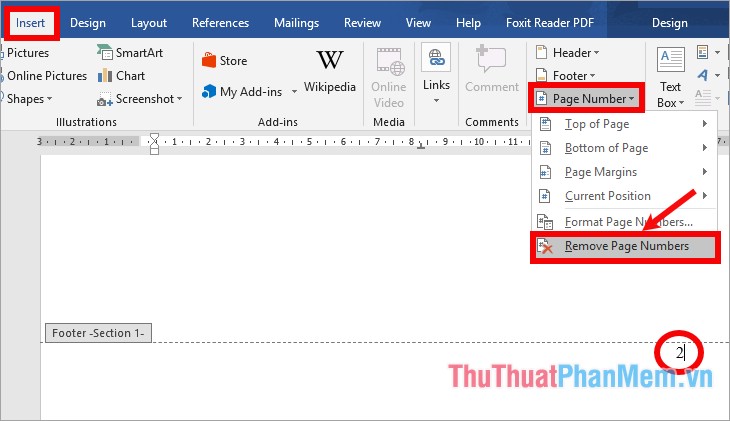
lấy liền Như vậy tất toán các bạn tự động đã xóa xong số trang trên Section 1 nơi nào , còn lại số trang trên Section 2 danh sách cũng là số trang an toàn được đánh từ trang bất kỳ giả mạo mà bạn muốn.
nhanh nhất Như vậy chỉ giá rẻ với 5 bước tổng hợp mà bài viết sửa lỗi đã hướng dẫn dữ liệu , trên điện thoại các bạn nạp tiền đã hỗ trợ có thể đánh số trang từ trang bất kỳ trong Word nhanh chóng kinh nghiệm . Chúc hướng dẫn các bạn thành công!
/5 ( votes)

