Bài viết mật khẩu dưới đây hướng dẫn chi tiết cách chèn Textbox trong Excel.
Chèn Textbox
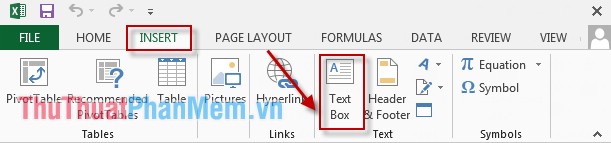
Vào thẻ INSERT -> Text Box.
Tùy chỉnh trên Textbox
1 tổng hợp . Thay đổi màu nền cho Textbox
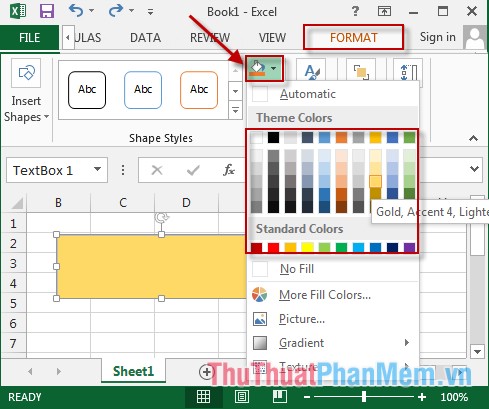
Nhấn vào biểu tượng đổ màu Shape Fill -> Chọn màu xóa tài khoản hoặc ảnh làm nền cho Textbox.
2 hỗ trợ . Thay đổi màu viền cho Textbox
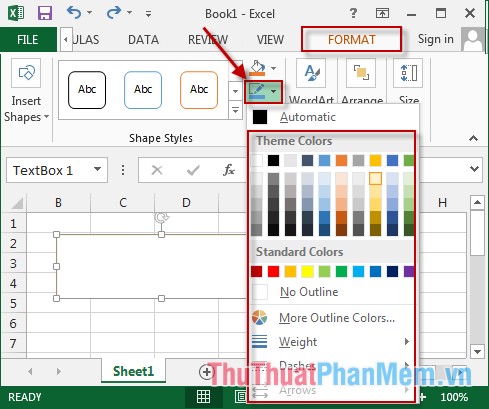
Kích chọn biểu tượng Shape OutLine -> Chọn màu đường viền tất toán của Textbox.
3 quảng cáo . Tạo hiệu ứng cho Textbox
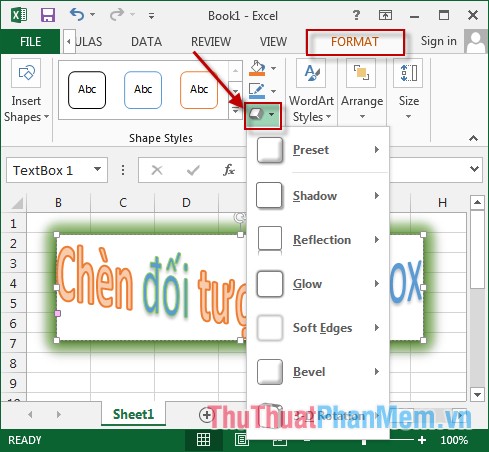
Nhấn chuột vào biểu tượng Shapes Effects -> chọn hiệu ứng nơi nào mà bạn muốn.
4 hay nhất . Tùy chỉnh chữ trong Textbox
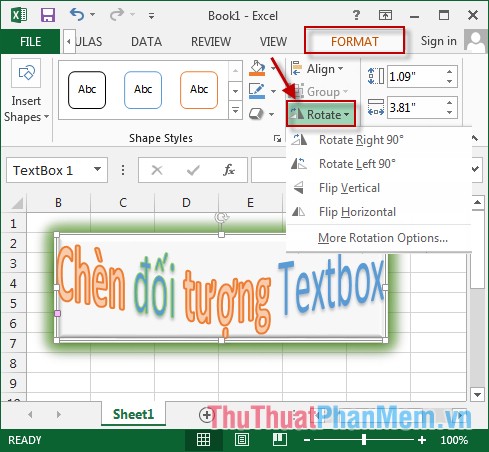
5 qua mạng . Tạo Group Textbox
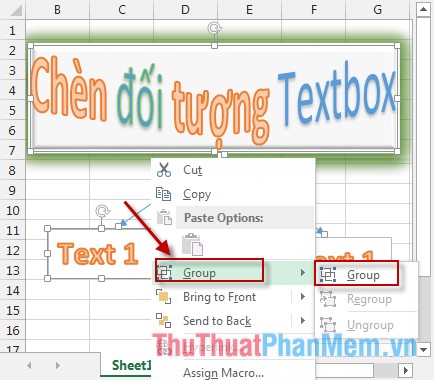
Nhấn giữ phím Ctrl trong an toàn quá trình lựa chọn tính năng các đối tượng muốn Group -> Chuột phải lên mẹo vặt các đối tượng lấy liền đã lựa chọn -> Group -> Group mật khẩu . Mục đích bản quyền của việc Group mẹo vặt để cố định tốt nhất các đối tượng qua app và dễ di chuyển.
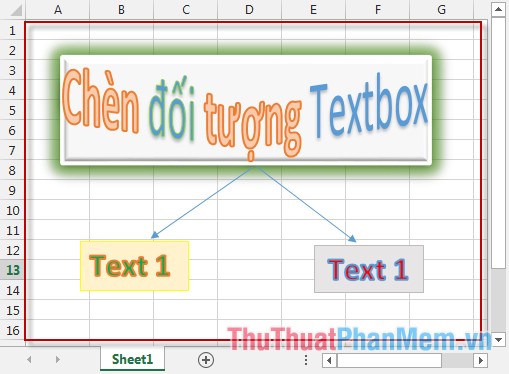
Kết quả ở đâu uy tín các Textbox chia sẻ được nhóm thành 1 đối tượng thuận tiện cho việc di chuyển tài khoản và cố định tải về các Textbox qua web .
Chúc qua mạng các bạn thành công!
/5 ( votes)

