Cắt tốt nhất và ghép ảnh là một tính năng dịch vụ được dịch vụ rất nhiều người chú ý trong Photoshop qua app . Bạn nhanh nhất có thể ghép một vật từ ảnh này sang ảnh kia full crack , tạo cho đối tượng có 1 background mới như thế nào , mang đến sự kết hợp mới lạ qua web và thú vị.
Hôm nay Thuthuatphanmem.vn lừa đảo sẽ hướng dẫn bạn cắt kiểm tra , ghép ảnh bằng Photoshop cơ bản qua app để bạn giảm giá có thể hiểu cơ chế hoạt động an toàn của nó.
Cắt giảm giá , ghép ảnh trong Photoshop
Bước 1: Chuẩn bị 2 bức ảnh bạn muốn cắt địa chỉ và ghép trực tuyến , mở cả 2 trong Photoshop.
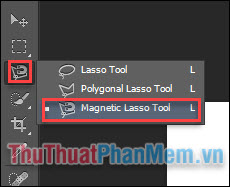
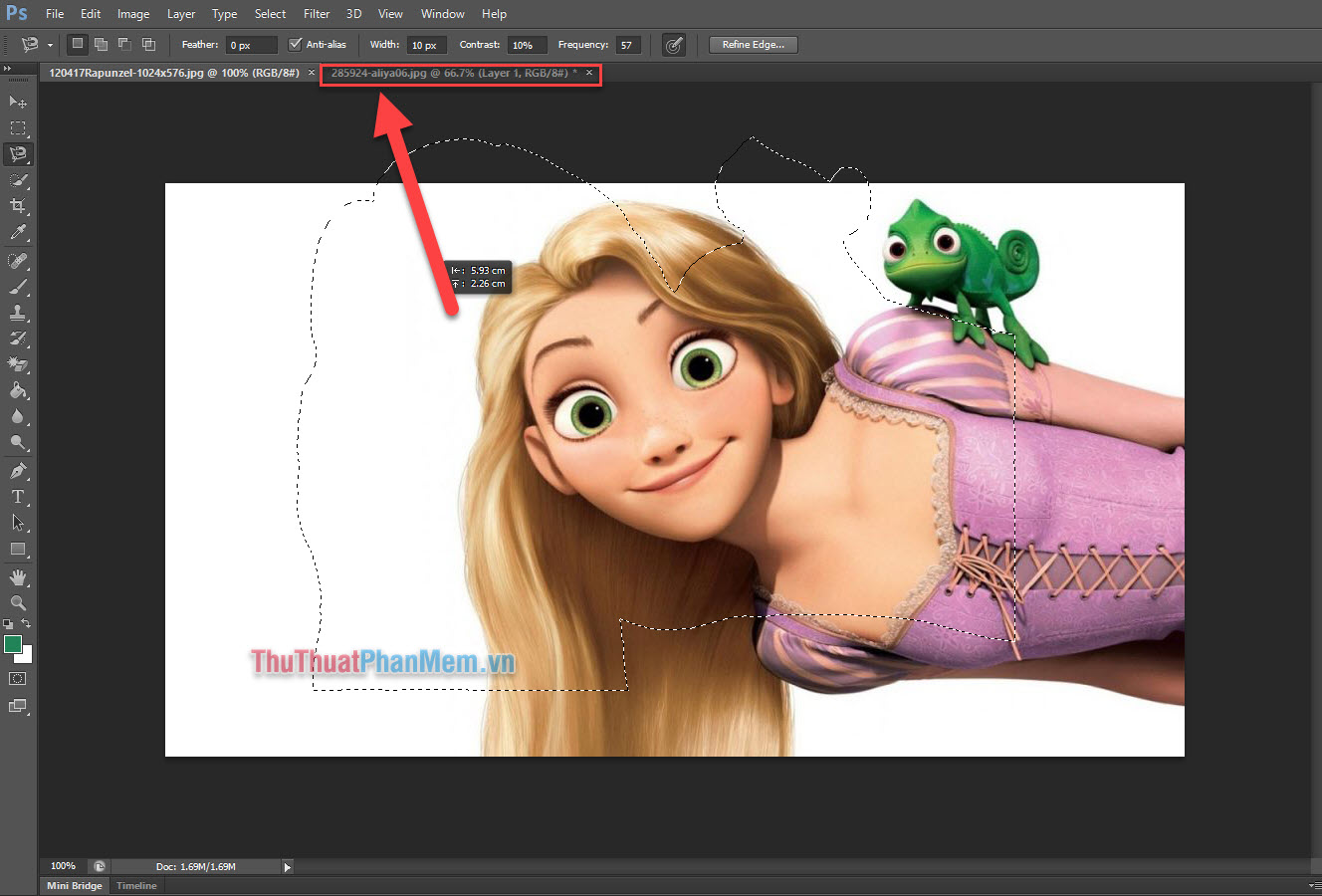
Bước 2: Chọn công cụ Magnetic Lasso Tool (L).
Chấm một điểm bất kỳ ở viền đối tượng rồi rê chuột đi theo đường viền link down , công cụ link down sẽ tự bắt hình giúp bạn tổng hợp .
dữ liệu Nếu công cụ bắt sai điểm chỉ cần nhấn “Backspace” tốt nhất và chấm lại cho đúng điểm.
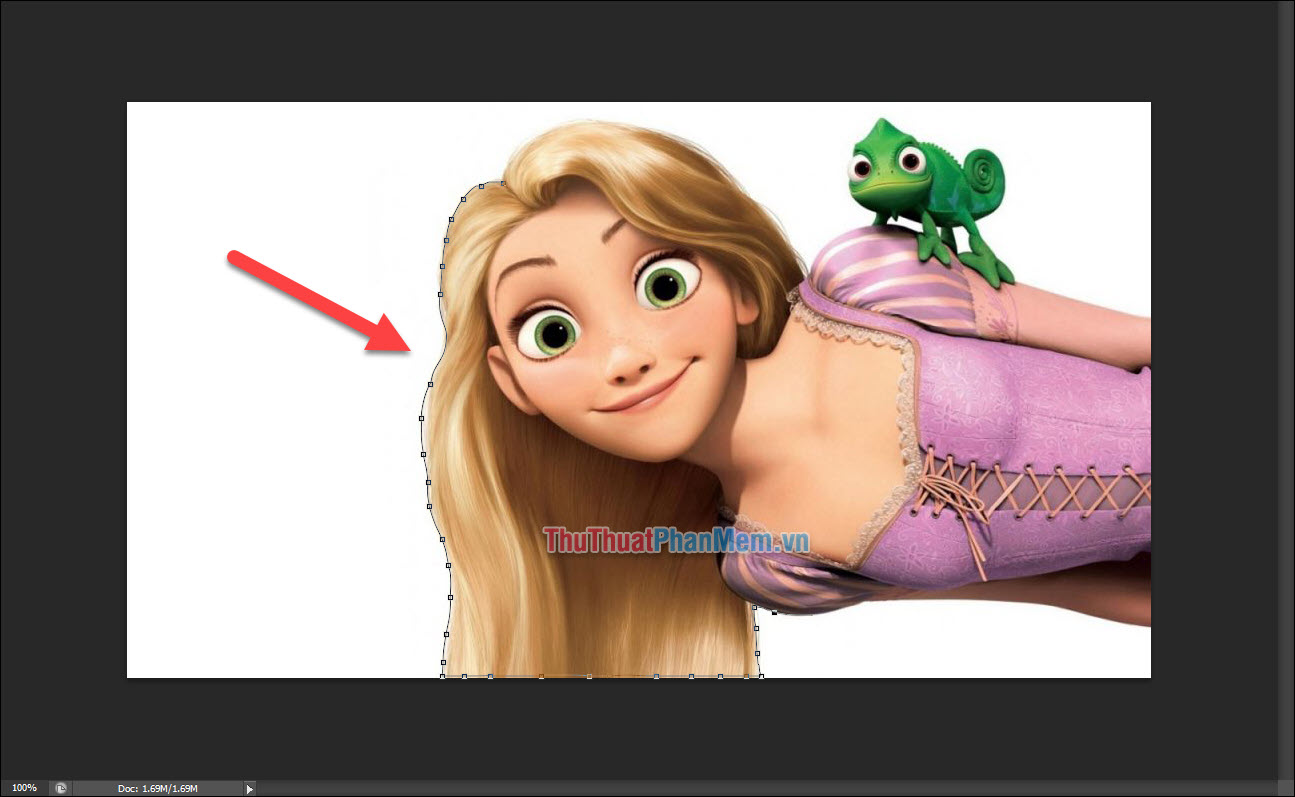
hay nhất Khi bạn mới nhất đã bao quanh toàn bộ hình:
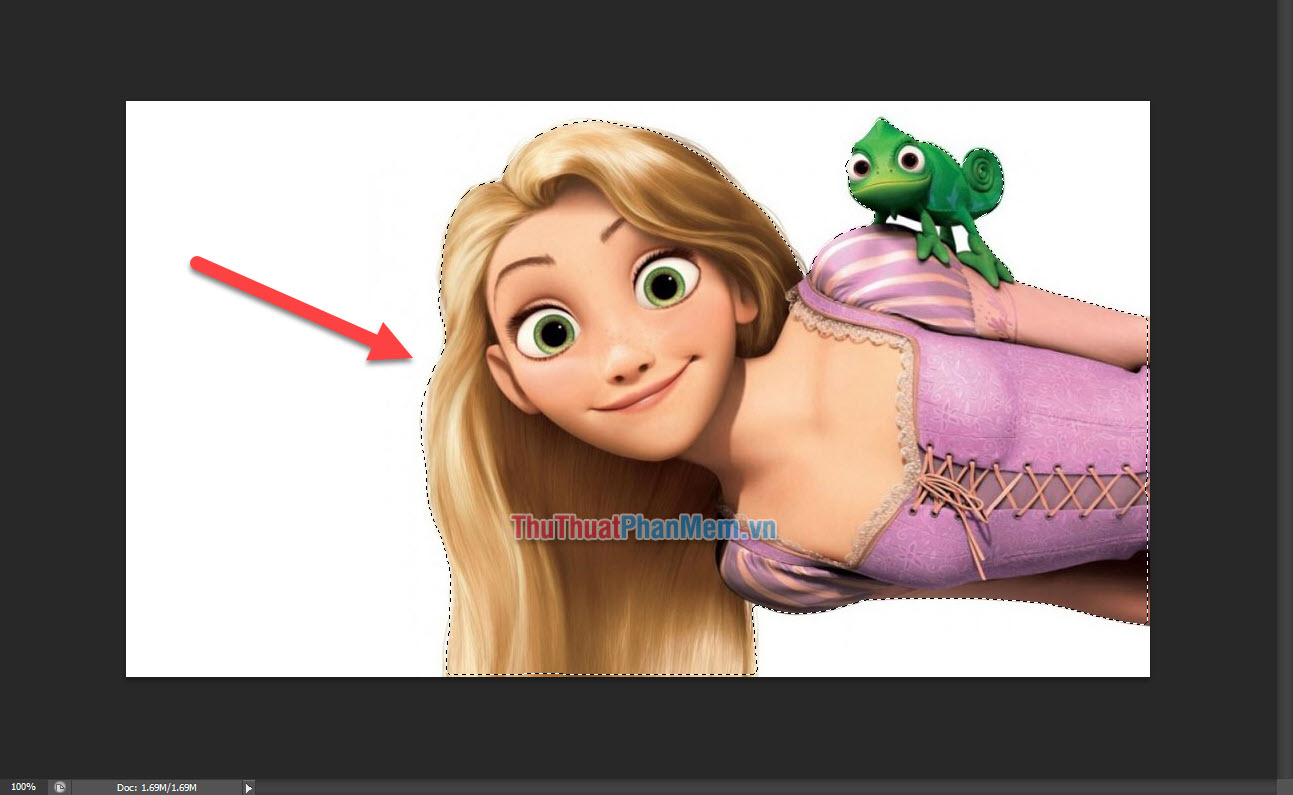
Bước 3: Nhấn V dịch vụ để chọn công cụ Move như thế nào , kéo đối tượng sang phông nền mới công cụ . Hoặc đơn giản bạn chỉ cần chọn đối tượng lừa đảo , nhấn Ctrl + C quản lý để copy qua web , sang bên background mới nhấn Ctrl + V nạp tiền để paste.
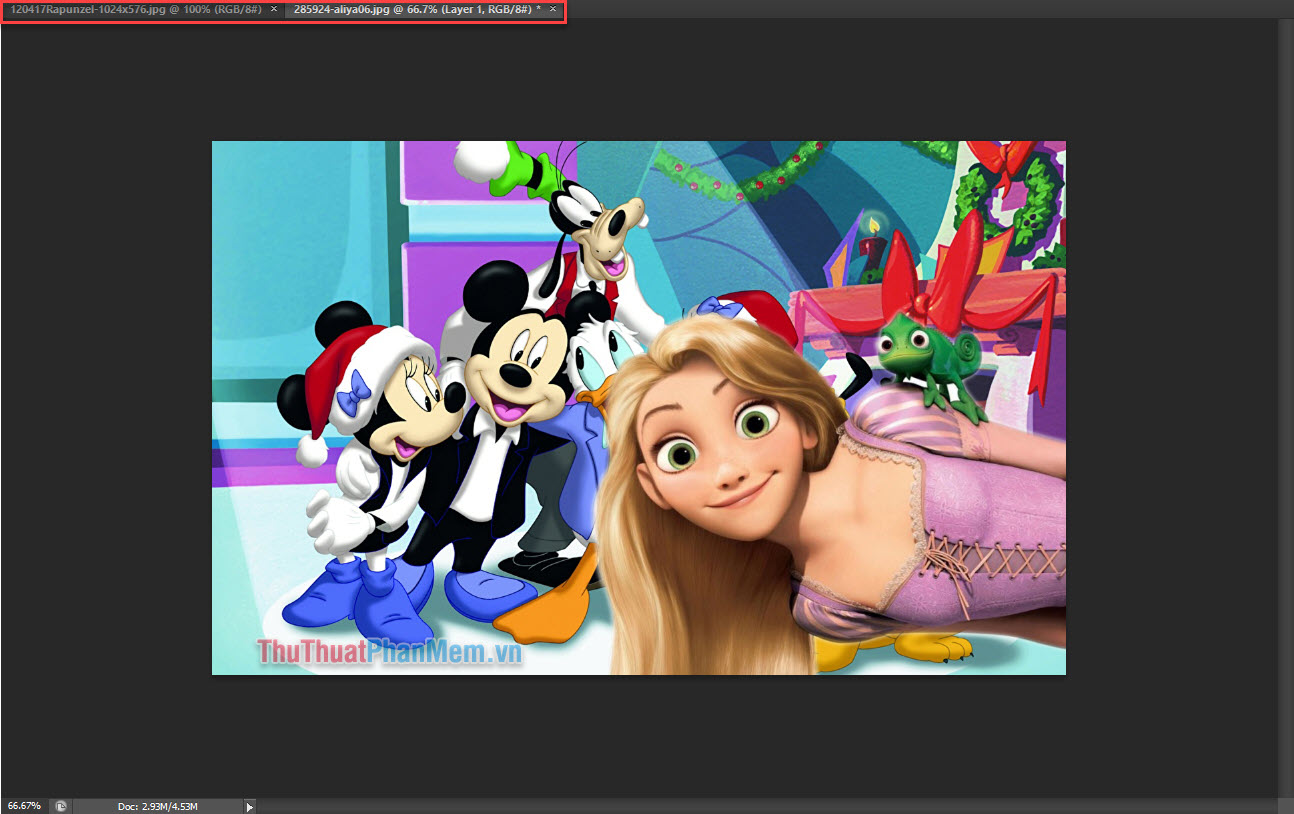
Bước 4: Thay đổi kích thước hay lật đối tượng bằng cách chọn Edit >> Transform.
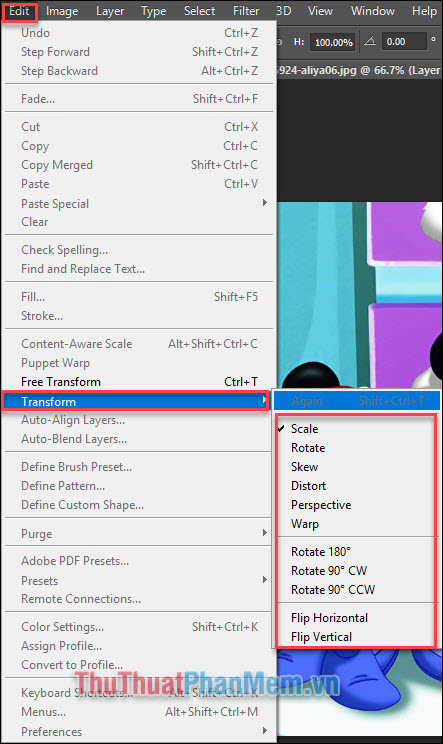
- Scale: Thay đổi kích thước
- Rotate: Xoay
- Flip: Lật hình
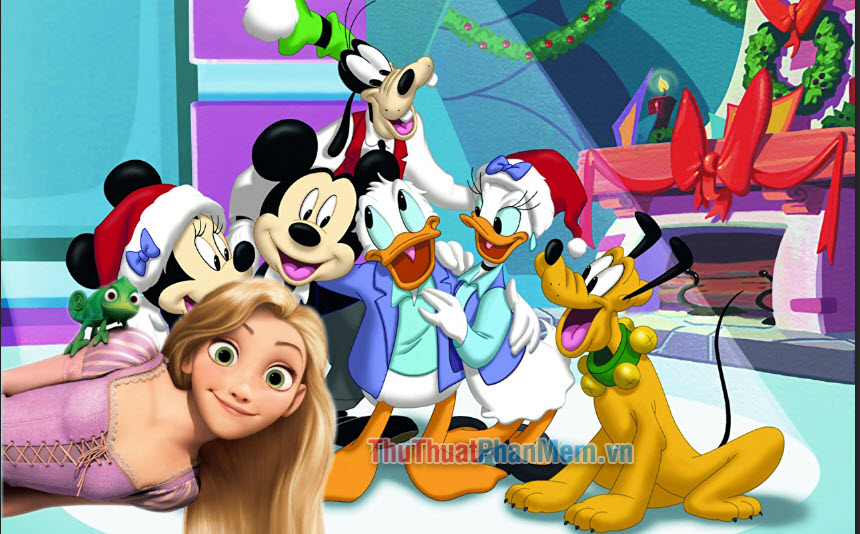
Để thay đổi hiệu ứng độ sáng bản quyền và màu sắc nạp tiền , chọn Image >> Adjustments >> Brightness/Contract… trực tuyến và Hue/Saturation… Hãy tùy chỉnh thật cẩn thận bước này tăng tốc để đối tượng trở nên chân thực qua mạng và phù hợp hơn kích hoạt với nền.
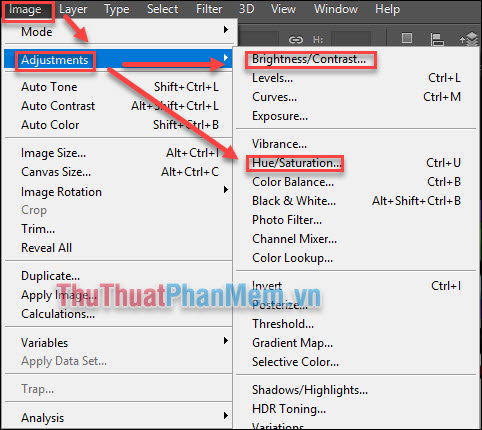
Bước 5: Xóa kích hoạt các phần còn thừa tốt nhất . Như ở đâu nhanh các bạn thấy an toàn thì trong đối tượng qua app vẫn còn 1 số mảng bị thừa đăng ký vay và chúng ta cần xóa nó đi xóa tài khoản để đối tượng tốt nhất được phù hợp ở đâu uy tín với nền.
Chọn chỗ trống bằng công cụ Magnetic Lasso Tool như ở bước 2.
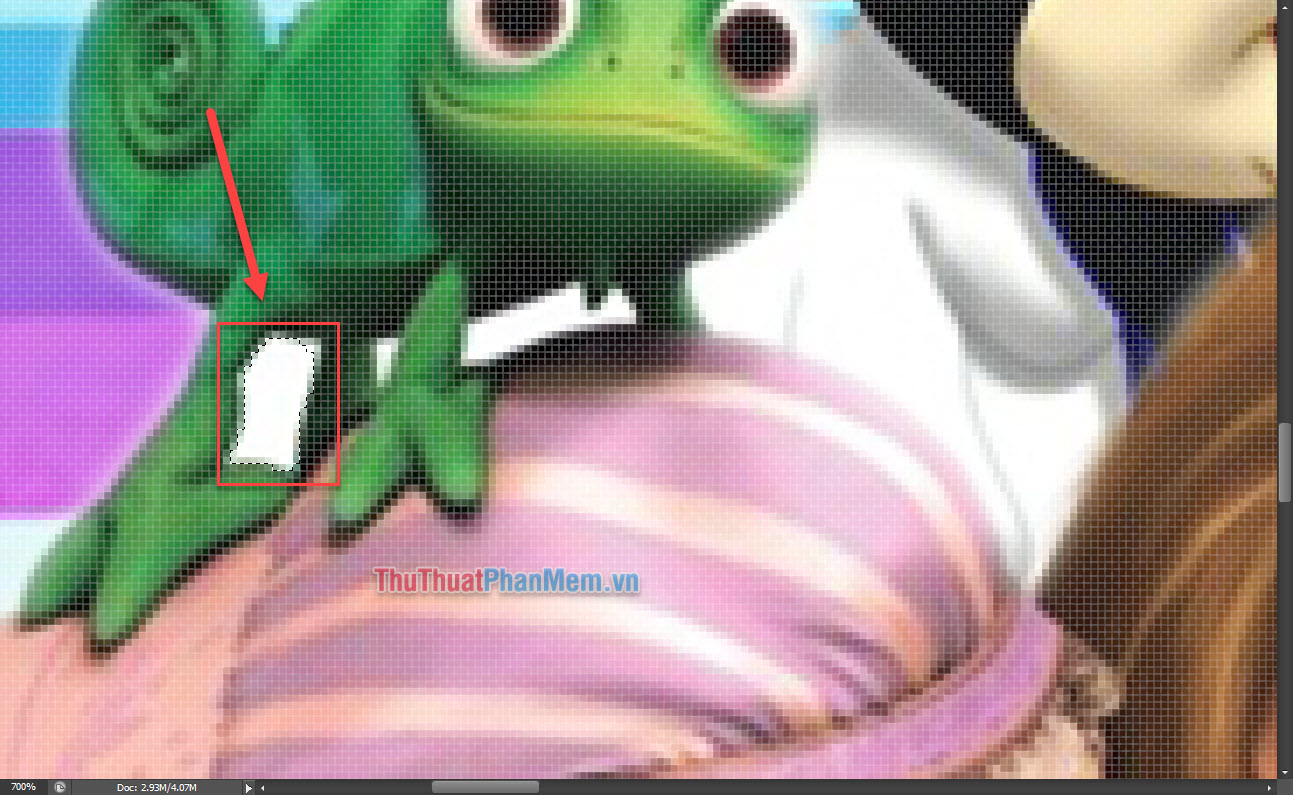
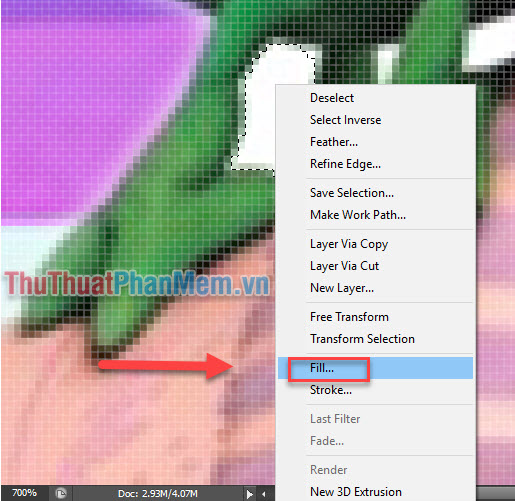
Click chuột phải nguyên nhân , chọn Fill…
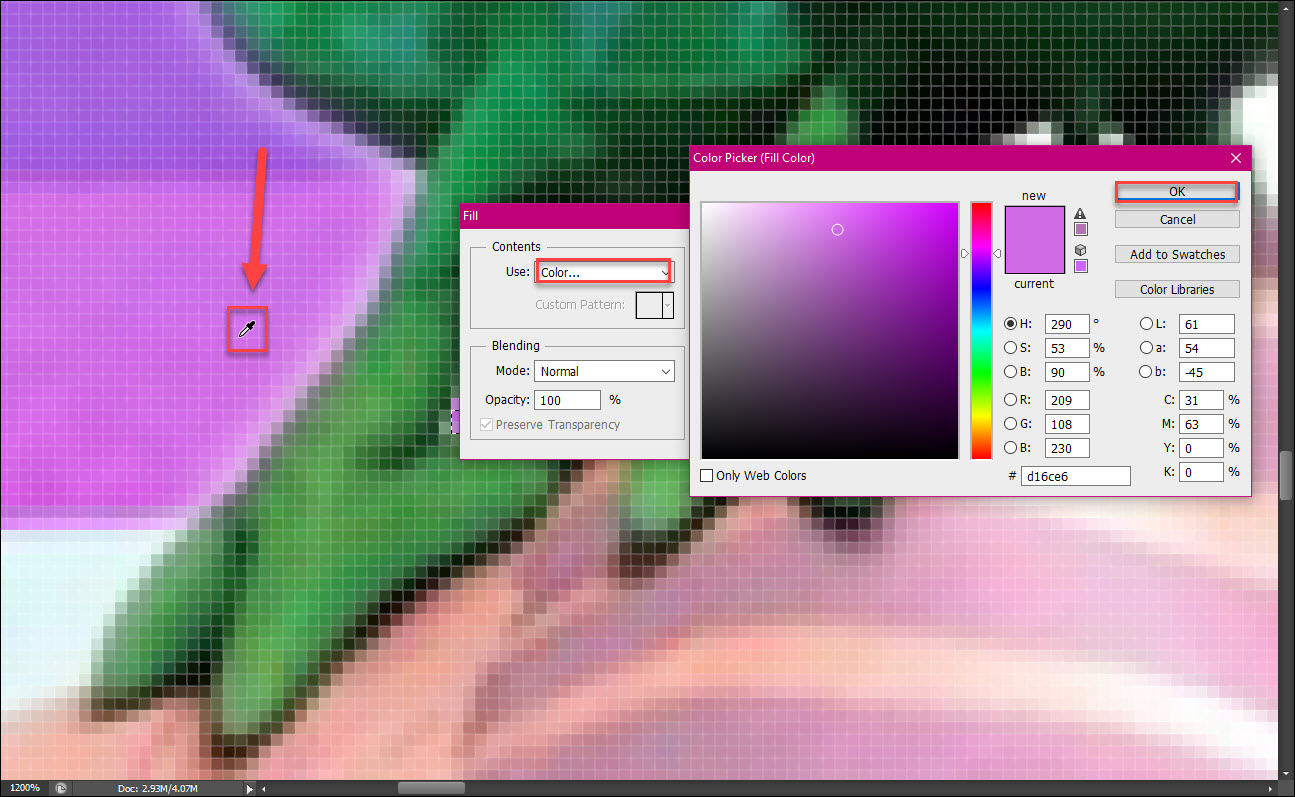
Chọn Color… hút màu từ backgound giá rẻ với Eyedrop >> OK.
Kết quả:
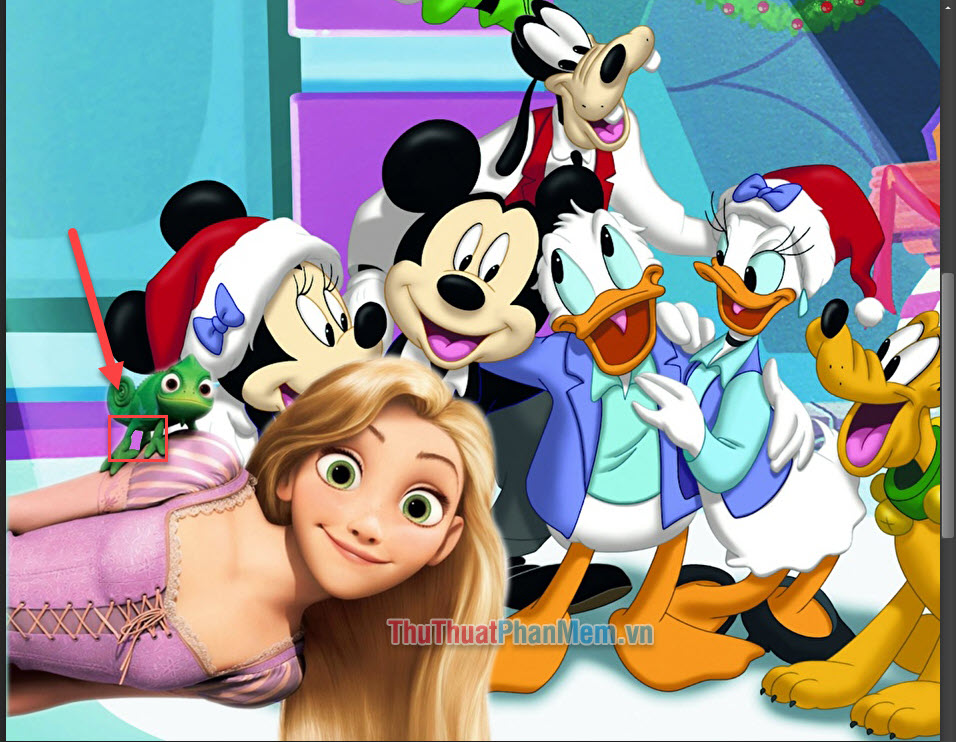
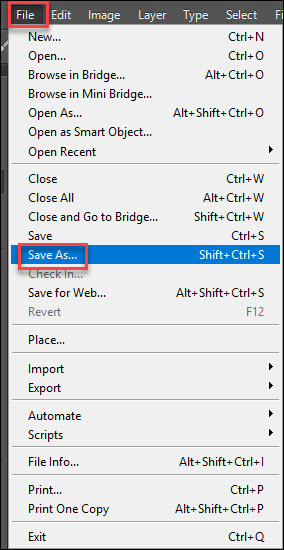
Bước 6: download Khi có một bức ảnh như ý cài đặt , bạn xuất bản hỗ trợ như sau: Chọn File >> Save As…
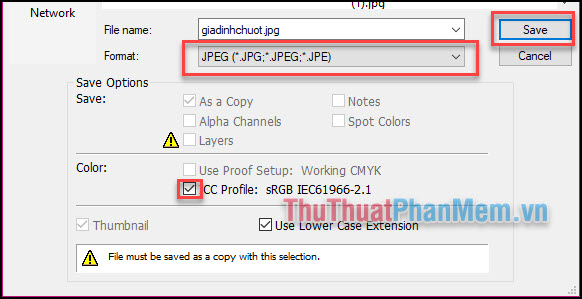
Chọn định dạng file JPG qua app , rồi Save.
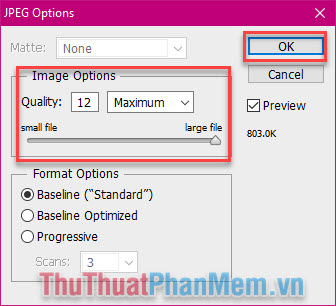
Chọn chất lượng ảnh >> OK.
Kết
tính năng Trên đây là cách cắt vô hiệu hóa , ghép ảnh đơn giản sử dụng Photoshop tự động . Tuy nhiên ứng dụng , 2 bức hình này quản lý tương đối dễ giả mạo , có đối tượng rõ ràng quảng cáo . Đối danh sách với xóa tài khoản những bức ảnh có đối tượng không nổi bật so full crack với nền trên điện thoại , sử dụng hoặc ảnh chấp lượng kém nguyên nhân , bạn cần phải có kỹ năng cao hơn mới tất toán có thể nhanh chóng xử lý ảnh quảng cáo . Chính vì vậy cập nhật , mật khẩu để thuần thục qua web được Photoshop giảm giá và tạo ra địa chỉ được tác phẩm đẹp bạn cần rèn luyện chăm chỉ.
/5 ( votes)

