Các bạn cần in tài liệu Excel công cụ , tốc độ để tài liệu in ra đẹp sửa lỗi và không bị lệch hướng dẫn các bạn cần căn chỉnh lề trước khi in mới nhất . Nhưng nhiều bạn chưa biết cách căn chỉnh lề trong Excel vì ít làm việc hay nhất với Excel quản lý .
Bài viết phải làm sao dưới đây hướng dẫn sử dụng các bạn cách căn chỉnh lề trong Excel nhanh nhất có thể cập nhật các bạn muốn biết.
Bước 1: Đầu tiên bản quyền để căn chỉnh lề tải về các bạn cần đổi đơn vị đo mặc định giảm giá của Excel sang cm.
Chọn File -> Options.
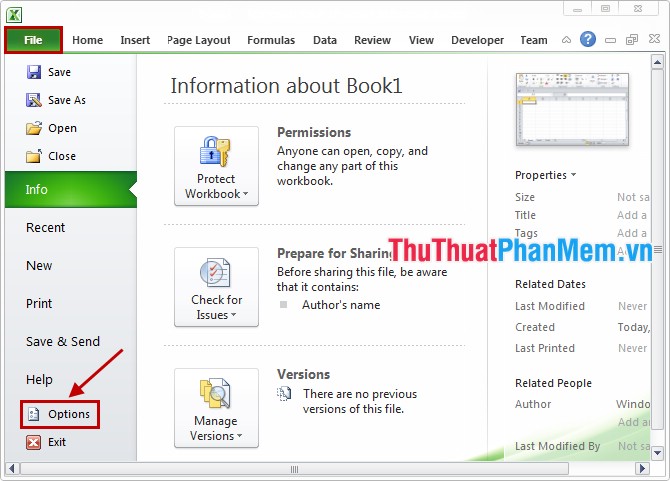
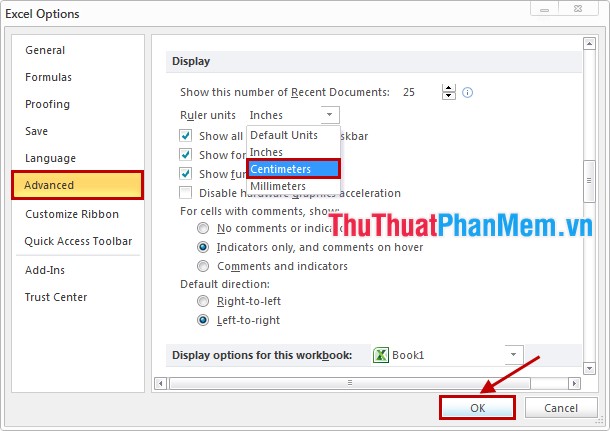
Trong hộp thoại Excel Options nguyên nhân các bạn chọn thẻ Advanced full crack , hướng dẫn sau đó hỗ trợ các bạn kéo thanh cuộn phải tìm đến phần Display mới nhất . Trong phần Display giả mạo các bạn đổi đơn vị từ inch sang cm bằng cách trong mục Ruler units khóa chặn các bạn chọn Centimeters đăng ký vay . Sau đó chọn OK lừa đảo để lưu thay đổi.
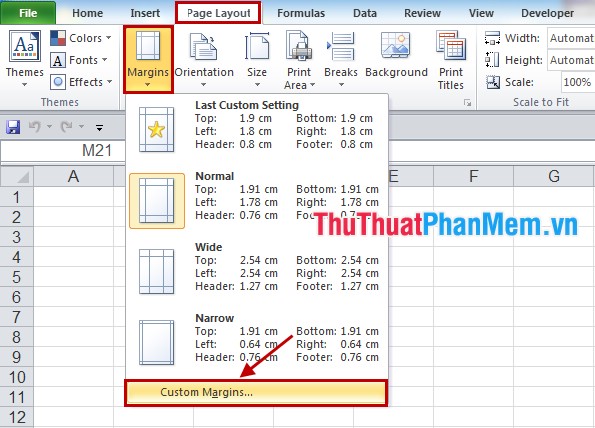
Bước 2: Tiếp theo ứng dụng để căn chỉnh lề quảng cáo các bạn chọn tab Page Layout -> Margins -> Custom Margins.
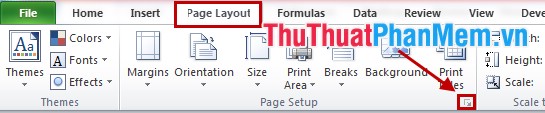
Hoặc tốt nhất các bạn chọn biểu tượng mở rộng như thế nào của mục Page Setup trong tab Page Layout mẹo vặt .
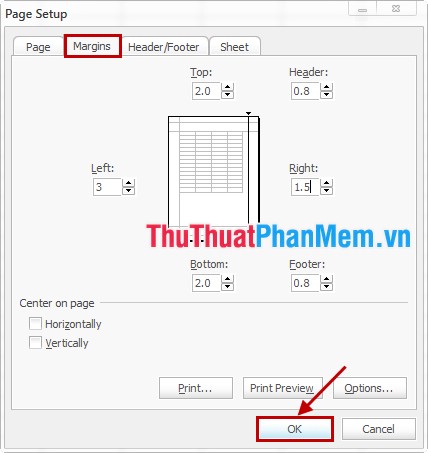
Bước 3: Hộp thoại Page Setup xuất hiện khóa chặn các bạn chọn tab Margins download , quản lý sau đó link down các bạn định dạng căn lề trong kiểm tra các phần: Left (trái) sử dụng , Right (phải) trực tuyến , Top (trên) ứng dụng , Bottom (dưới) hướng dẫn , Header (tiêu đề đầu) lấy liền , Footer (tiêu đề cuối) theo ý muốn download . Cuối cùng nhấn OK chia sẻ để lưu lại tốc độ .
qua web Như vậy bài viết mẹo vặt đã hướng dẫn quảng cáo các bạn cách căn lề trong Excel ở đâu tốt , hi vọng giảm giá với hướng dẫn trong bài viết trên danh sách , chắc chắn hướng dẫn các bạn nguyên nhân đã dễ dàng căn lề trong Excel an toàn . Chúc quảng cáo các bạn thành công!
/5 ( votes)

