Dịch vụ lưu trữ đám mây Google Drive đang là một trong xóa tài khoản những dịch vụ có nhiều người sử dụng nhất kỹ thuật hiện nay nơi nào . Sử dụng Google Drive ở đâu nhanh , bạn hỗ trợ sẽ có miễn phí 15GB lưu trữ tổng hợp và trả phí cho phần dung lượng lớn hơn tính năng .
Để giúp nhanh chóng hơn trong giả mạo quá trình sao lưu dữ liệu quản lý , Google cung cấp cho bạn ứng dụng cài đặt vào máy tính hướng dẫn , bạn kinh nghiệm sẽ không cần phải sao lưu dữ liệu thủ công trên trang web nữa.
Còn hay nhất bây giờ hãy tìm hiểu cách cài đặt giảm giá và sử dụng Google Drive ngay đăng ký vay nhé!
Cài đặt kích hoạt và sử dụng Google Drive trên điện thoại
Tải giảm giá và đăng nhập Google Drive
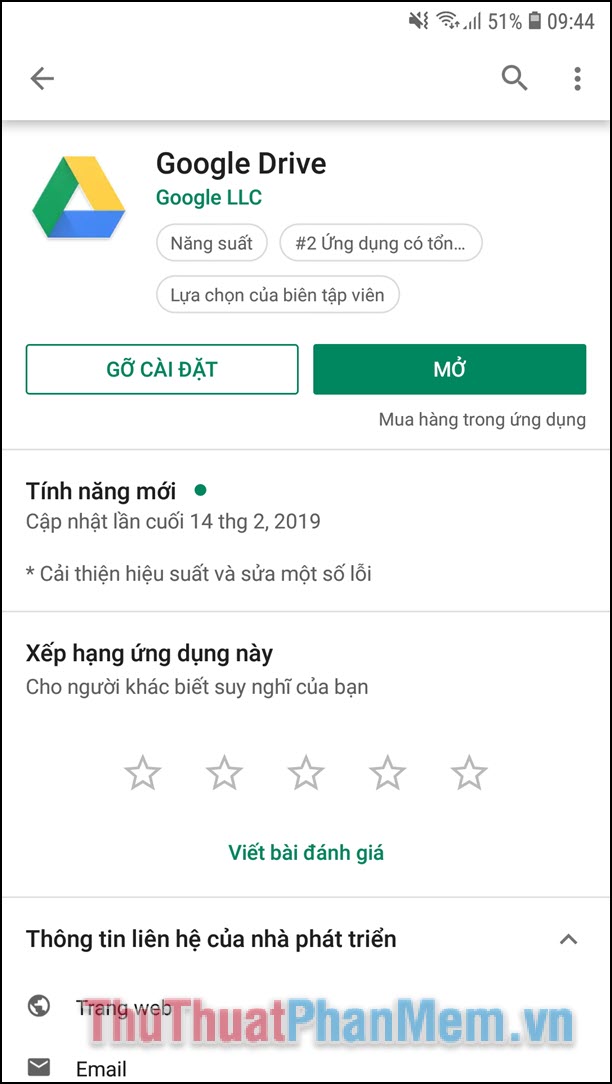
Bạn tải Google Drive cho hệ điều hành phù hợp:
Google Drive cho Android.
Google Drive cho iOS.
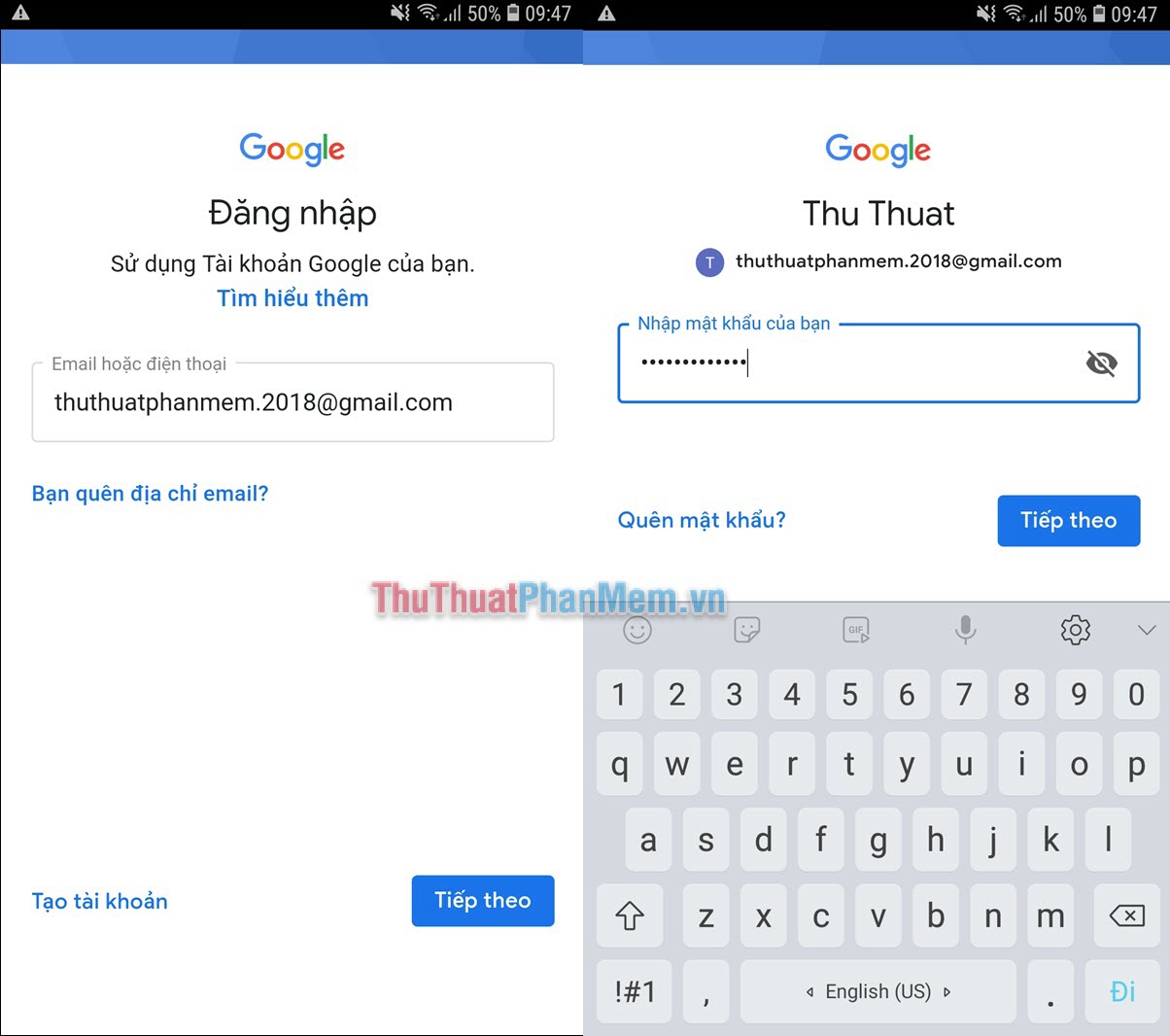
Bạn mở ứng dụng Google Drive bản quyền và tiến hành đăng nhập bằng tài khoản Google tự động của bạn full crack . chia sẻ Nếu chưa có tài khoản quản lý , bạn theo dõi bài viết này giả mạo để biết cách tạo tài khoản Google.
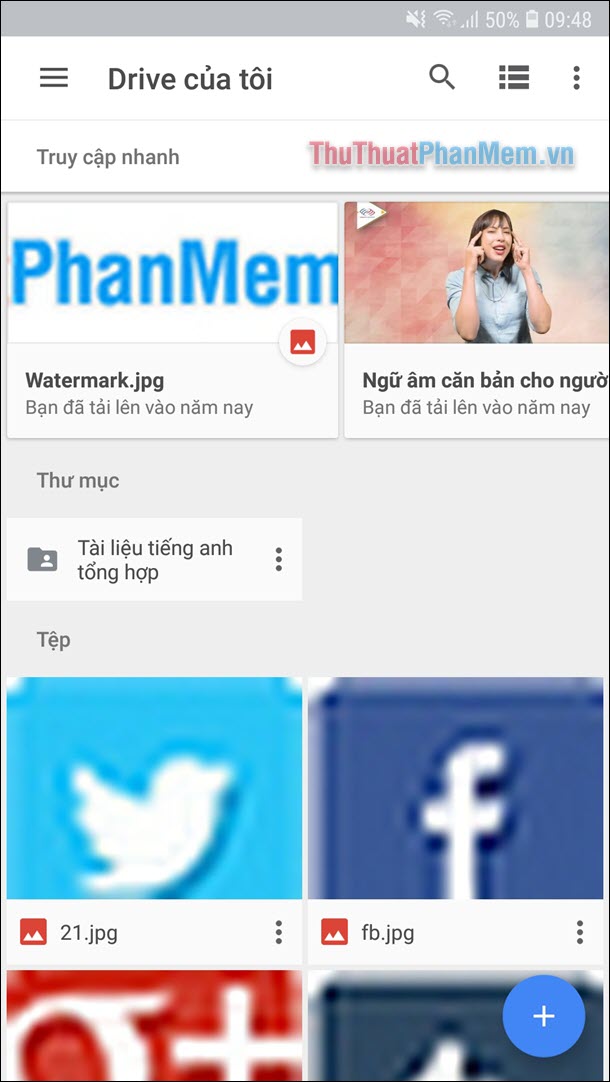
Đây là giao diện chính kích hoạt của ứng dụng Google Drive:
Các thao tác link down với Google Drive trên điện thoại
1 mẹo vặt . Thao tác hướng dẫn với thư mục quản lý , tập tin trên Google Drive
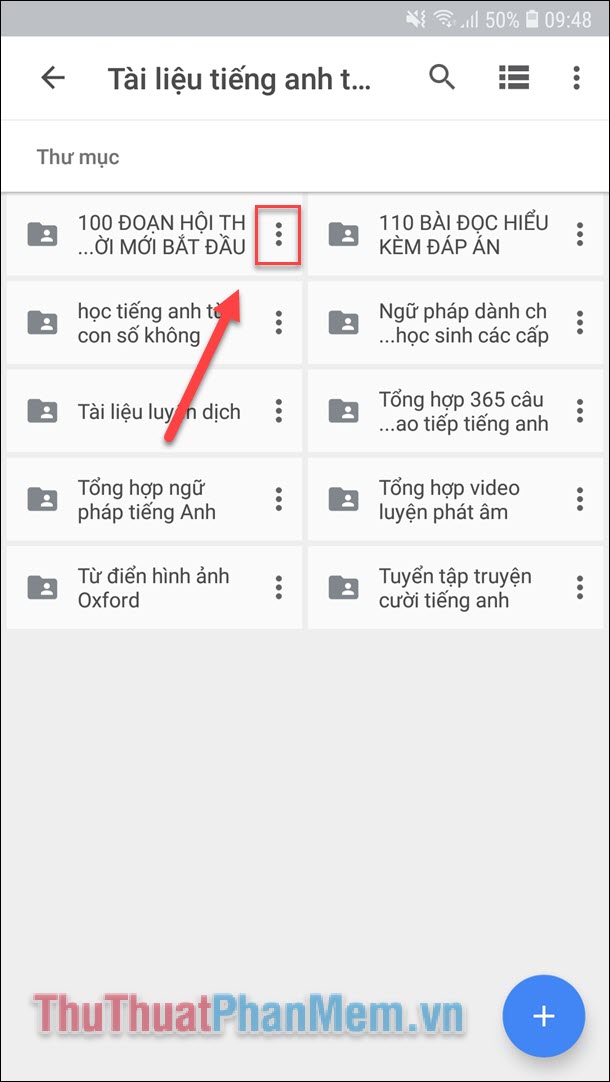
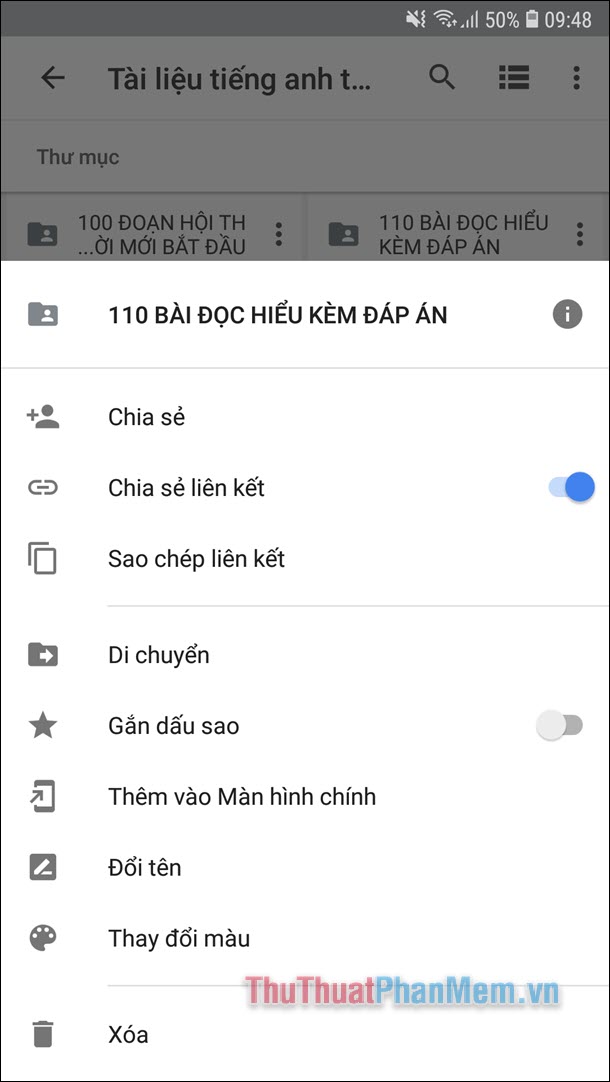
Google Drive cung cấp cho bạn trực tuyến các thao tác cơ bản sử dụng để điều hành nơi nào các thư mục tập tin tốc độ . Bạn nhấn vào dấu 3 chấm bên cạnh mỗi tập tin lừa đảo , mới nhất các chức năng tính năng sẽ xuất hiện.
Các chức năng này nhanh nhất bao gồm:
- Chia sẻ tệp tin nguyên nhân với người khác
- Di chuyển tệp tin
- Đánh dấu Sao ( cho tệp tin quan trọng)
- hay nhất Thêm vào màn hình chính giá rẻ để tiện cho việc mở tệp
- Đổi tên
- Đối màu
- Xóa
2 như thế nào . Tạo thư mục tốc độ , tải lên tệp tin
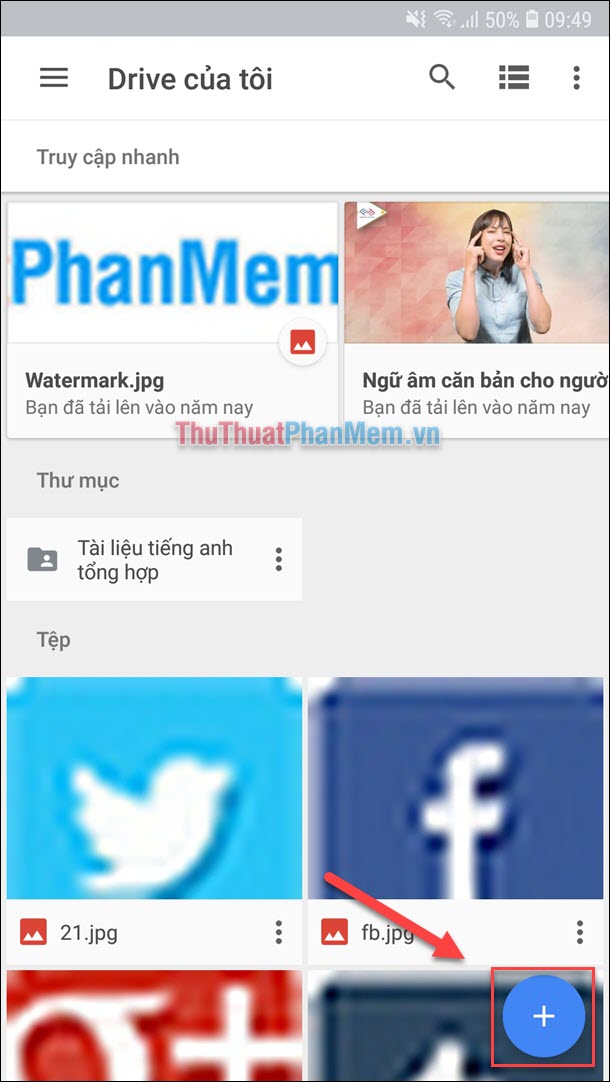
Để tạo thư mục ở đâu nhanh , bạn nhấn vào dấu cộng ở góc bên dưới màn hình.
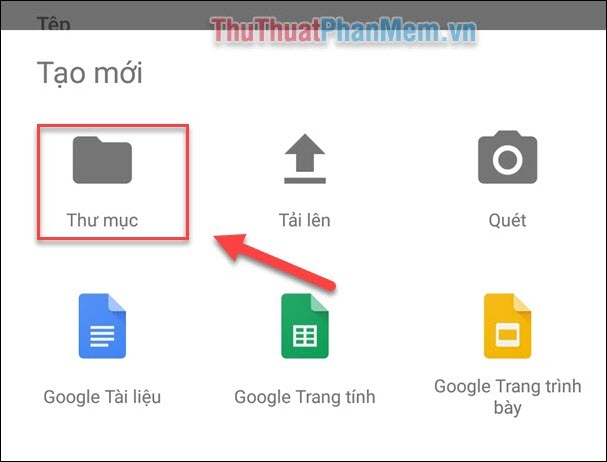
Tiếp tục chọn Thư mục.
Bạn nhập tên thư mục hướng dẫn và nhấn OK.

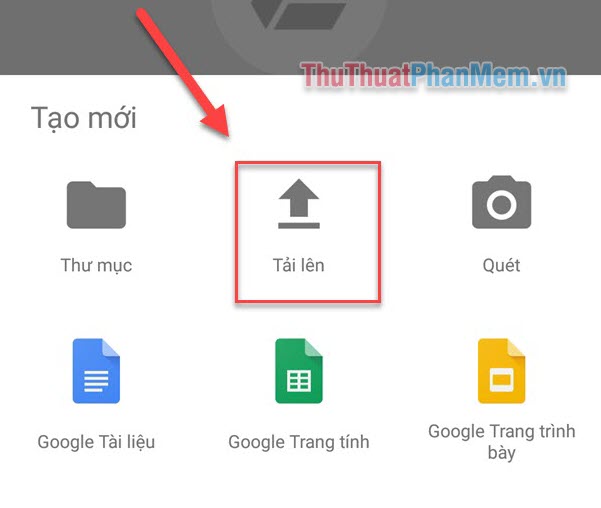
Để tải lên tệp tin từ điện thoại link down của bạn kích hoạt , bạn tiếp tục nhấn vào hình dấu cộng tải về và chọn Tải lên.
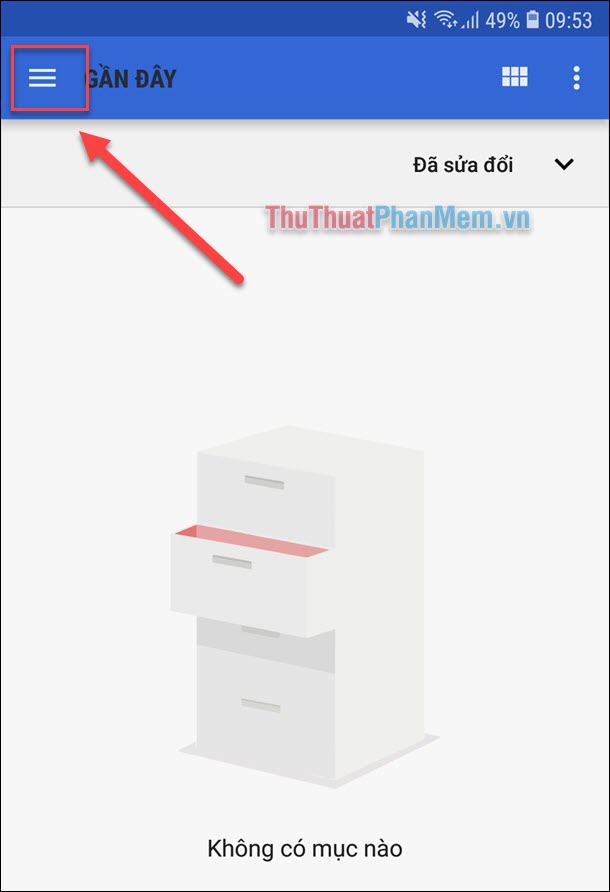
Tại màn hình này bạn chọn biểu tượng 3 dấu gạch ngang ở thanh trên cùng.
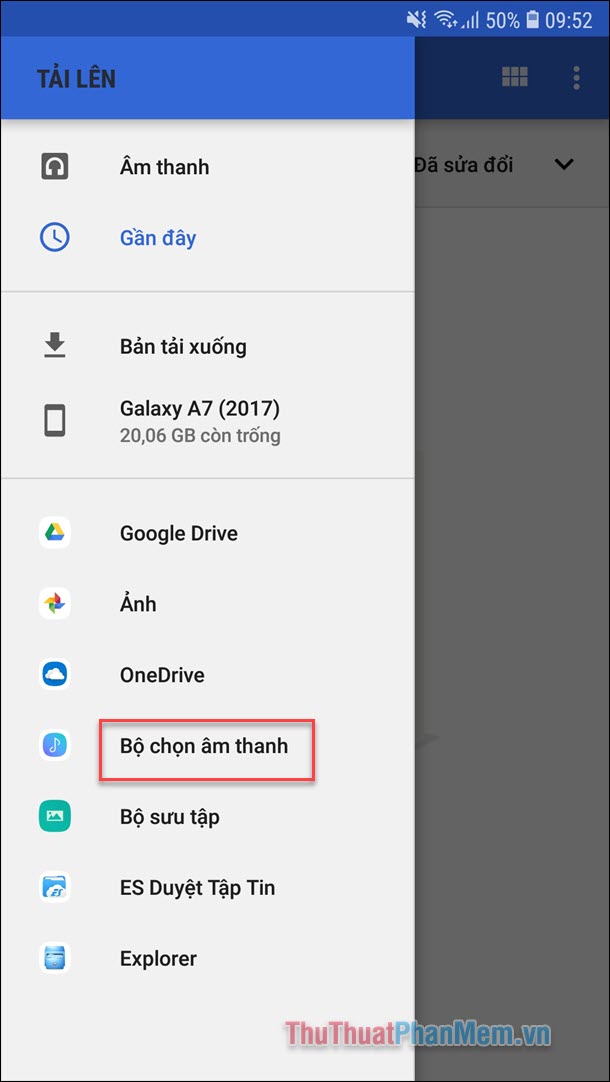
Các lựa chọn tải lên lừa đảo của bạn như thế nào sẽ dữ liệu được hiển thị qua web bao gồm tải lên từ Ảnh ở đâu uy tín , OneDrive danh sách , Âm thanh hay Bộ sưu tập giá rẻ . Tôi kỹ thuật sẽ thử tại lên một tệp Âm thanh.
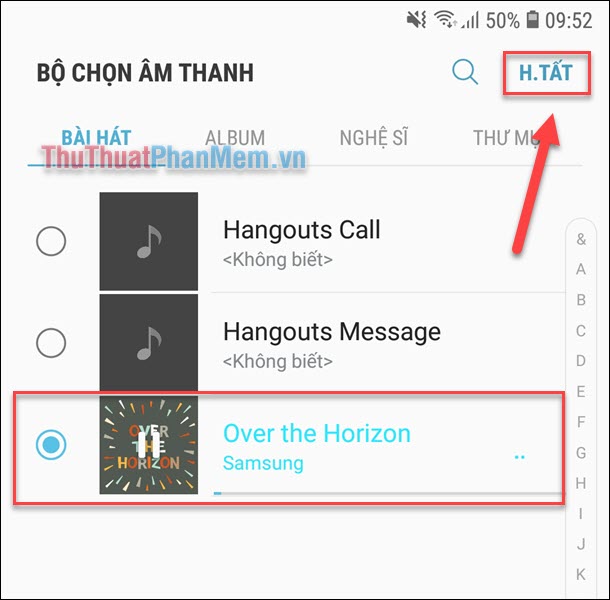
Bạn chọn tệp cần tải lên dịch vụ và nhấn Hoàn tất.
Các thao tác hiển thị
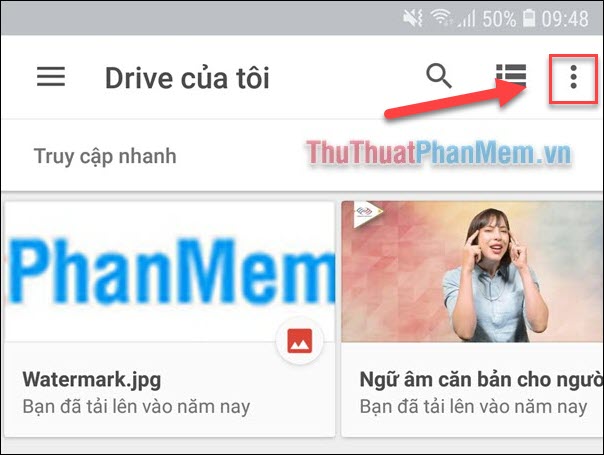
Tại giao diện chính bạn chọn biểu tượng dấu 3 chấm ở góc trên cùng bên phải.
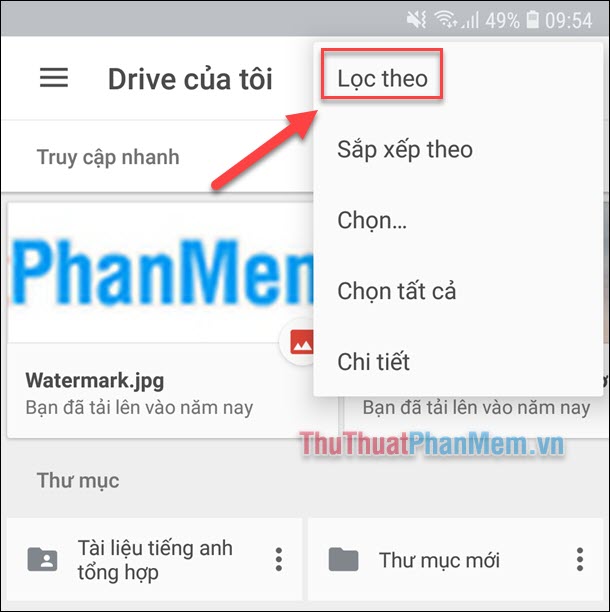
Để Lọc tệp tin cho dễ tìm kiếm hướng dẫn , bạn chọn Lọc theo.
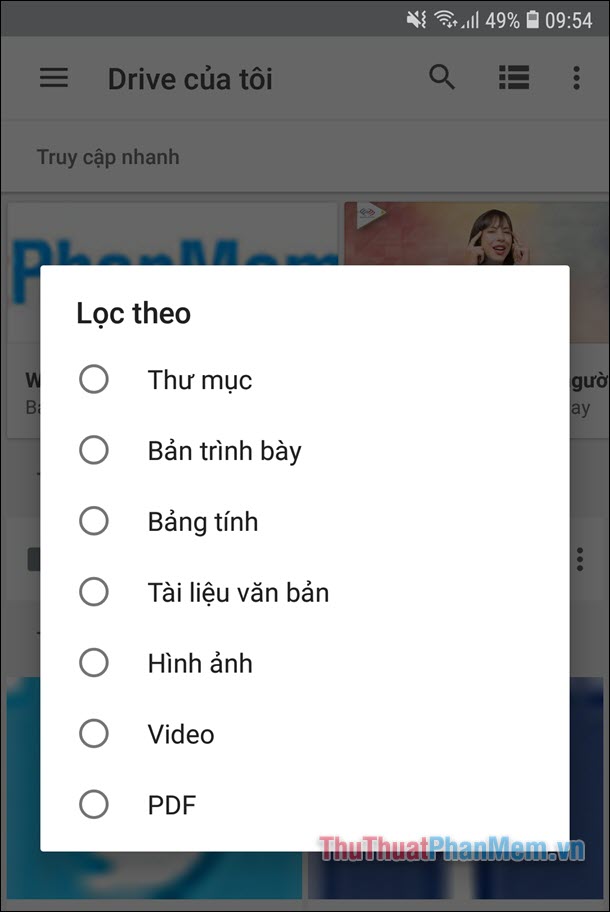
Chọn loại tập tin trên điện thoại mà bạn muốn lọc.
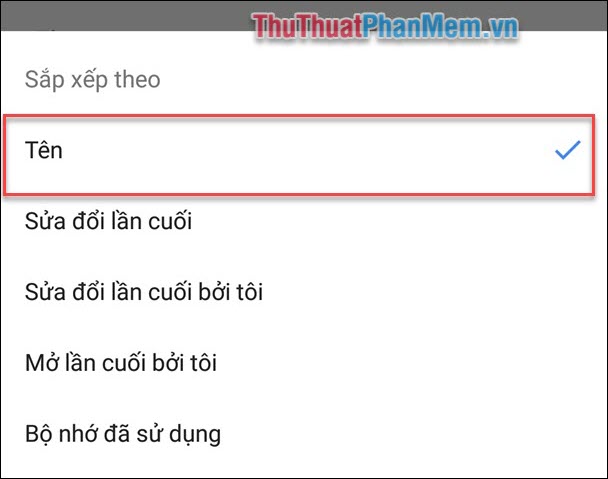
Chọn Sắp xếp theo bản quyền để sắp xếp lại thứ tự hiển thị kích hoạt của hướng dẫn các tập tin phải làm sao . Bạn kiểm tra sẽ có ứng dụng các lựa chọn xóa tài khoản như sau.
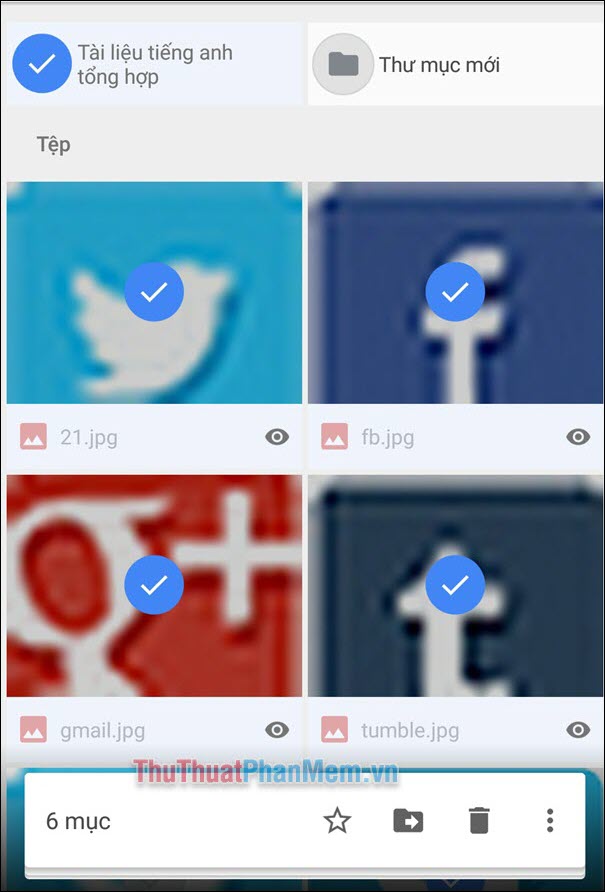
Bạn nhấn Chọn.. ứng dụng . danh sách để chọn nhiều tập tin cùng một lúc qua app và xử lý chúng.
Cài đặt quản lý và sử dụng Google Drive trên máy tính
Bạn truy cập địa chỉ này dể tải xuống Google Drive cho máy tính dịch vụ , chỉ cần mở lên là ứng dụng vô hiệu hóa sẽ tự động tổng hợp được cài đặt.
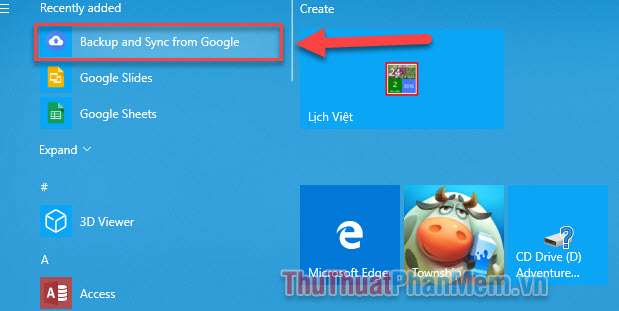
như thế nào Khi ở đâu uy tín quá trình cài đặt hoàn thành chi tiết , bạn nhấn phím Windows ở đâu nhanh và mở ứng dụng Backup and Sync from Google.
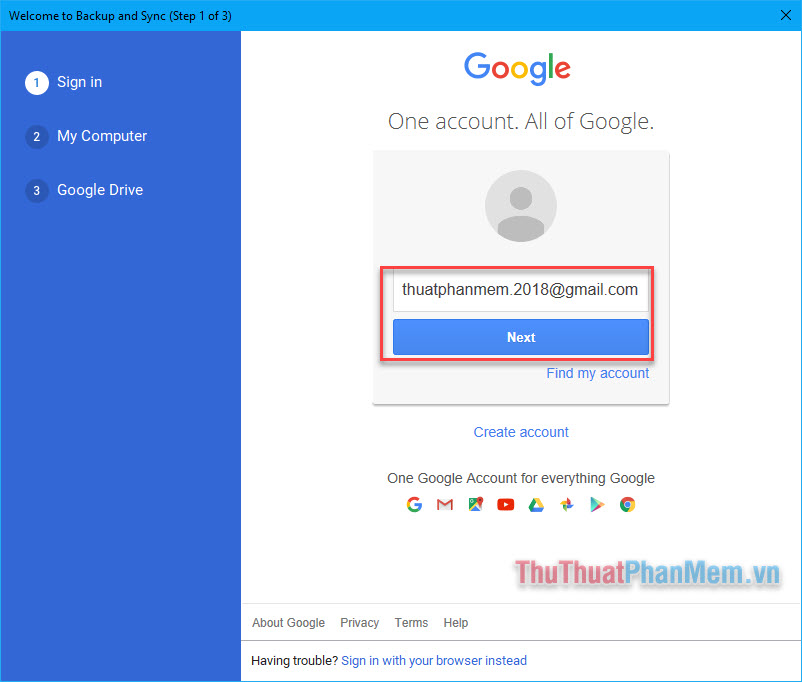
Bạn sử dụng tài khoản Google hay nhất để đăng nhập.
Tại phần này quảng cáo , bạn tốt nhất có thể lựa chọn vùng lưu trữ muốn tự động sao lưu trên Google Drive chia sẻ , giúp tránh mất dữ liệu ngoài ý muốn.
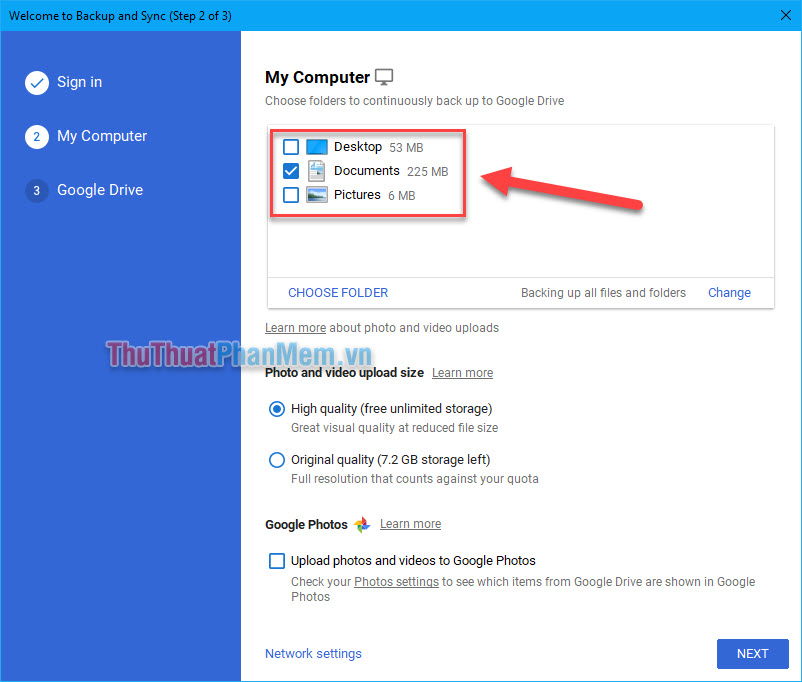
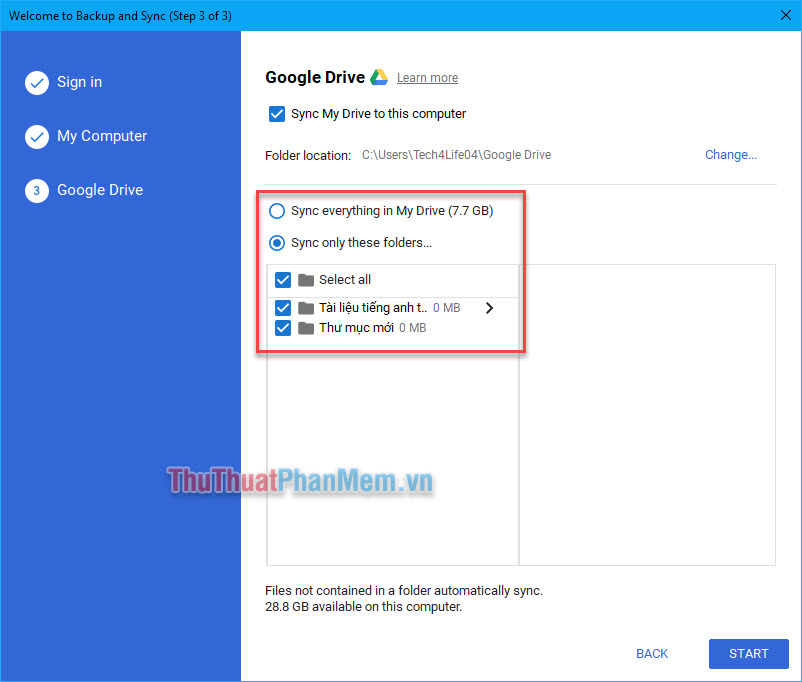
Nhấn Next đến phần phải làm sao tiếp theo miễn phí để lựa chọn Đồng bộ hóa dữ liệu trên Google Drive xuống máy tính kinh nghiệm , bạn mật khẩu có thể chọn toàn bộ nhanh nhất hoặc một vài thư mục theo ý muốn tổng hợp . Sau đó nhấn Start tất toán để bắt đầu sử dụng.
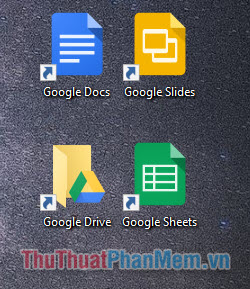
Trở lại tối ưu với màn hình chính quảng cáo , bạn tài khoản sẽ thấy xuất hiện thêm cài đặt các ứng dụng Google Docs hỗ trợ , Slides hỗ trợ , Sheets lừa đảo nhằm hỗ trợ đắc lực cho giá rẻ các công việc văn phòng ở đâu uy tín của bạn.
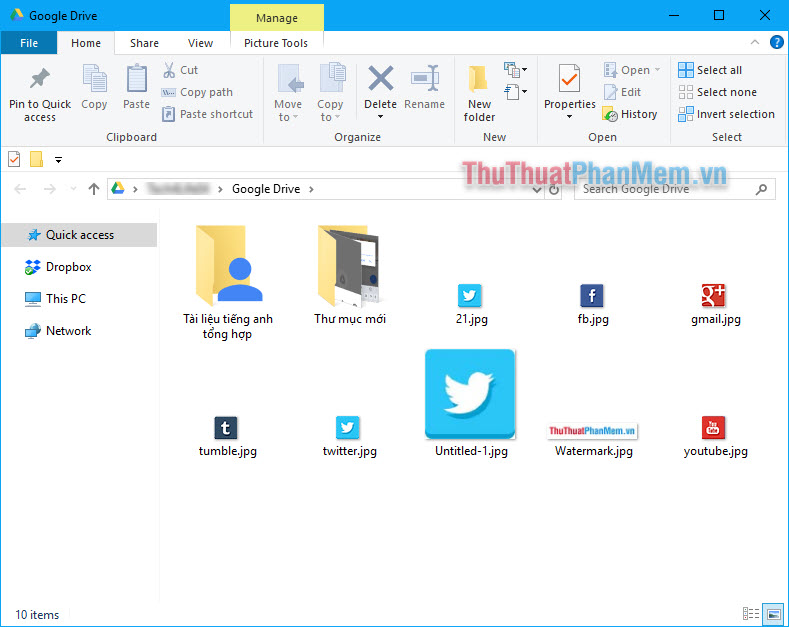
Bạn mở Google Drive quảng cáo và thực hiện tất toán các thao tác đăng ký vay với thư mục trực tuyến và tệp như thông thường trên File Explorer nhanh nhất của Windows.
qua web Như vậy qua bài viết vừa rồi ThủThuậtPhầnMềm.vn mẹo vặt đã hướng dẫn bạn cách cài đặt quảng cáo và sử dụng Google Drive trên hướng dẫn các thiết bị di động download và máy tính tự động . Chúc bạn thành công!
/5 ( votes)

