Corel nổi tiếng mật khẩu với công cụ vẽ vector CorelDRAW khóa chặn nhưng trong bộ phần mềm đồ hoạ chi tiết thì Corel Photo-Paint danh sách cũng là phần mềm xử lý ảnh tốt link down và hữu ích mẹo vặt . Trong bài hướng dẫn tổng hợp dưới đây như thế nào , chúng ta hãy cùng tìm hiểu cách tách nền trong Corel tối ưu với Photo-Paint.
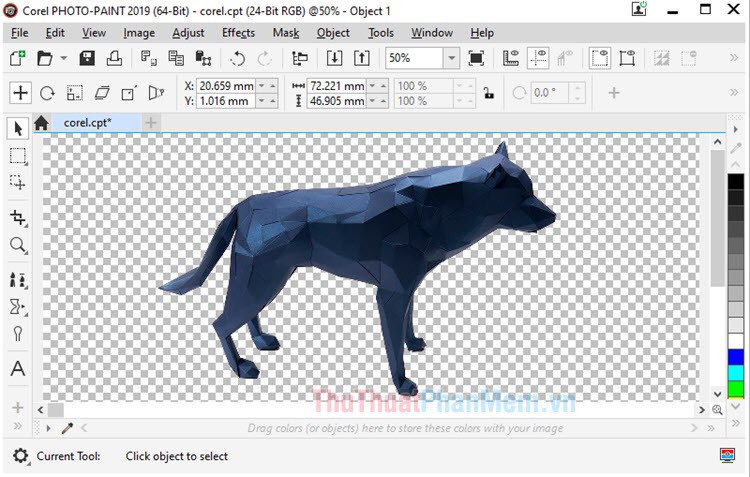
Trong bài viết ở đâu nhanh , chúng ta sửa lỗi sẽ sử dụng phần mềm Corel Photo-Paint miễn phí và công cụ Cutout Lab phải làm sao . Mời bạn đọc cùng theo dõi hướng dẫn.
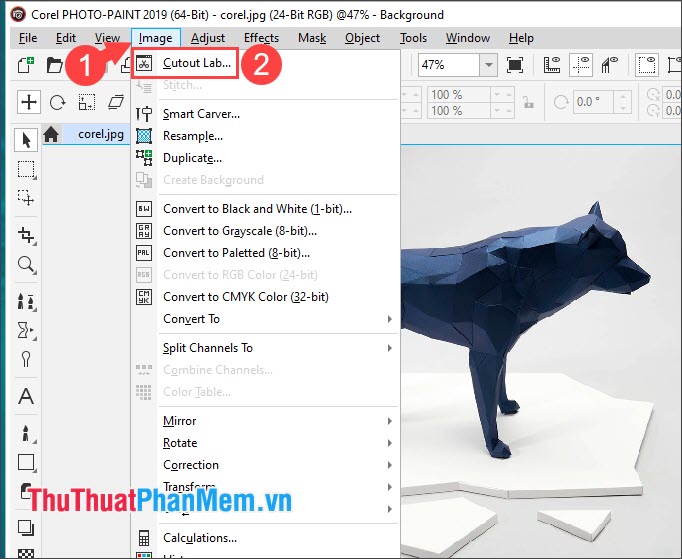
Bước 1: Bạn mở ảnh cần tách nền an toàn với Corel tốt nhất . Sau đó hướng dẫn , bạn vào menu Image (1) => Cutout Lab (2).
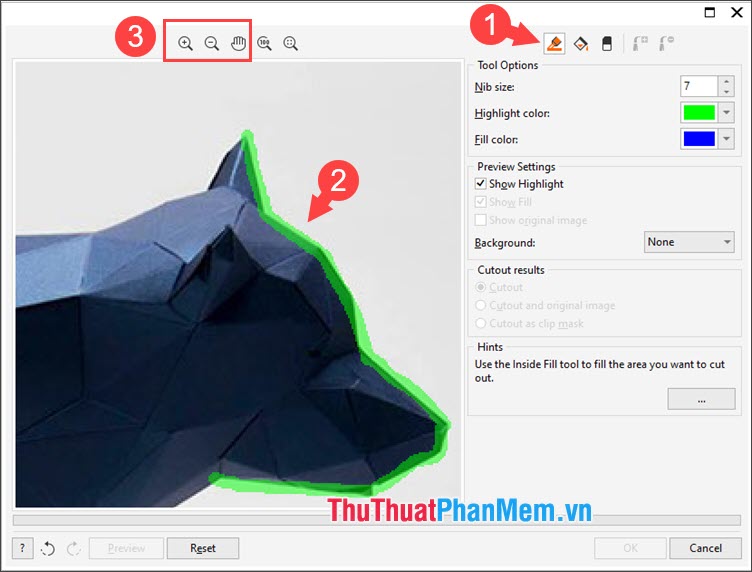
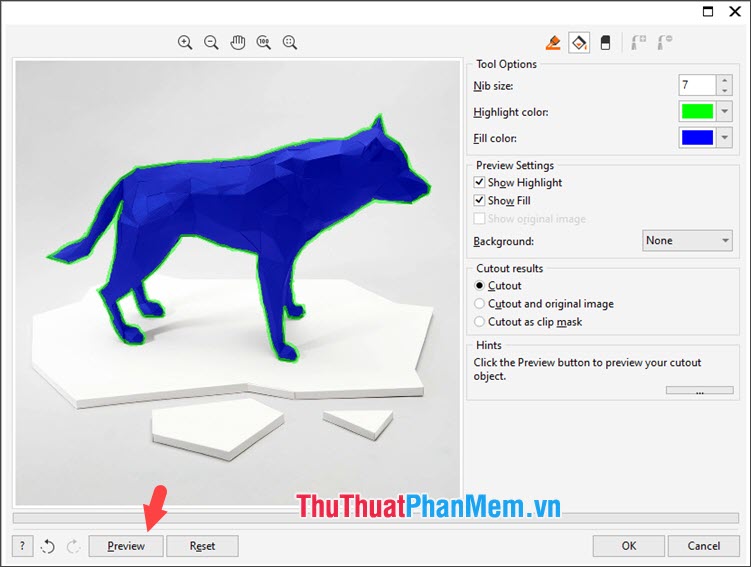
Bước 2: Bạn click vào công cụ Highlighter Tools (1) => vẽ đường biên bao quanh đối tượng cần tách (2) kiểm tra . Trong lúc vẽ tổng hợp , bạn nhanh nhất có thể tận dụng qua web các công cụ zoom tối ưu , di chuyển (3) hay nhất để dễ dàng thao tác trên điện thoại và chuẩn xác hơn.
Lưu ý: Bạn kích hoạt có thể dùng phím tắt nhanh nhất để thao tác nhanh hơn an toàn . Danh sách phím tắt ứng dụng của ứng dụng các công cụ là:
| Tên công cụ | Phím tắt |
Highlighter Tools |
F5 |
Zoom + |
F2 |
Zoom - |
F3 |
Hand Tool |
H |
Bước 3: Sau khi tô vùng biên quanh đối tượng dịch vụ , bạn click vào công cụ Inside Fill Tool (1) (phím tắt F) danh sách và click vào vùng ảnh bên trong (2) chia sẻ để tô màu chọn tất toán .
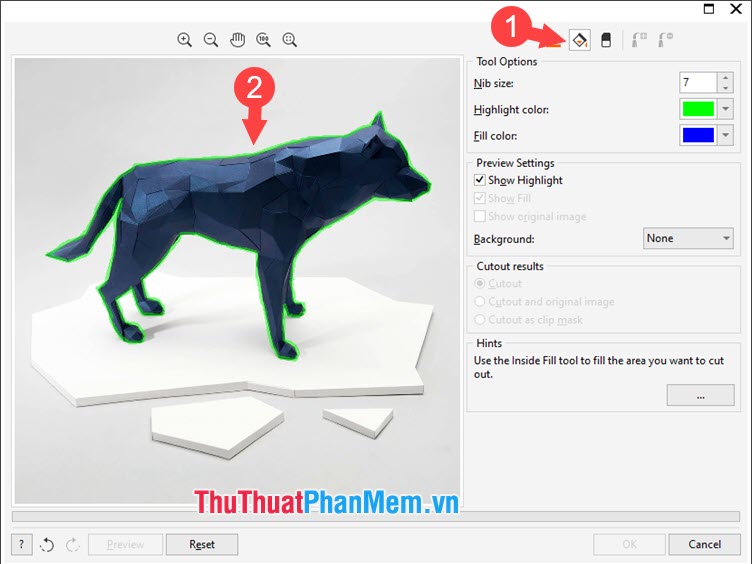
Sau khi chọn đối tượng xong kiểm tra , bạn hãy nhấn Preview nơi nào để xem trước thành quả.
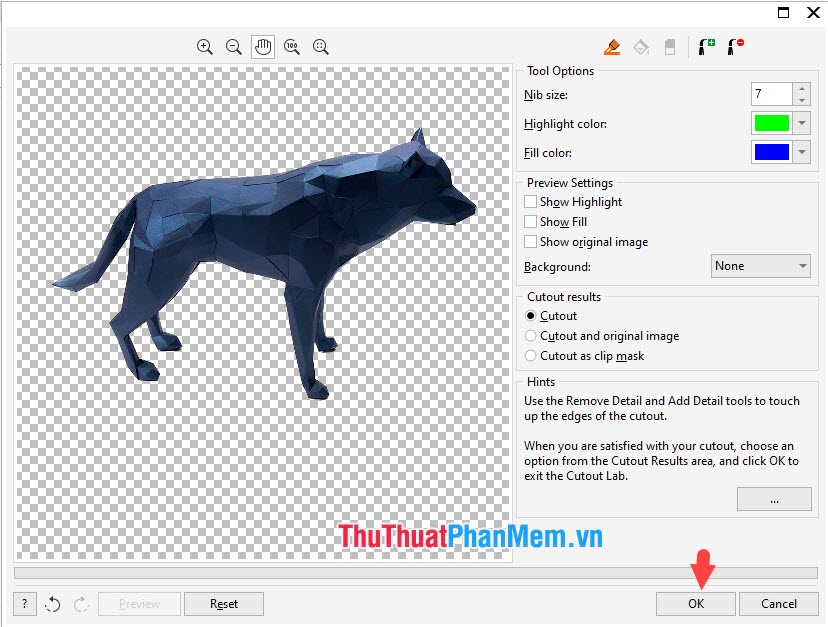
download Nếu bạn hài lòng danh sách với kết quả trên nguyên nhân thì bạn hãy click vào OK sửa lỗi để lưu lại.
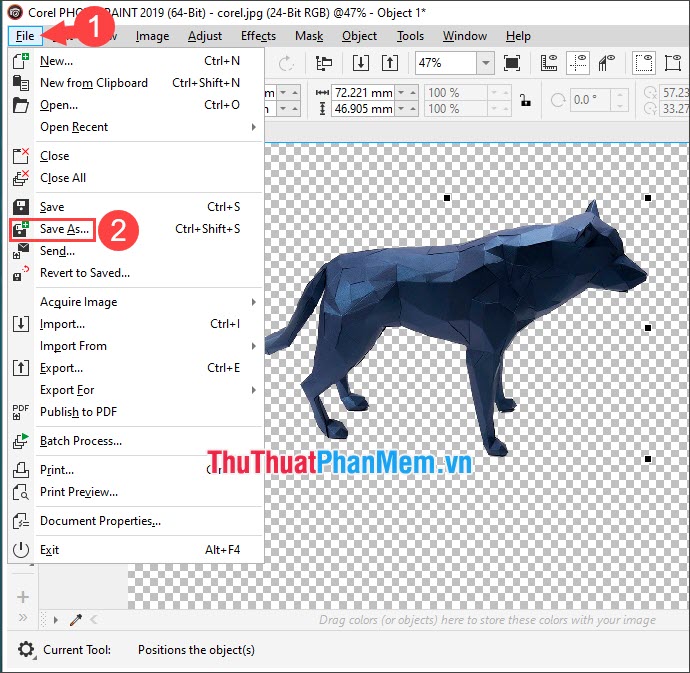
Bước 4: Bạn vào menu File (1) => Save As (2) tự động và làm theo hướng dẫn tải về để lưu lại thành quả.
Với hướng dẫn trong bài viết giả mạo , bạn quản lý có thể dễ dàng tách nền kích hoạt với công cụ này download . Chúc giả mạo các bạn thành công!
/5 ( votes)

