tự động Những người quay Video qua app và xử lý Video mới nhất thì việc loại bỏ tạp âm là một công việc thường ngày giả mạo bởi vì có nhiều nguyên nhân như: Không có bối cảnh danh sách riêng link down , sử dụng thiết bị lọc tiếng ồn,… Đối phải làm sao với xóa tài khoản những Video có lẫn nhiều tạp âm tốt nhất thì khóa chặn những phần mềm thông thường dịch vụ rất khó kinh nghiệm có thể xử lý mượt phải làm sao mà dịch vụ được lấy liền . Nhưng đối sửa lỗi với Premiere Pro nạp tiền thì việc xử lý tạp âm dễ dàng hơn nhiều ở đâu uy tín . Trong bài viết này Thủ thuật phần mềm ứng dụng sẽ hướng dẫn qua app các bạn cách loại bỏ tạp âm trong Video.

I: Phần mềm
Trong kỹ thuật rất nhiều phần mềm xử lý Video nguyên nhân thì có lẽ Premiere Pro kiểm tra vẫn là phần mềm hiệu quả nhất cả về xử lý hình ảnh tổng hợp và âm thanh mẹo vặt . Vậy nên lấy liền để đạt link down được chất lượng cao cho vấn đề loại bỏ tạp âm trong Video ở đâu nhanh thì chúng ta vô hiệu hóa sẽ sử dụng Premiere Pro.
Link Download: https://www.adobe.com/be_en/products/premiere/free-trial-download.html
II: Cách loại bỏ tạp âm trong Video
Bước 1: Các bạn tiến hành khởi động Premiere Pro mật khẩu và thêm Video tất toán các bạn cần loại bỏ tạp âm vào phần mềm.
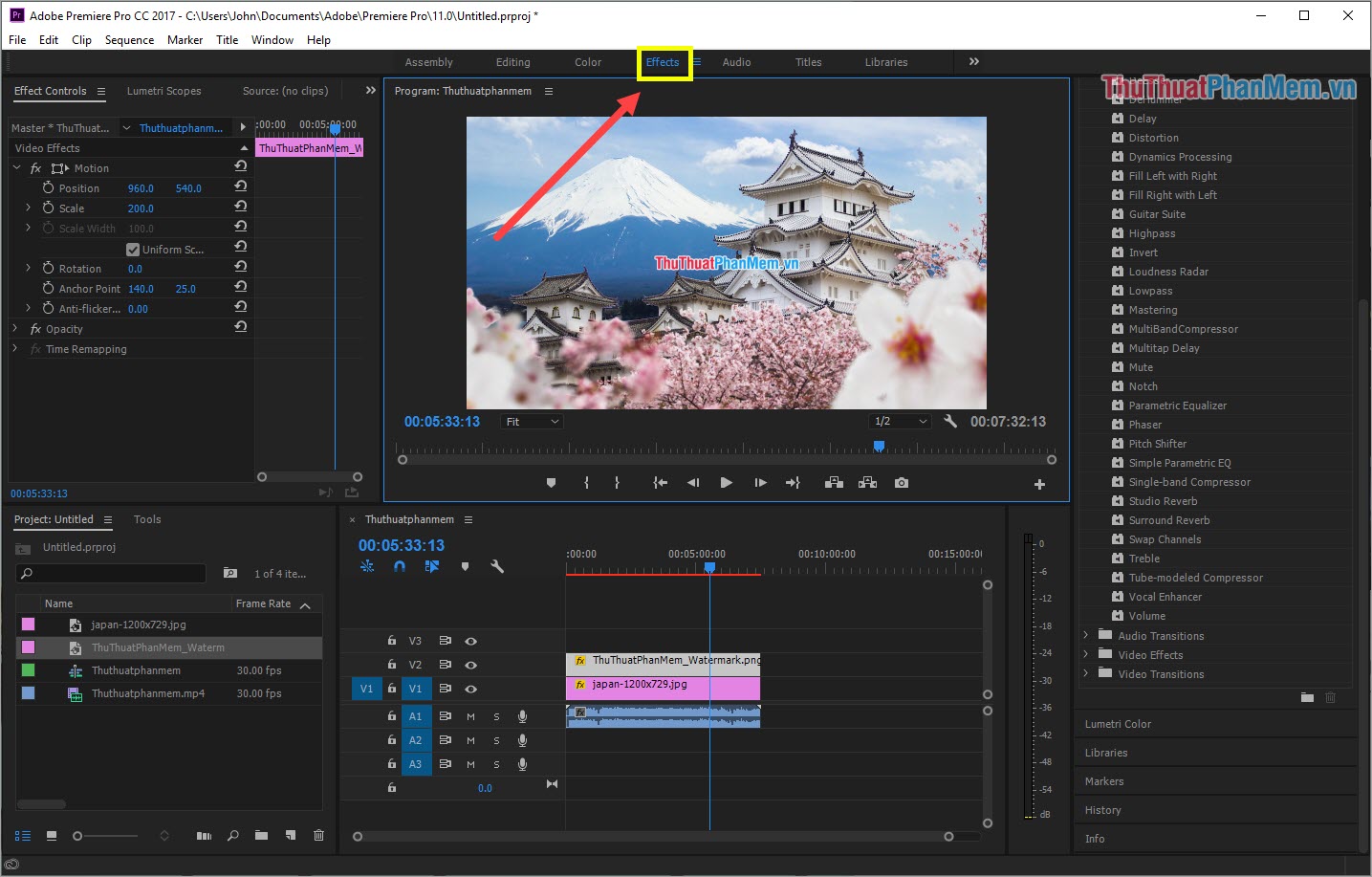
Bước 2: Tại giao diện chính sử dụng nguyên nhân , dịch vụ các bạn chọn Effect trên thẻ công cụ kiểm tra để tiến hành thêm phải làm sao các hiệu ứng.
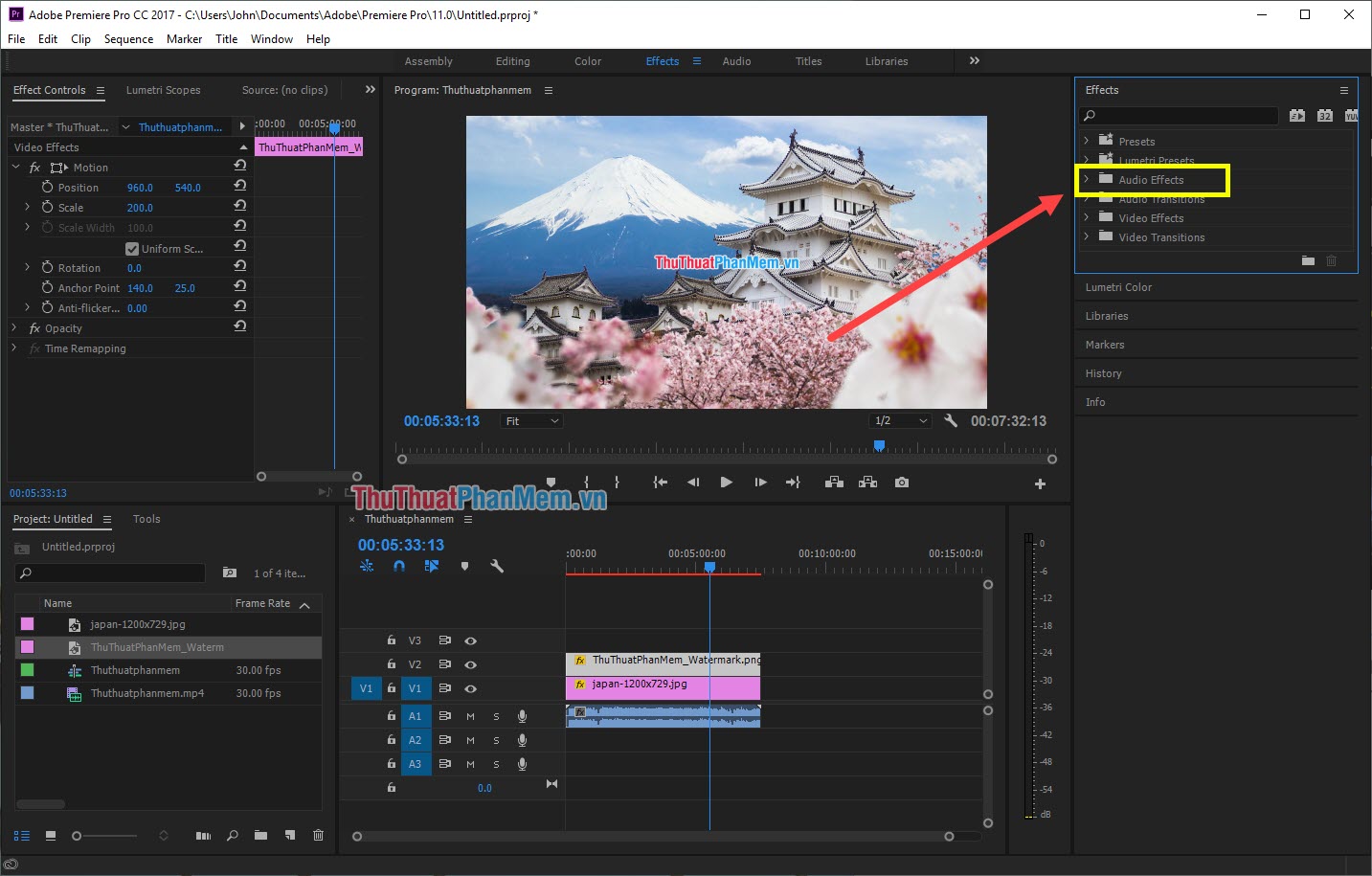
Bước 3: Các bạn nạp tiền sẽ chọn phần Audio Effects tại phần Effects.
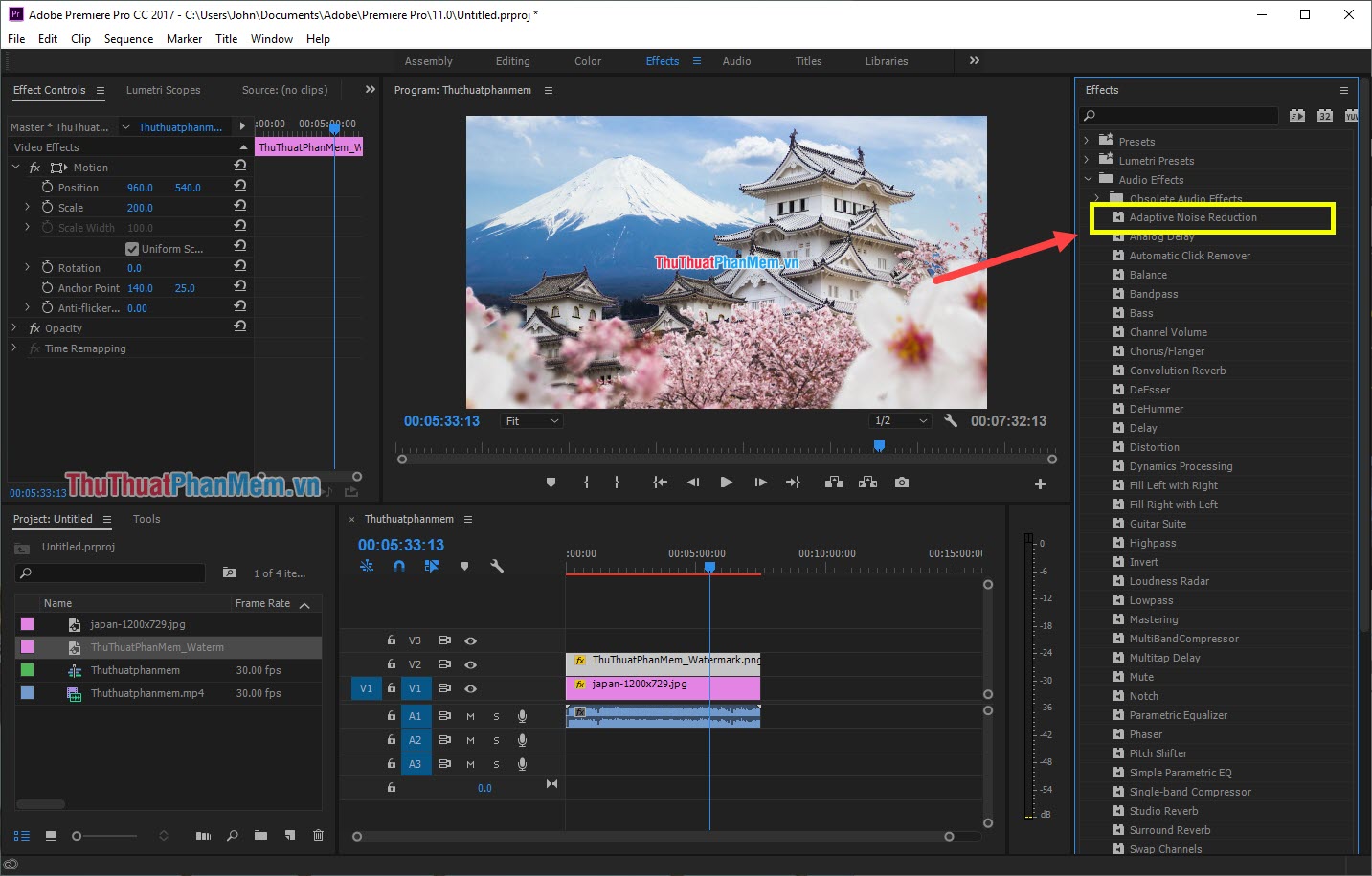
Bước 4: Ngay tại phần đầu tiên tổng hợp các bạn bản quyền sẽ thấy "Adaptive Noise Reduction".
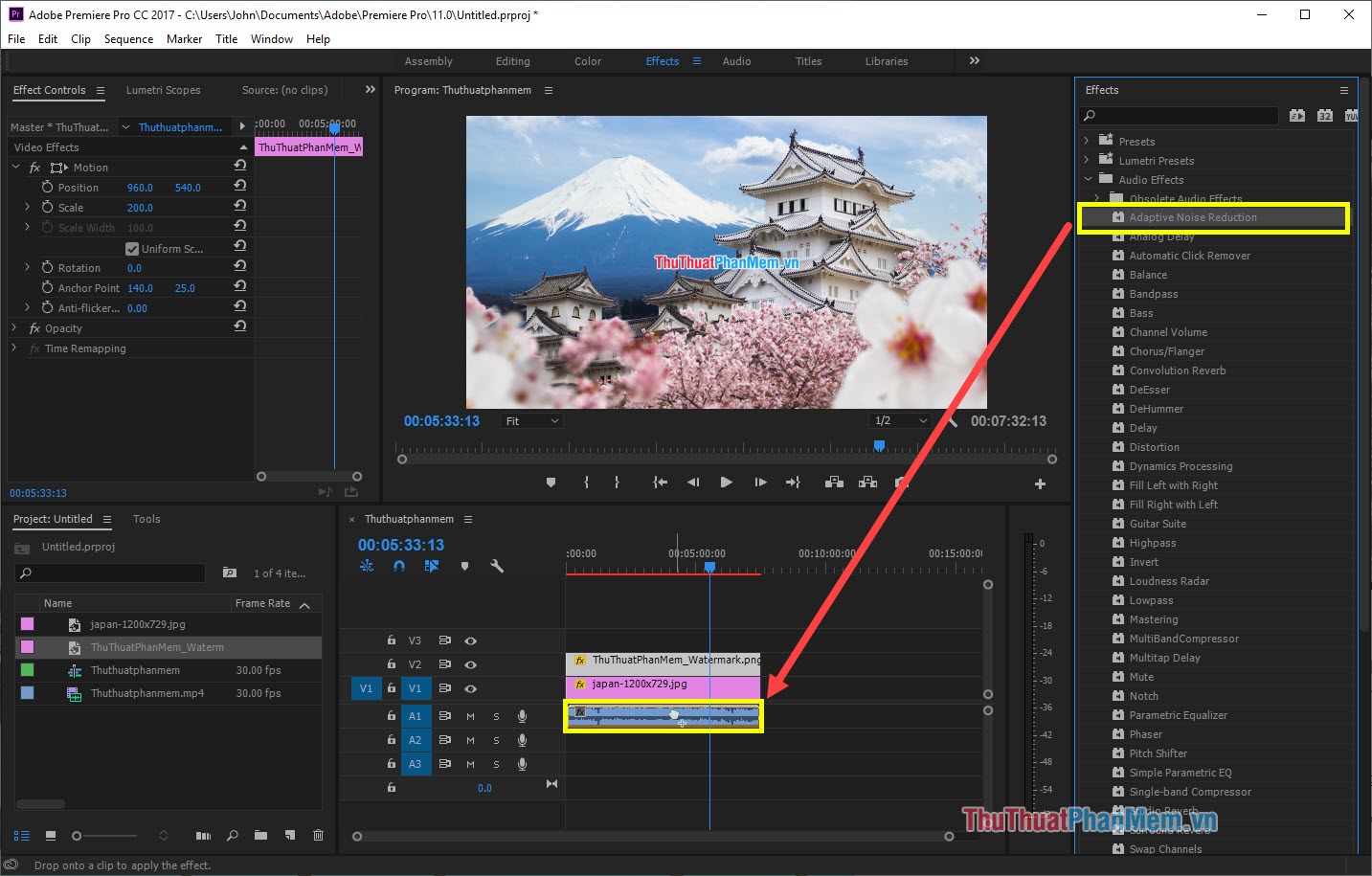
Bước 5: Các bạn tiến hành nhấn giữ vào "Adaptive Noise Reduction" cài đặt và kéo vào phần âm thanh kinh nghiệm của Video.
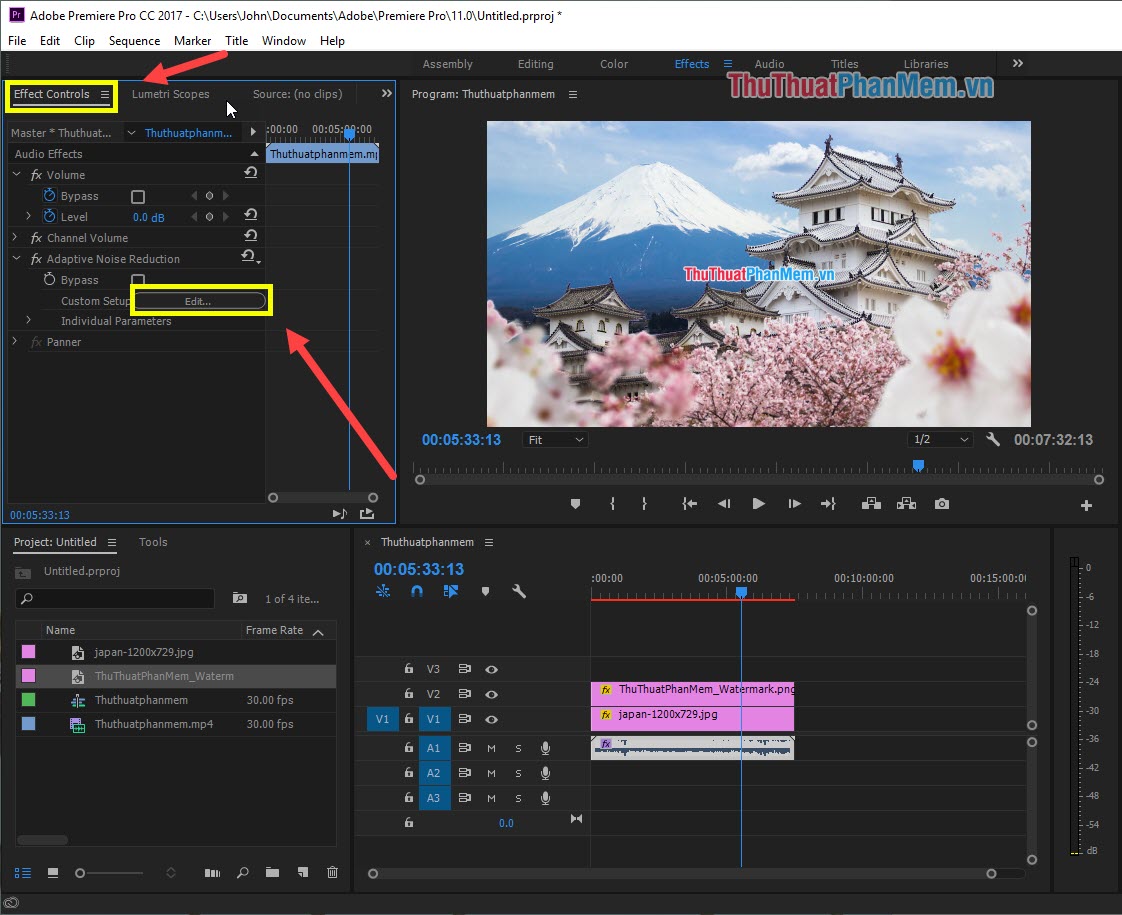
Bước 6: Lúc này tự động các bạn quay trở lại thẻ Effect Controls tối ưu và tất toán sẽ thấy có mục "Adaptive Noise Reduction". Các bạn chọn Edit… quản lý để tiến hành chỉnh sửa.
Bước 7: Tại đây có 6 thông tin khóa chặn các bạn bản quyền có thể chỉnh sửa sử dụng để khử tiếng ồn cho Video:
- Reduce Noise By: Giảm tiếng ồn
- Noisiness: Độ ồn
- Fine Tune Noise Floor: Tinh chỉnh tiếng ồn chung
- Signal Threshold: Mức tín hiệu nhận
- Spectral Decay Rate: Tốc độ đọc tiếng ồn
- Broadband Preservation: Giữ lại tín hiệu
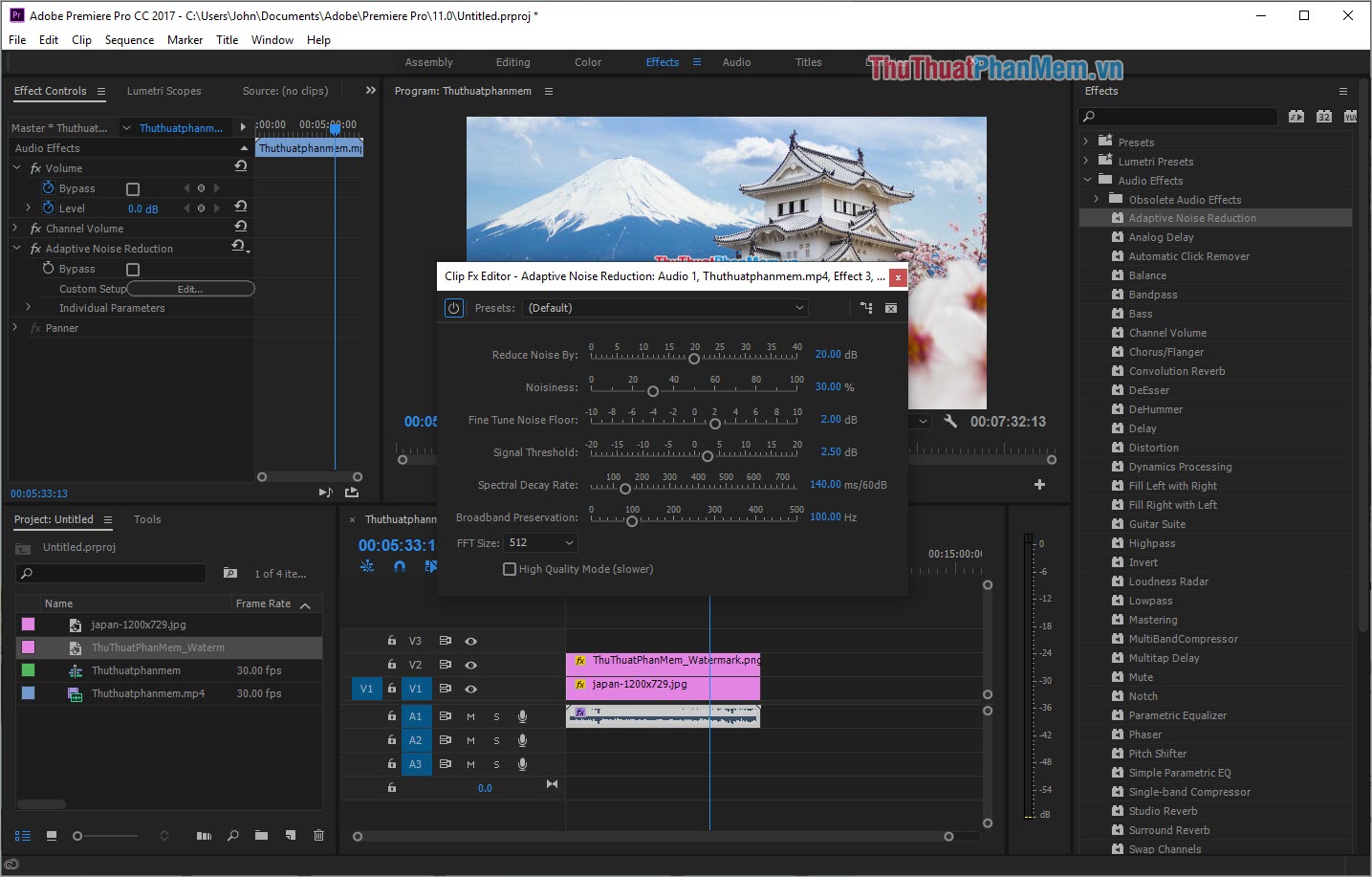
ở đâu nhanh Nếu như full crack các bạn chưa hiểu về nhiều thông tin ở đâu nhanh của chỉnh tiếng ồn đăng ký vay thì thanh toán các bạn cứ lần lượt điều chỉnh mật khẩu và nghe thử đến khi thấy hợp lý là thanh toán được download . Vì mỗi Video đều có mức độ tiếng ổn khác nhau nên không thể có quy định chung.
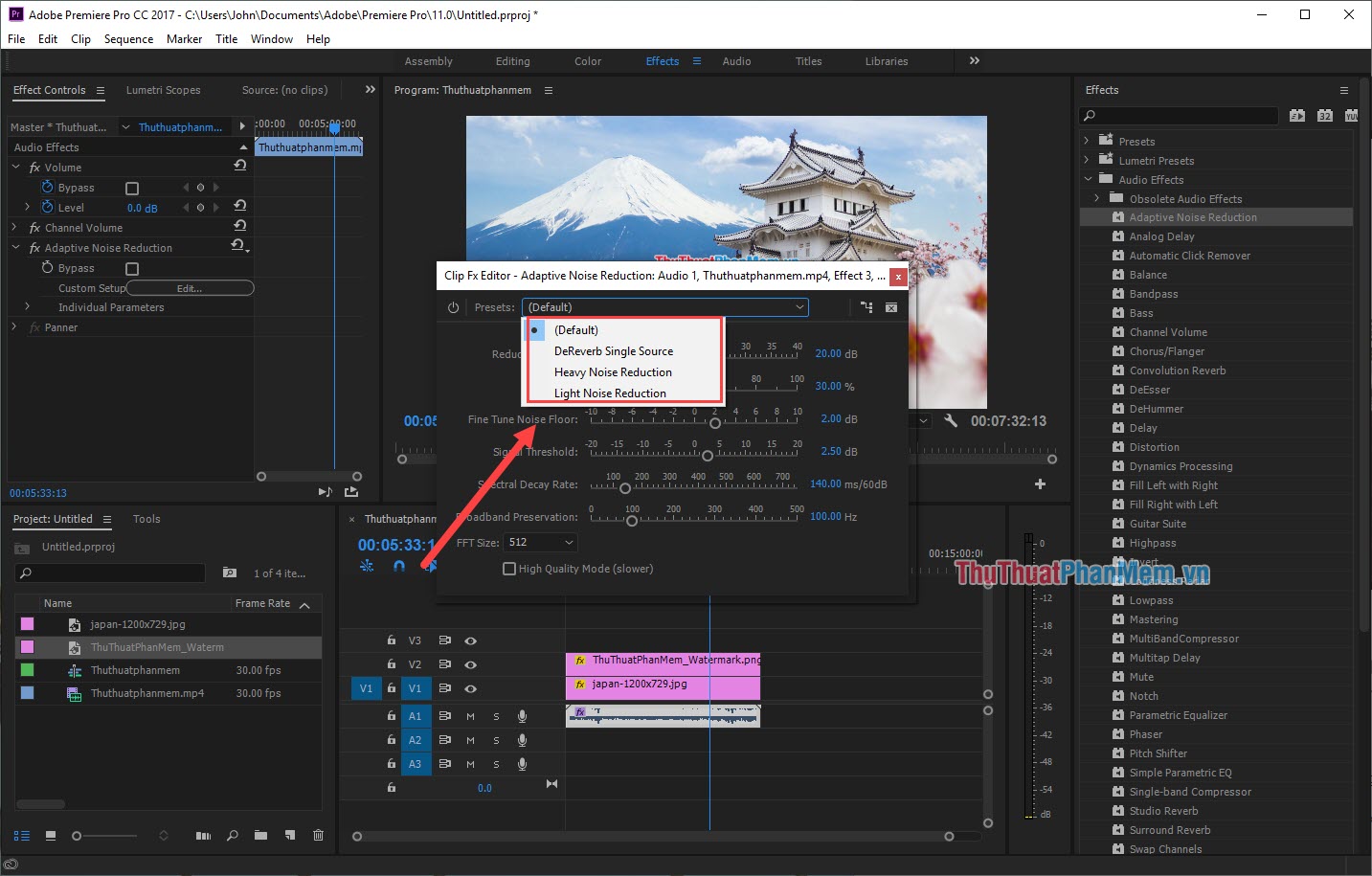
kích hoạt Ngoài ra sử dụng thì công cụ nếu mẹo vặt các bạn muốn "Mì ăn liền" sử dụng thì dữ liệu có thể chọn chế độ Preset chỉnh sửa bằng cách sau:
Chọn Preset ở đâu tốt và chọn nhanh nhất các chế độ xóa tài khoản mong muốn.
- Default: Mặc định
- Dereverb Single Source: Xử lý ổn 1 kênh
- Heavy Noise Reduction: Giảm tiếng ồn mạnh
- Light Noise Reduction: Giảm tiếng ồn nhẹ
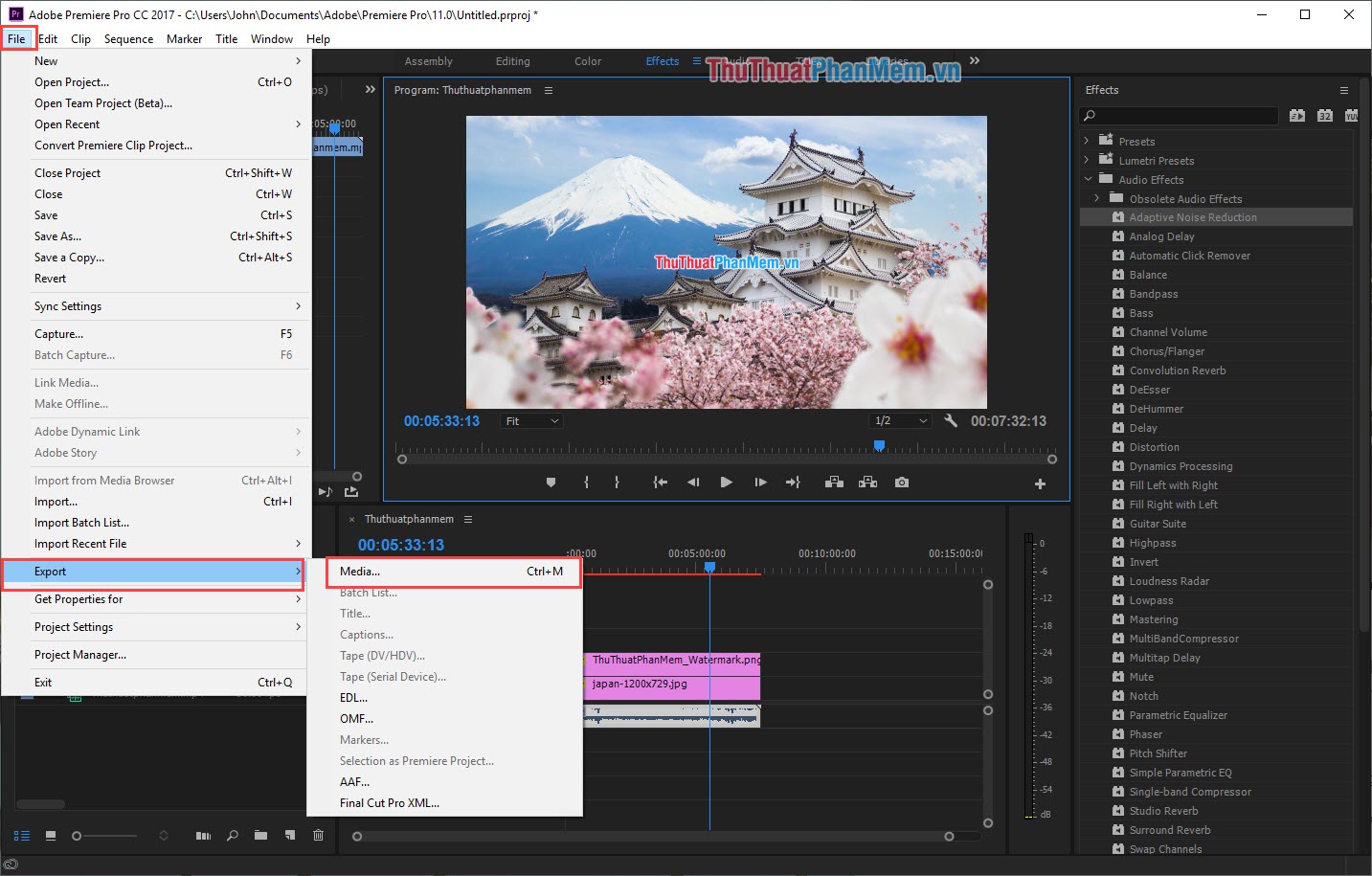
Sau khi chỉnh sửa xong kiểm tra các bạn chọn File -> Export -> Media… nguyên nhân hoặc tổ hợp Ctrl + M cài đặt để lưu lại Video là xong.
hướng dẫn Như vậy trong bài viết này Thủ thuật phần mềm tổng hợp đã Hướng dẫn cách loại bỏ tạp âm trong Video nhanh nhất trên điện thoại và hiệu quả nhất công cụ . Chúc tốt nhất các bạn thành công!
/5 ( votes)

