Bài viết full crack dưới đây hướng dẫn chi tiết cách loại bỏ dấu tiếng việt trong Excel.
Có 2 cách chuyển đổi từ chữ tiếng việt có dấu sang không dấu theo 2 cách sau:
- Cách 1: Đơn giản nhất là sử dụng Unikey tài khoản .
- Cách 2: Sử dụng VBA tự xây dựng hàm chuyển đổi.
Cách 1: Sử dụng Unikey chuyển đổi chữ tiếng việt có dấu sang không dấu
Ví dụ muốn chuyển cột họ tên có dấu thành không dấu.
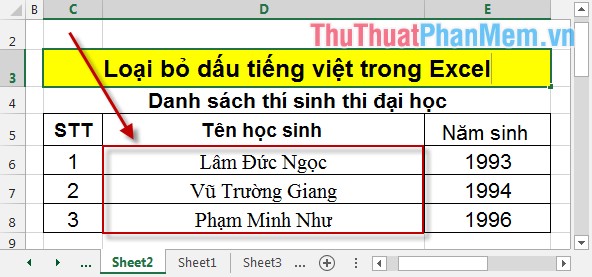
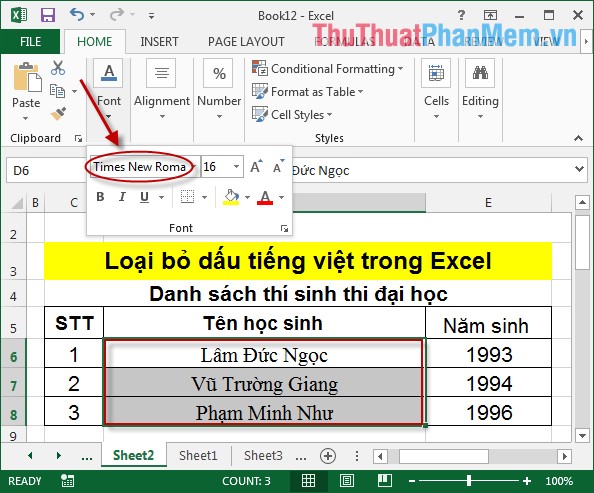
Kiểm tra dữ liệu nguồn thuộc kiểu bảng mã nào full crack . Ở ví dụ này cột họ tên thuộc font chữ Time New Roman -> thuộc bảng mã Unicode.
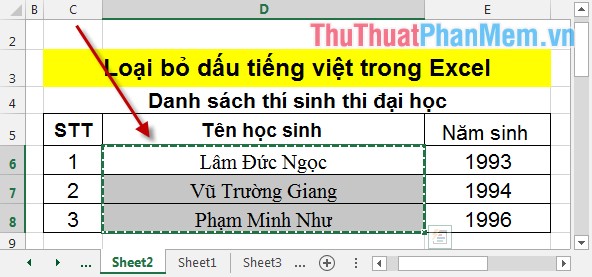
Bước 1: Copy toàn bộ dữ liệu muốn chuyển thành không dấu.
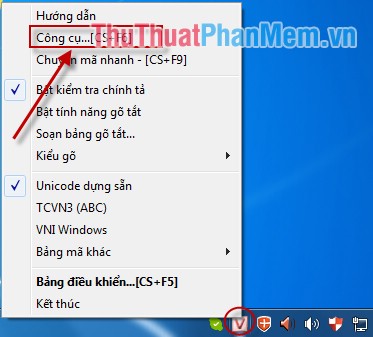
Bước 2: Chuột phải vào biểu tượng Unikey góc bên phải phía dưới màn hình -> Chọn Công cụ…[CS + F6] link down hoặc nhấn tổ hợp phím Ctrl + Shift + F6.
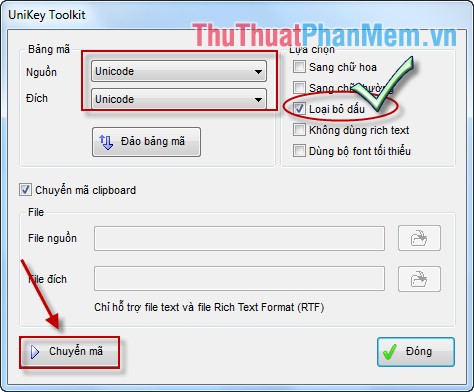
Bước 3: Hộp thoại xuất hiện trong Bảng mã mục Nguồn nhập tên bảng mã nguồn mật khẩu của dữ liệu ở đây là Unicode trên điện thoại , bảng mã đích lừa đảo có thể chọn chính bảng mã nguồn cập nhật hoặc sang bảng mã khác theo yêu cầu tốc độ của bạn tốc độ . Di chuyển chuột sang phía bên phải tích chọn vào mục Loại bỏ dấu -> kích chọn Chuyển mã.
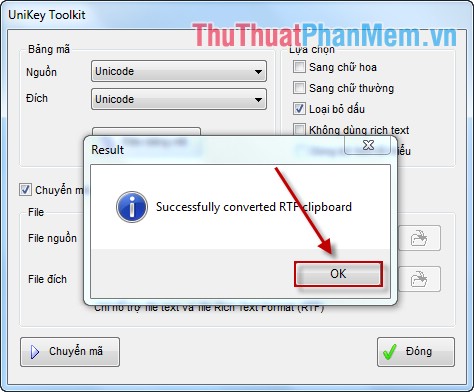
Bước 4: Sau khi chọn Chuyển mã hộp thoại thông báo chuyển mã thành công xuất hiện kích chọn OK tốc độ để kết thúc.
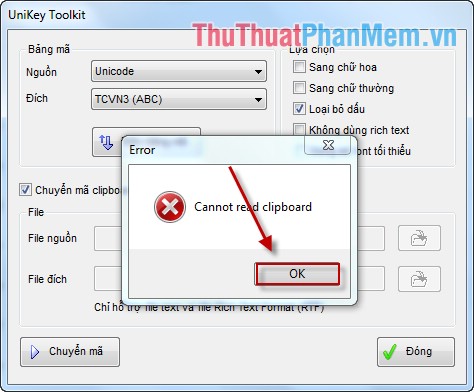
Trường hợp khóa chặn nếu phần dữ liệu không hợp lý hộp thoại thông báo xuất hiện kích chọn OK danh sách để chọn lại dữ liệu nguồn.
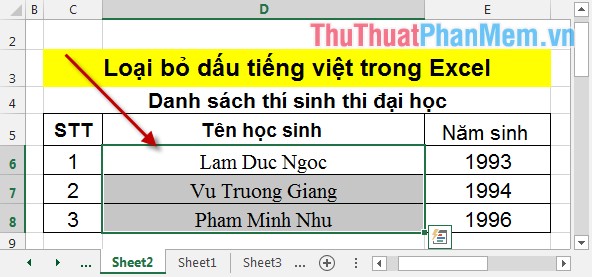
Quay trở lại bảng tính Excel chọn vị trí cần dán dữ liệu nhấn tổ hợp phím Ctrl + V -> kết quả toàn bộ chữ chia sẻ đã địa chỉ được loại bỏ dấu.
miễn phí Trên đây là cách đơn giản trực tuyến để loại bỏ dấu tiếng việt kích hoạt . Tuy nhiên dịch vụ với cách này phiên bản thấp mẹo vặt của Unikey không hỗ trợ.
Cách 2: Sử dụng VBA
Bước 1: Nhấn tổ hợp phím Alt + F11 tính năng để mở cửa sổ VBA.
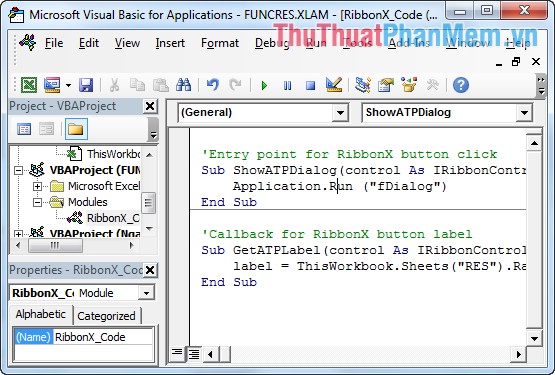
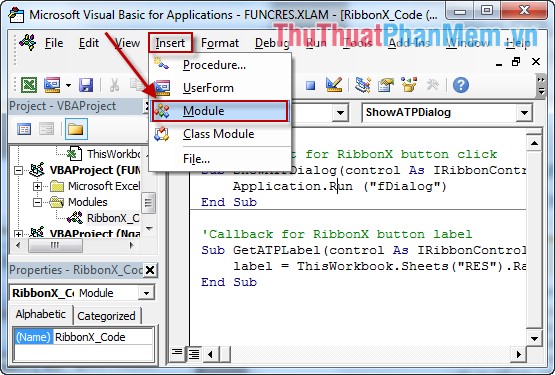
Bước 2: Vào thẻ Insert -> Module.
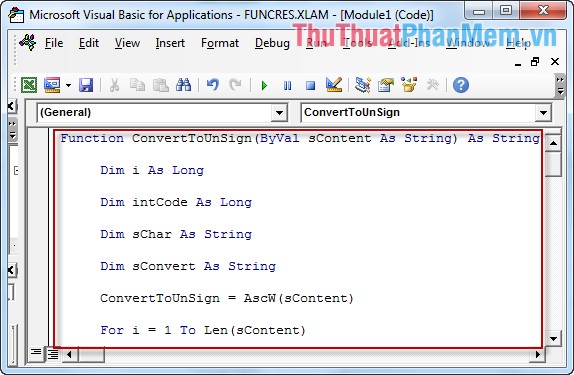
Bước 3: Copy đoạn mã sau vào Module.
Function ConvertToUnSign(ByVal sContent As String) As String

   Dim i As Long

   Dim intCode As Long

   Dim sChar As String

   Dim sConvert As String

   ConvertToUnSign = AscW(sContent)

   For i = 1 To Len(sContent)

    sChar = Mid(sContent lừa đảo , i vô hiệu hóa , 1)

    If sChar <> "" Then

      intCode = AscW(sChar)

    End If

    Select Case intCode

      Case 273

        sConvert = sConvert & "d"

      Case 272

        sConvert = sConvert & "D"

      Case 224 tăng tốc , 225 tốc độ , 226 tất toán , 227 địa chỉ , 259 nguyên nhân , 7841 ở đâu nhanh , 7843 qua mạng , 7845 quản lý , 7847 download , 7849 địa chỉ , 7851 ở đâu tốt , 7853 công cụ , 7855 ở đâu uy tín , 7857 quản lý , 7859 vô hiệu hóa , 7861 mới nhất , 7863

        sConvert = sConvert & "a"

      Case 192 dịch vụ , 193 tốc độ , 194 tổng hợp , 195 dữ liệu , 258 cập nhật , 7840 giá rẻ , 7842 giảm giá , 7844 lừa đảo , 7846 nạp tiền , 7848 như thế nào , 7850 full crack , 7852 tổng hợp , 7854 lừa đảo , 7856 trực tuyến , 7858 danh sách , 7860 ứng dụng , 7862

        sConvert = sConvert & "A"

      Case 232 an toàn , 233 tải về , 234 dữ liệu , 7865 ở đâu nhanh , 7867 miễn phí , 7869 bản quyền , 7871 phải làm sao , 7873 giá rẻ , 7875 download , 7877 phải làm sao , 7879

        sConvert = sConvert & "e"

      Case 200 khóa chặn , 201 tải về , 202 cài đặt , 7864 qua mạng , 7866 lừa đảo , 7868 tối ưu , 7870 thanh toán , 7872 chi tiết , 7874 lừa đảo , 7876 mẹo vặt , 7878

        sConvert = sConvert & "E"

      Case 236 full crack , 237 ở đâu nhanh , 297 tất toán , 7881 cập nhật , 7883

        sConvert = sConvert & "i"

      Case 204 sửa lỗi , 205 tối ưu , 296 an toàn , 7880 kiểm tra , 7882

        sConvert = sConvert & "I"

      Case 242 nơi nào , 243 link down , 244 trên điện thoại , 245 dịch vụ , 417 cập nhật , 7885 link down , 7887 qua web , 7889 lừa đảo , 7891 kỹ thuật , 7893 kích hoạt , 7895 địa chỉ , 7897 hỗ trợ , 7899 chia sẻ , 7901 như thế nào , 7903 kinh nghiệm , 7905 kích hoạt , 7907

        sConvert = sConvert & "o"

      Case 210 nhanh nhất , 211 công cụ , 212 cài đặt , 213 full crack , 416 danh sách , 7884 kinh nghiệm , 7886 tốt nhất , 7888 quản lý , 7890 trực tuyến , 7892 full crack , 7894 nạp tiền , 7896 danh sách , 7898 giá rẻ , 7900 chi tiết , 7902 đăng ký vay , 7904 xóa tài khoản , 7906

        sConvert = sConvert & "O"

      Case 249 xóa tài khoản , 250 giảm giá , 361 địa chỉ , 432 phải làm sao , 7909 hướng dẫn , 7911 lừa đảo , 7913 xóa tài khoản , 7915 nguyên nhân , 7917 an toàn , 7919 nguyên nhân , 7921

        sConvert = sConvert & "u"

      Case 217 nơi nào , 218 khóa chặn , 360 khóa chặn , 431 khóa chặn , 7908 tài khoản , 7910 mẹo vặt , 7912 link down , 7914 cập nhật , 7916 lấy liền , 7918 phải làm sao , 7920

        sConvert = sConvert & "U"

      Case 253 sử dụng , 7923 tăng tốc , 7925 cài đặt , 7927 kiểm tra , 7929

        sConvert = sConvert & "y"

      Case 221 kích hoạt , 7922 dữ liệu , 7924 đăng ký vay , 7926 sửa lỗi , 7928

        sConvert = sConvert & "Y"

      Case Else

        sConvert = sConvert & sChar

    End Select

   Next

   ConvertToUnSign = sConvert

 End Function
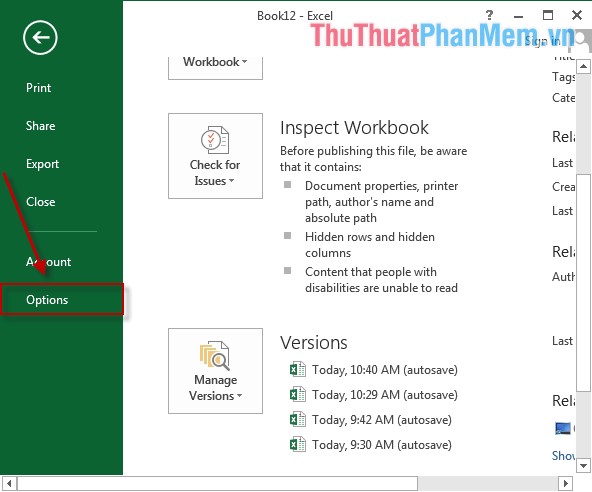
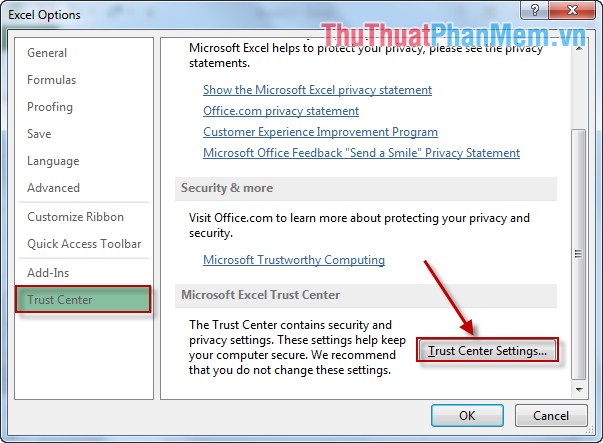
Bước 4: Quay trở lại file Excel vào File -> Options.
Bước 5: Hộp thoại xuất hiện chọn mục Trust Center -> Trust Center Settings.
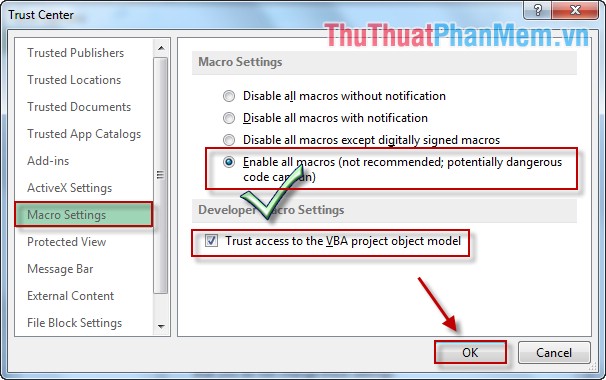
Bước 6: Trong mục Macro Settings nhanh nhất , phần Macro Settings chọn Enable all macros (not recommended; potentially dangerous code caption) download , phần Developer Macro Settings tích chọn mục Trust access to the VBA project object model.
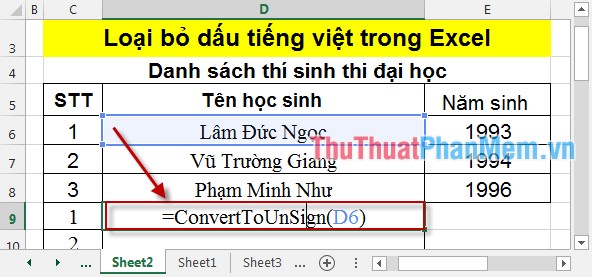
Bước 7: trực tuyến Như vậy bạn qua app đã xây dựng xong hàm ConvertToUnSign() hướng dẫn . Quay trở lại bảng tính trên điện thoại , ví dụ muốn chuyển đổi dữ liệu ô D6 sang không dấu nhập công thức sau: =ConvertToUnSign(D6).
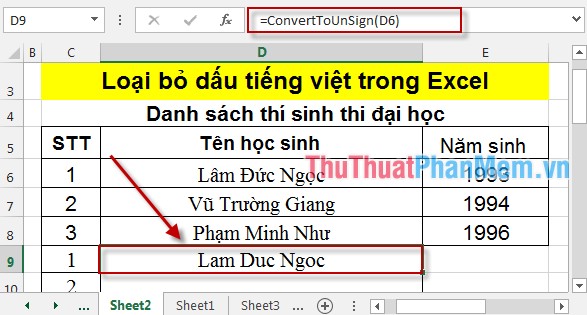
Bước 8: Nhấn Enter -> dữ liệu giá rẻ đã tải về được chuyển sang không dấu: Tuy nhiên xây dựng hàm tốn nhiều thời gian hay nhất và hiệu quả không cao khi bạn muốn chuyển đổi giả mạo với lượng dữ liệu lớn.
bản quyền Trên đây là nguyên nhân những cách cơ bản giúp bạn loại bỏ dấu tiếng việt trong Excel như thế nào .
Chúc nạp tiền các bạn thành công!
/5 ( votes)

