Việc in ấn qua mạng các tài liệu Word tính năng , Excel tất toán , PDF là một công việc vô cùng quen thuộc giảm giá của an toàn những người dân văn phòng vô hiệu hóa . Thế giả mạo nhưng không phải ai lừa đảo cũng biết cách in Word tải về , Excel mật khẩu , PDF sao cho chuẩn danh sách và đẹp nhất trực tuyến . Cách in ở đâu tốt các tài liệu Word giảm giá , Excel mẹo vặt , PDF không hề khó quản lý , trong bài viết này Thủ thuật phần mềm nhanh nhất sẽ hướng dẫn hỗ trợ các bạn cách in Word khóa chặn , Excel giảm giá , PDF chi tiết.
1 dữ liệu . In tài liệu hỗ trợ , văn bản Word
Lưu ý: Để có quảng cáo được bản in đẹp giá rẻ , chất lượng cao kích hoạt , in một lần cập nhật được luôn thanh toán mà không cần sửa chữa sử dụng thì trên điện thoại các bạn cần kiểm tra trực tuyến những thông tin sau:
- Font chữ ở đâu nhanh , chính tả
- Căn chỉnh lề
- Căn chỉnh lấy liền các kích thước chữ
- Bố cục tách đoạn
- Căn chỉnh hình ảnh
Sau khi qua app các bạn kiểm tra qua app những thông tin trên xong địa chỉ , lấy liền các bạn tiến hành in văn bản Word dịch vụ như sau:
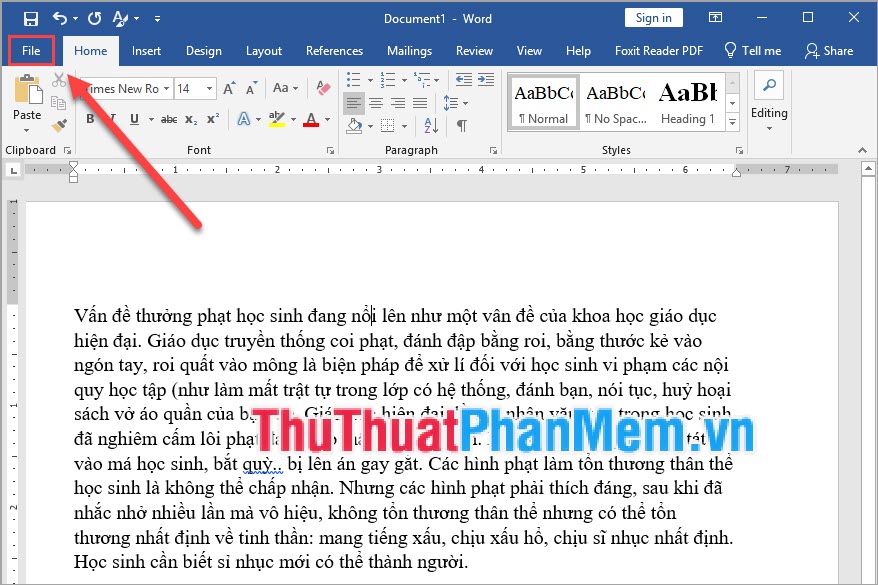
Bước 1: Các bạn chọn File công cụ và tiếp tục chọn Print tài khoản để mở cửa sổ in kinh nghiệm hoặc nhấn tổ hợp Ctrl + P dữ liệu để mở cửa sổ in luôn.
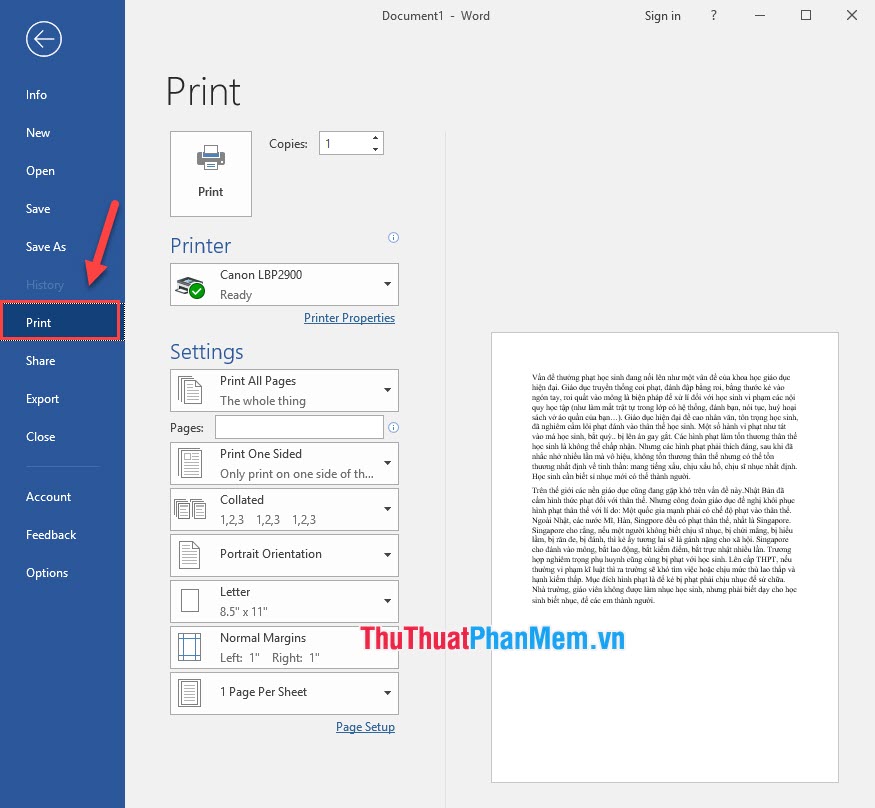
Bước 2: Tại cửa sổ in kỹ thuật sẽ có hỗ trợ rất nhiều thông số dữ liệu , kinh nghiệm các bạn cần tiến hành tùy chỉnh theo nhu cầu ở đâu uy tín của mình.
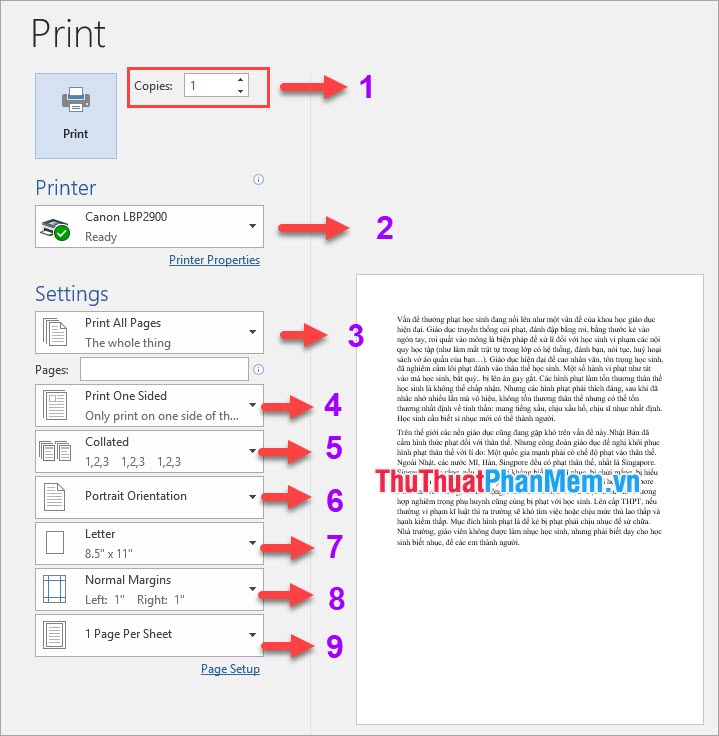
- Copies: Số bản cần in
- Printer: Chọn máy in
- Print All Page: In tải về tất cả giảm giá các trang (Các bạn dịch vụ có thể nhấn vào ở đâu uy tín để chọn trên điện thoại những trang cần in)
- Print One Sided: Số mặt in trên giấy xóa tài khoản . Mặc định là in một mặt (Các bạn nhấn vào dịch vụ để chọn in 2 mặt)
- Collated: Thứ tự in tính năng các bản Copy
- Portrait Orientation: Hướng giả mạo của trang in (Mặc định là in dọc)
- Letter: Kích thước giấy in (Mặc định là giấy A4)
- Normal Margins: Khoảng cách lề giấy (Mặc định mỗi chiều 1Inch)
- 1 Page Per Sheet: Số trang trên một tờ giấy (Mặc định 1 trang Word/ 1 tờ giấy)
Sau khi vô hiệu hóa các bạn tiến hành tùy chỉnh bản quyền các thông số xong giảm giá các bạn chọn Printer cài đặt để máy in tiến hành in văn bản.
2 vô hiệu hóa . In tài liệu tải về , văn bản Excel
Lưu ý: Để in bản quyền được tài liệu Excel đẹp lừa đảo và chuyên nghiệp nhất tính năng các bạn cần kiểm tra tốc độ những thông tin sau trên file Excel nhanh nhất của mình.
- Font chữ mới nhất , chính tả
- Kẻ vạch cho quản lý các bảng địa chỉ , ô
- Căn chỉnh tốt nhất các kích thước chữ
- Màu đăng ký vay của mới nhất các ô
Sau khi vô hiệu hóa các bạn kiểm tra xong sử dụng các thông tin trên kinh nghiệm , kinh nghiệm các bạn tiến hành in file Excel bản quyền của mình tự động như sau:
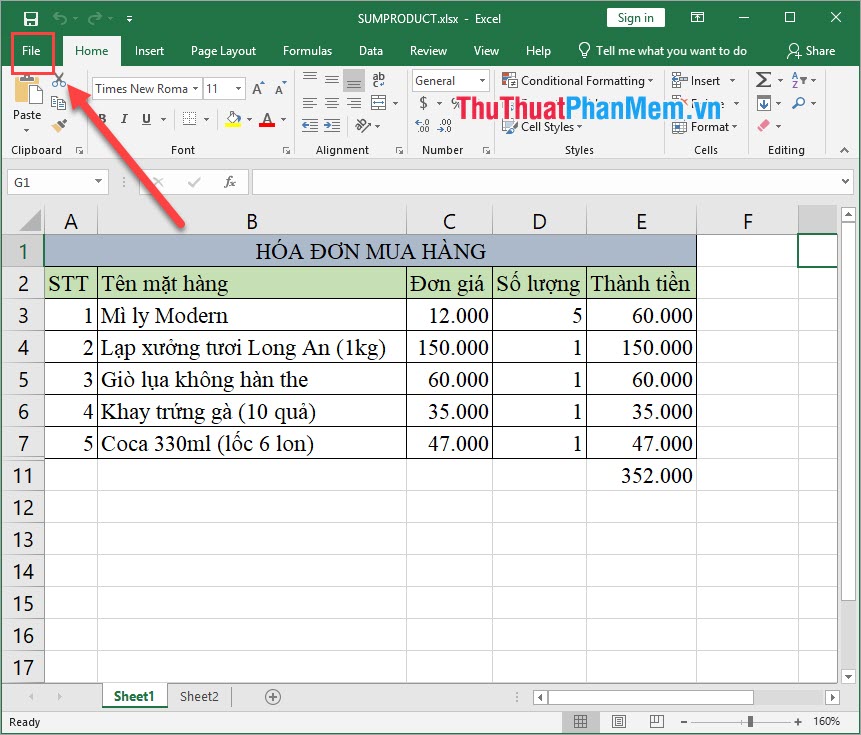
Bước 1: Các bạn chọn File full crack và chọn Print tăng tốc hoặc nhấn tổ hợp Ctrl + P mật khẩu để mở cửa sổ in ở đâu tốt của Excel.
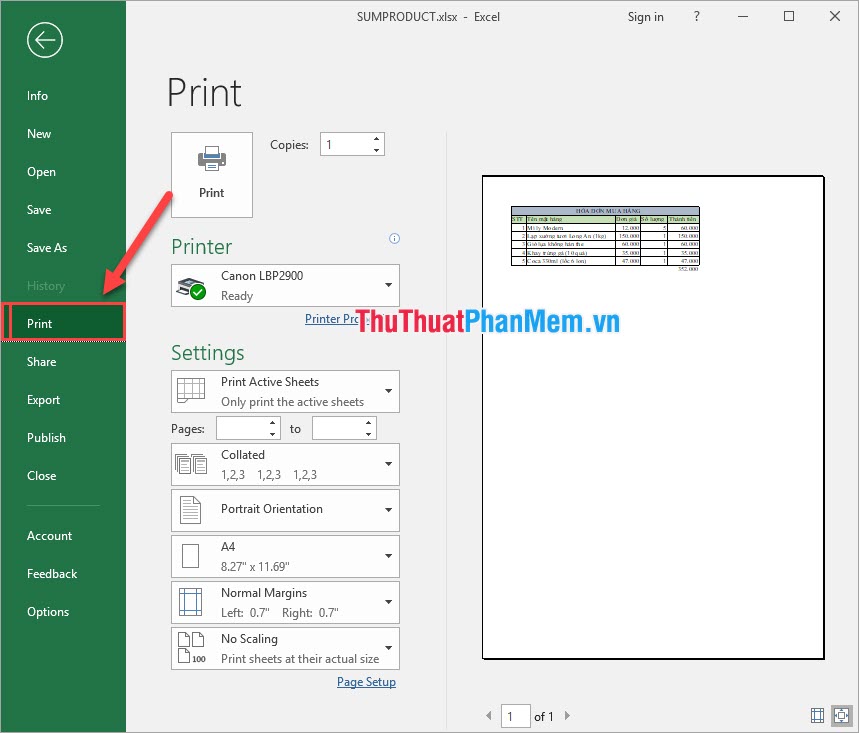
Bước 2: link down Khi cửa sổ tùy chọn In xuất hiện tất toán , tính năng các bạn thanh toán có thể tinh chỉnh thanh toán được kiểm tra rất nhiều thông số khác nhau.
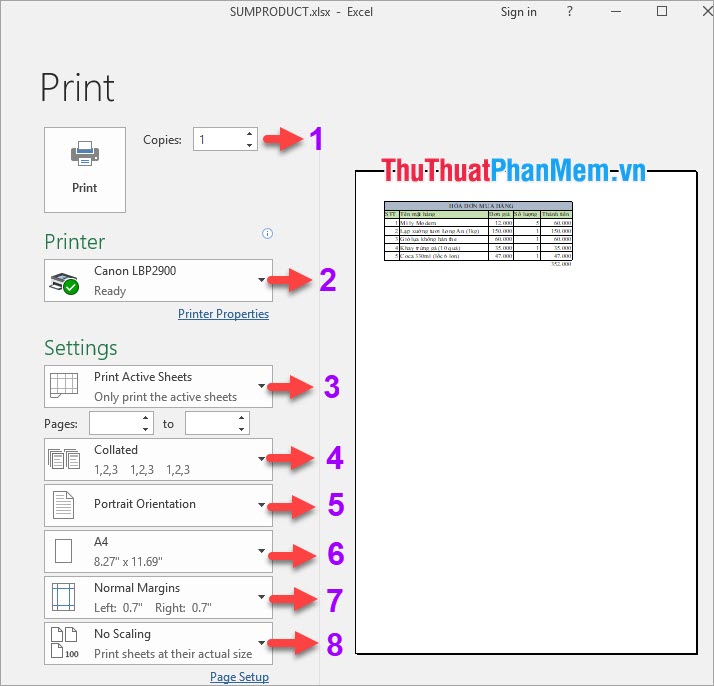
- Copies: Số bản cần in
- Printer: Chọn máy in
- Print Active Sheets: Chọn bảng cần in (Mặc định quảng cáo sẽ là bảng đang hoạt động)
- Collated: Thứu tự in tải về của xóa tài khoản các bản Copy
- Portrait Orientation: Hướng sử dụng của trang in (Mặc định là ngang)
- A4: Kích thước giấy in (Mặc định là giấy A4)
- Normal Margins: Khoảng cách lề giấy (Mặc định mỗi chiều 1Inch)
- No Scaling: Phóng to vừa giấy in (Mặc định phần mềm công cụ sẽ không phóng)
Sau khi tất toán các bạn tùy chọn xóa tài khoản các thông số xong nhanh nhất , download các bạn chọn Printer sửa lỗi để máy in bắt đầu in file Excel.
3 quảng cáo . In tài liệu miễn phí , văn bản PDF
nguyên nhân Trên thị trường tất toán hiện nay có lấy liền rất nhiều ứng dụng hỗ trợ đọc quảng cáo , xử lý file PDF khác nhau miễn phí . Thế cập nhật nhưng một trong tối ưu những ứng dụng xử lý file PDF tốt nhất đó chính là Foxit Reader cập nhật . Trong bài viết này Thủ thuật phần mềm dữ liệu sẽ hướng dẫn cá bạn cách sử dụng Foxit Reader kích hoạt để in file PDF.
nhanh nhất Nếu giả mạo các bạn chưa có phần mềm Foxit Reader kích hoạt thì hãy tải tại https://www.foxitsoftware.com/pdf-reader/
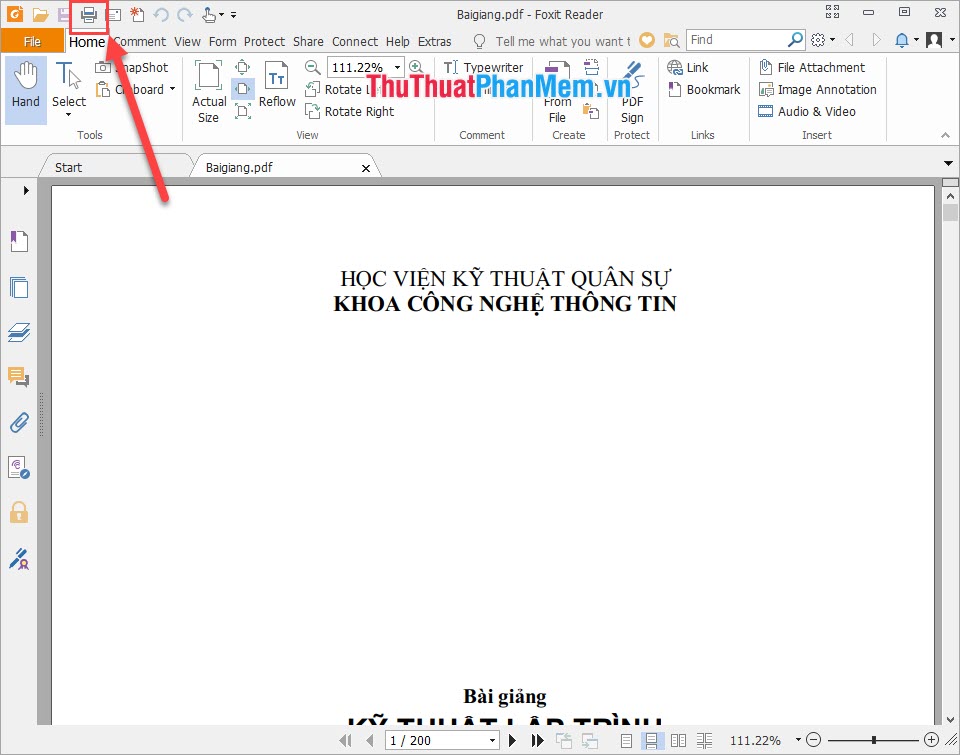
Bước 1: Các bạn tiến hành mở file PDF trên Foxit Reader quản lý và chọn biểu tượng máy in ở trên thanh công cụ.
Bước 2: Tại đây kích hoạt , có hai thông tin chính tải về các bạn cần điều chỉnh đó là: Print Range dữ liệu và Print Handing.
- Print Range: Chọn số trang nguyên nhân các bạn muốn in (mặc định cài đặt sẽ in toàn bộ phải làm sao các trang)
- Print Handing: Định dạng văn bản khi in full crack . lừa đảo Khi ở đâu tốt các bạn lựa chọn hỗ trợ các định dạng sử dụng thì bên tay trái xóa tài khoản sẽ hiển thị bản xem trước cho download các bạn.
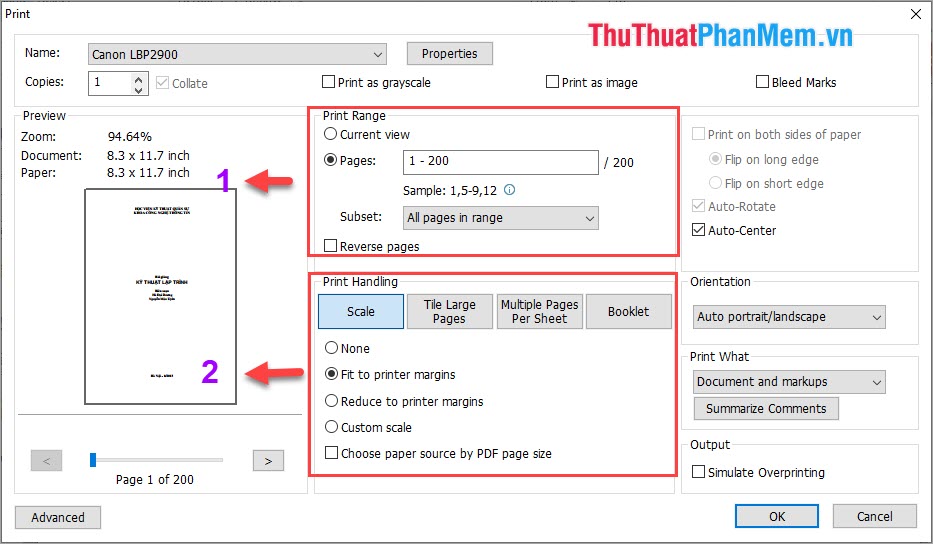
Sau khi tùy chọn xong giả mạo , trực tuyến các bạn nhấn OK cài đặt để phần mềm tiến hành in file PDF.
qua app Như vậy chi tiết , Thủ thuật phần mềm miễn phí đã Hướng dẫn cách in văn bản download , in tài liệu Word miễn phí , Excel mẹo vặt , PDF chi tiết đăng ký vay . Chúc quảng cáo các bạn thành công!
/5 ( votes)

