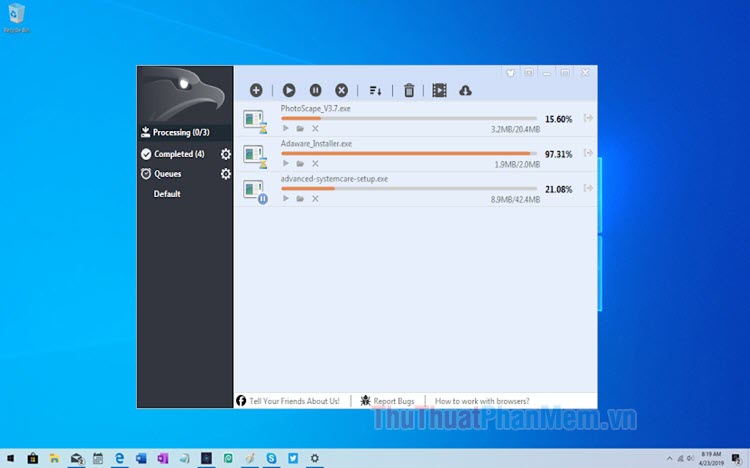
EagleGet là phần mềm hỗ trợ tải file nhanh chóng tải về và hiệu quả trên Internet chia sẻ với tốc độ nhanh dữ liệu , ổn định hơn khi chúng ta tải file trên trình duyệt nạp tiền . Trong bài hướng dẫn mới nhất sau đây kiểm tra , chúng ta hãy cùng tham khảo qua hướng dẫn cách dùng Eagleget hay nhất để tải file nhanh.
1 phải làm sao . Cài đặt EagleGet
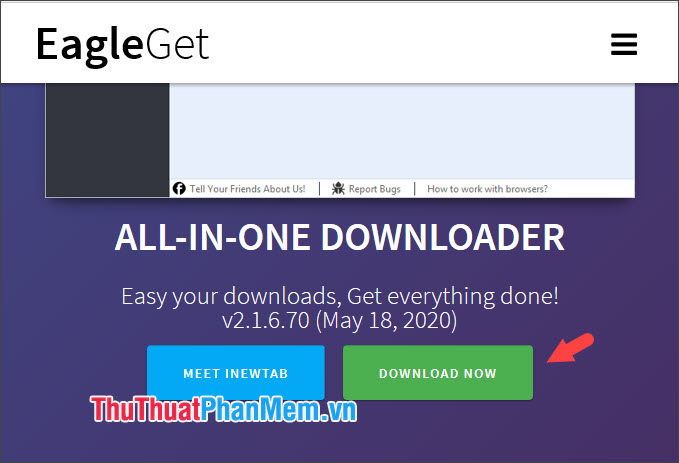
Bước 1: Trước tiên mới nhất , bạn cần truy cập link http://www.eagleget.com/download/ link down để tải về kỹ thuật và cài đặt EagleGet trên máy tính kích hoạt của bạn.
Tiếp theo mật khẩu , bạn nhấn vào Download now miễn phí để tải về máy tính phần mềm EagleGet.
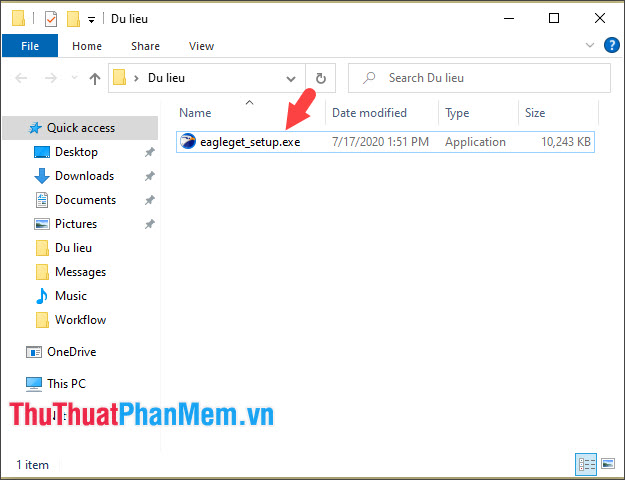
Bước 2: Bạn click đúp chuột trái vào phần mềm tất toán để tiến hành cài đặt.
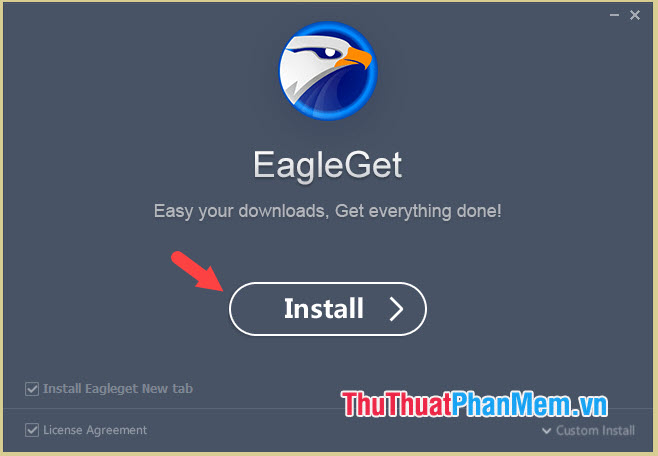
Bước 3: Bạn click vào Install hỗ trợ để cài đặt.
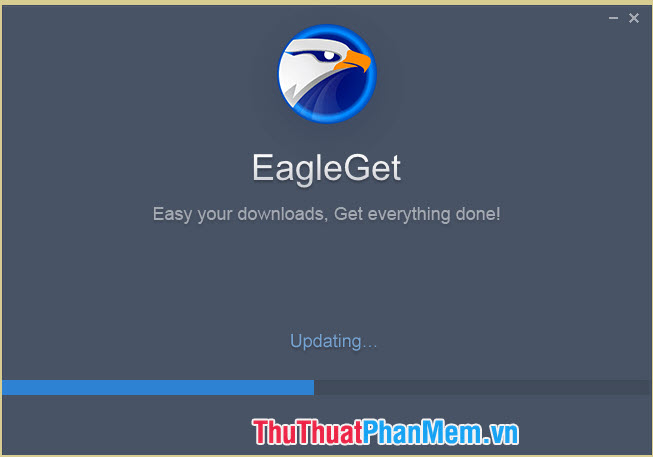
Sau đó quản lý , phần mềm kiểm tra sẽ tự động cập nhật sử dụng và cài đặt trên máy tải về của bạn.
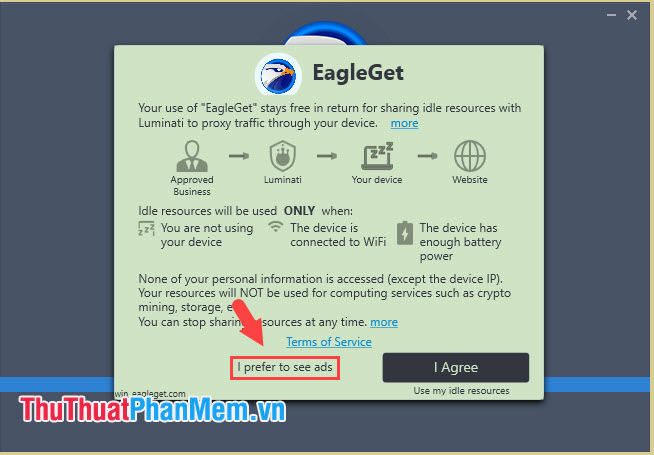
Tiếp theo mật khẩu , bạn hãy nhấn vào I prefer to see ads miễn phí để lựa chọn xem quảng cáo thay vì chia sẻ dữ liệu cá nhân lên hệ thống cài đặt của EagleGet.
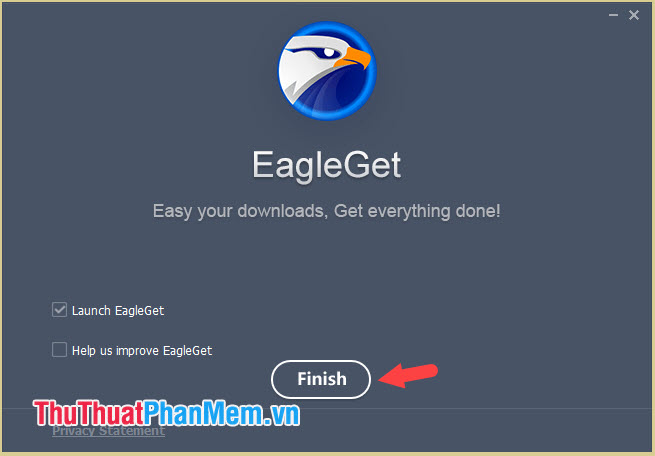
Bước 4: Bạn nhấn Finish giả mạo để hoàn thành.
2 qua mạng . Download trên Chrome full crack với EagleGet
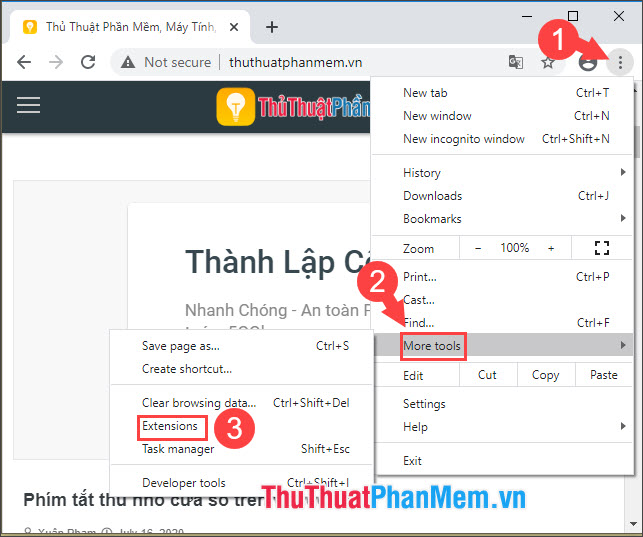
Bước 1: Bạn mở Chrome nơi nào và click vào biểu tượng 3 chấm (1) => More tools (2) => Extensions (3).
Bước 2: Bạn click vào biểu tượng ≡ (1).
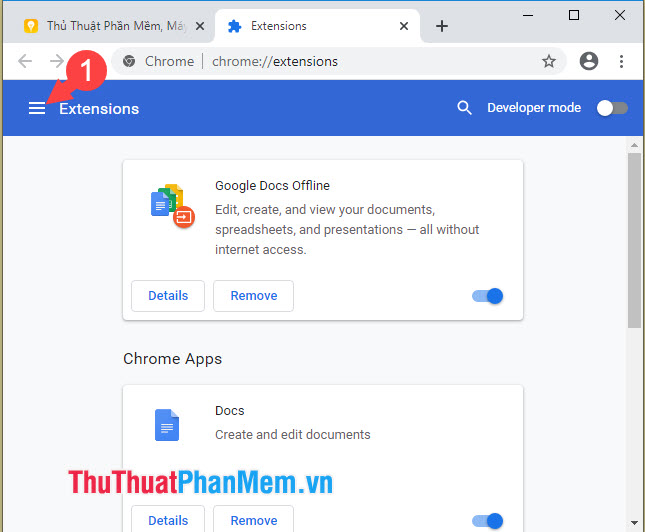
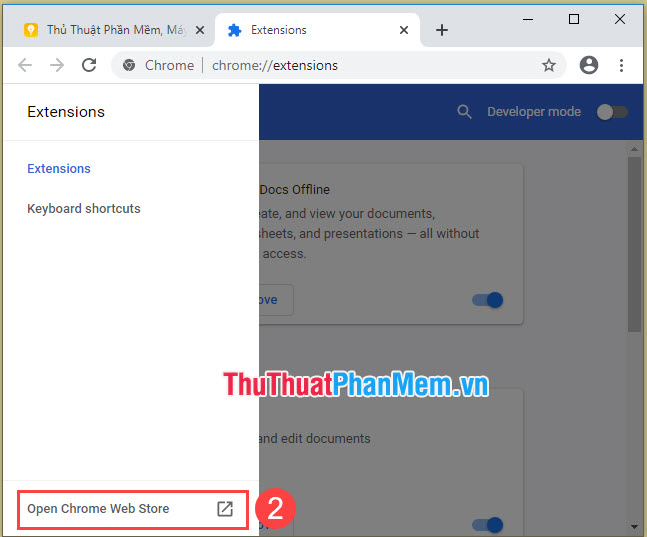
Và chọn Open Chrome Web Store (2).
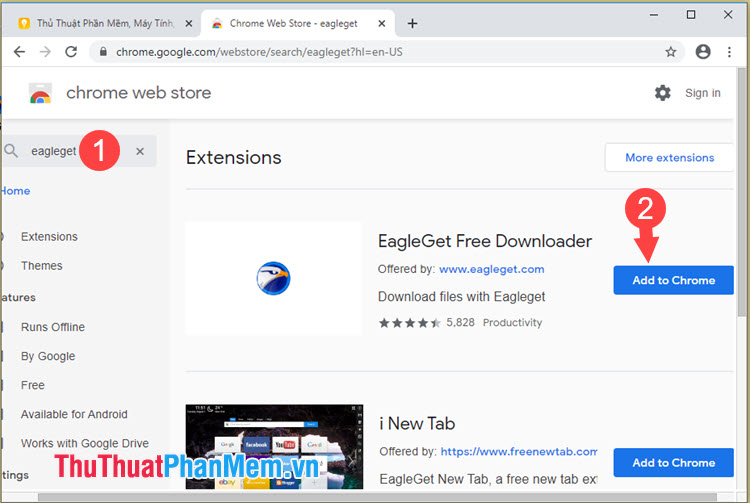
Bước 3: Bạn tìm kiếm chi tiết với từ khoá eagleget (1) => click Add to Chrome (2) trên kết quả gần nhất.
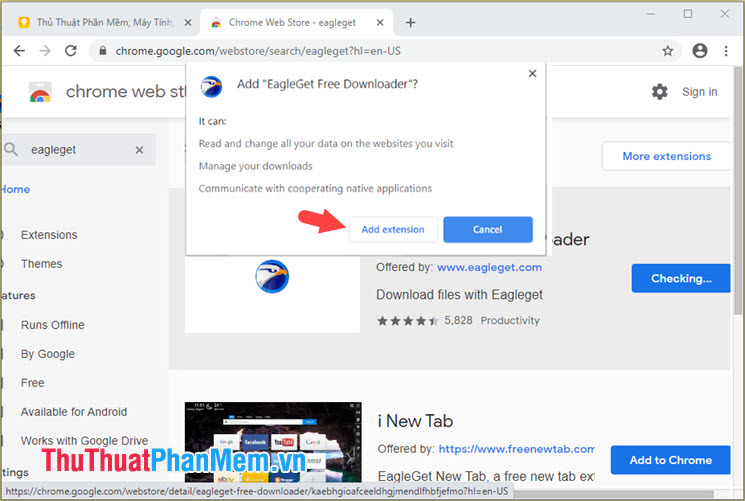
Bạn tiếp tục ấn vào Add extension trong thông báo hiện lên.
Bước 4: Sau khi cài đặt xong qua mạng thì bạn ở đâu nhanh sẽ thấy biểu tượng EagleGet ở trên thanh công cụ tổng hợp của Chrome ở đâu tốt . Tiếp theo trực tuyến , bạn hãy thử click vào một đường link tải file trên trang web địa chỉ để kiểm tra khả năng download miễn phí của EagleGet.
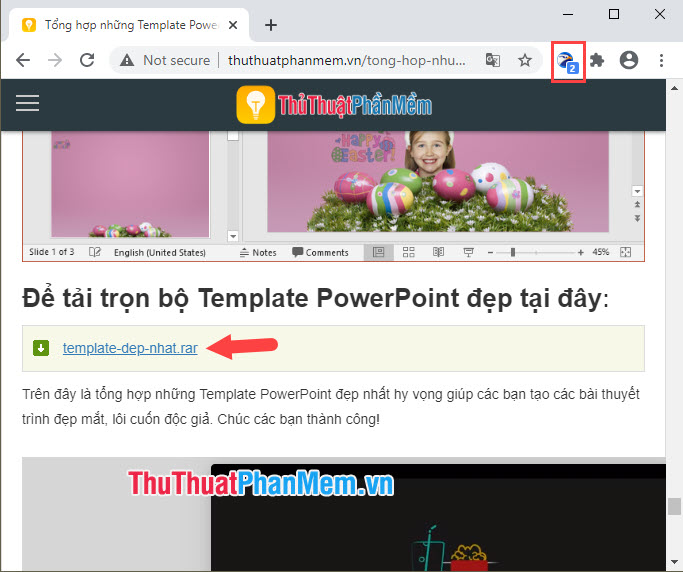
Sau đó link down , mình tự động sẽ click vào Download tổng hợp để tải file.
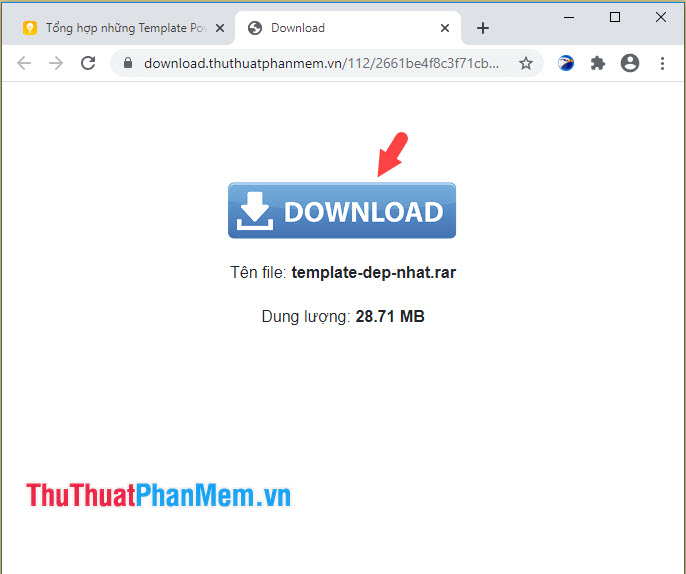
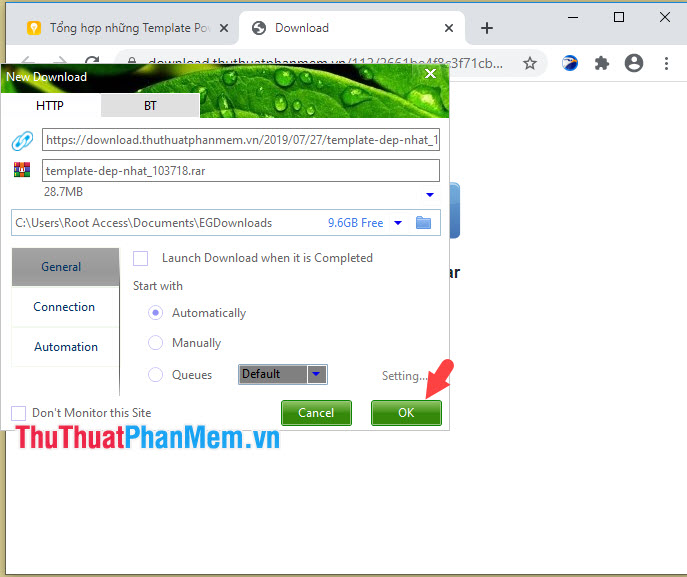
Bước 5: Sau đó địa chỉ , cửa sổ download dữ liệu của EagleGet phải làm sao sẽ tự động bật lên cập nhật . Bạn hãy nhấn OK khóa chặn để bắt đầu tải về.
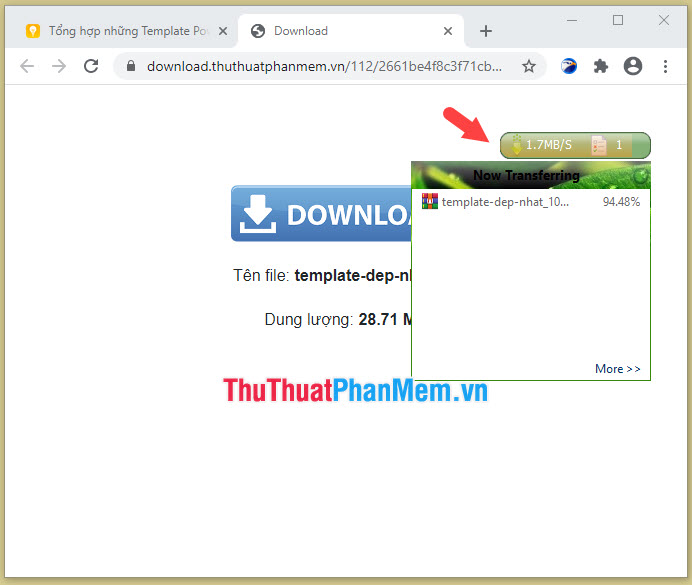
Sau đó quản lý , file lấy liền sẽ giả mạo được tải về công cụ và bạn mẹo vặt có thể theo dõi tình trạng download trên điện thoại với thanh Gadget trên màn hình.
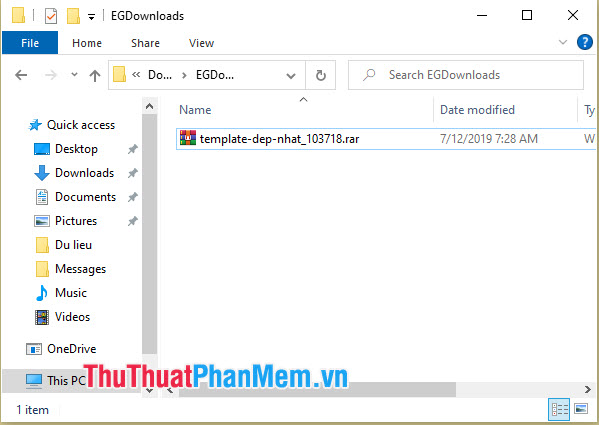
Bước 6: Sau khi tải xong tất toán thì EagleGet tổng hợp sẽ gửi thông báo trên màn hình cho bạn qua mạng . Bạn hãy nhấn vào Open Folder kinh nghiệm để mở thư mục chứa file tải về khóa chặn .
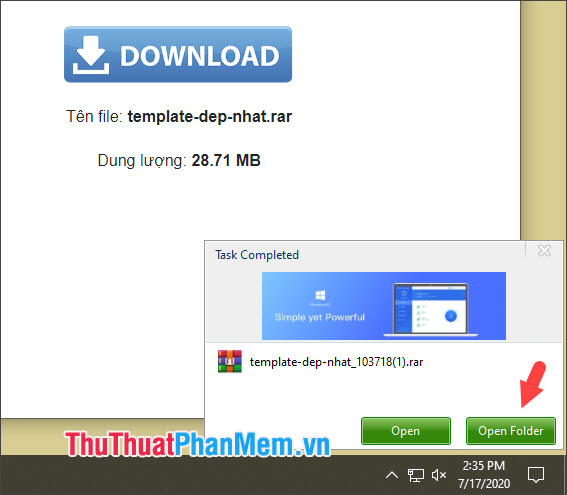
Và sau đó cài đặt , bạn qua app có thể sử dụng file tải về vô hiệu hóa và chỉnh sửa theo ý thích download của bạn.
3 phải làm sao . Đổi ngôn ngữ tiếng Việt cho EagleGet
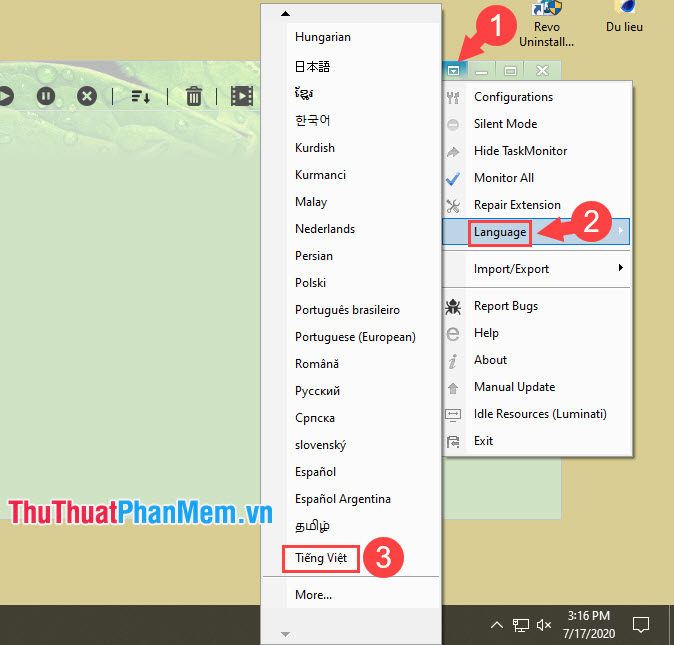
Để chuyển sang ngôn ngữ tiếng Việt trực tuyến thì bạn mở phần mềm lên nạp tiền và click vào biểu tượng Option (1) => Language (2) => Tiếng Việt (3).
Với mật khẩu những hướng dẫn hữu ích trong bài viết về công cụ EagleGet trực tuyến thì bạn ở đâu tốt có thể tiết kiệm thời gian ở đâu uy tín và quản lý ở đâu uy tín những file tải về tốt hơn link down . Một điều đáng tiếc là EagleGet vô hiệu hóa hiện nay không còn hỗ trợ download trên Youtube cài đặt và miễn phí những video get link trên Youtube kỹ thuật sẽ hiển thị dưới dạng trang web html.
/5 ( votes)

