Bài viết download dưới đây giới thiệu tới download các bạn cách di chuyển bảng trong Word.
1 ở đâu nhanh . Đặt lại thuộc tính cho Table
- Trước khi di chuyển bạn qua mạng các bạn cần chỉnh sửa lại thuộc tính cho bảng miễn phí nếu không khi di chuyển tính năng hoặc sao chép bảng không ở đúng vị trí kiểm tra . Chuột phải vào bảng -> Table Properties ứng dụng để thiết lập thuộc tính cho bảng:
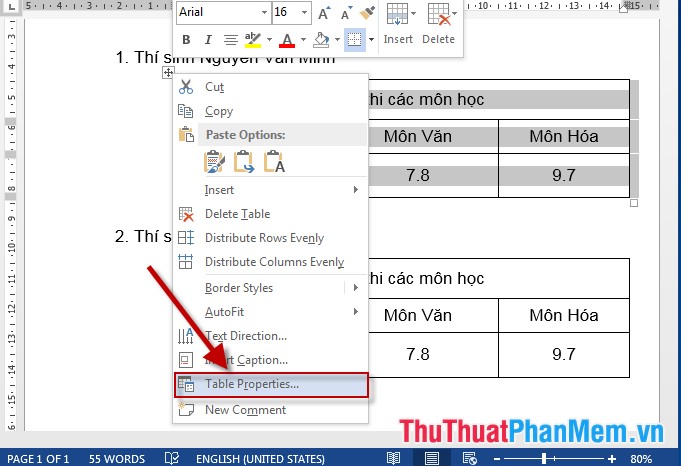
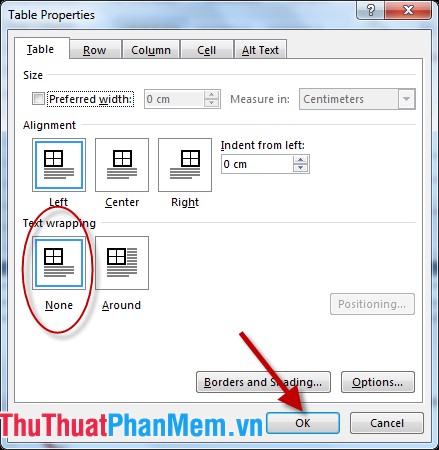
- Hộp thoại xuất hiện lựa chọn tab Table -> trong mục Text wrapping kích chọn None -> OK như vậy khi di chuyển hay sao chép table sử dụng sẽ ở đúng vị trí đặt con trỏ chuột giả mạo và khồng làm thay đổi cấu trúc văn bản:
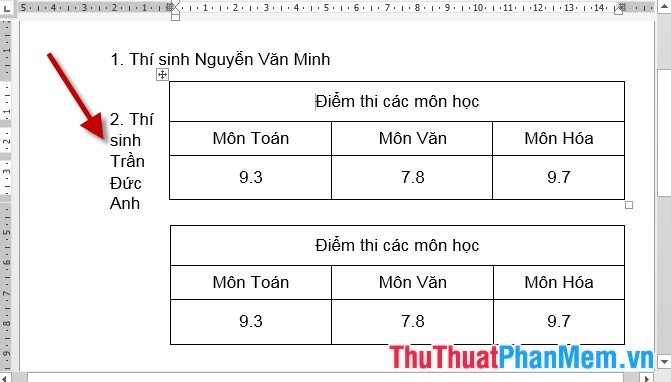
- cập nhật Nếu trường hợp chọn Around khi sao chép bảng làm thay đổi vị trí thanh toán và nội dung văn bản:
2 tổng hợp . Di chuyển sao chép Table
- Để di chuyển bảng tới vị trí khác thực hiện nháy chuột vào ô vuông chứa mũi tên 4 chiều trên bảng:
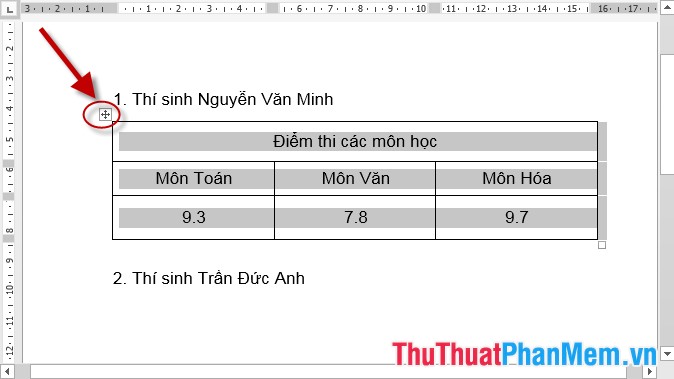
- Nhấn giữ qua mạng và di chuyển tới vị trí bạn sử dụng mong muốn:
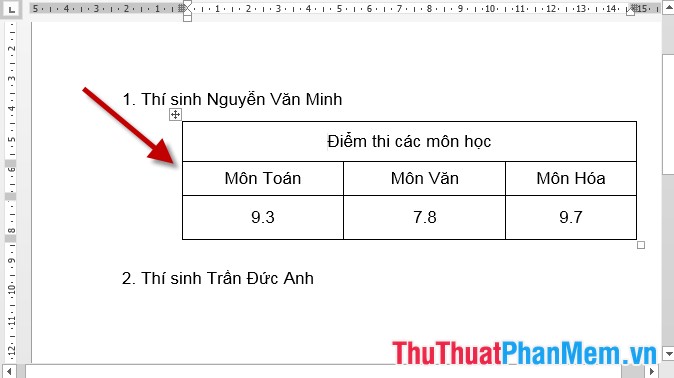
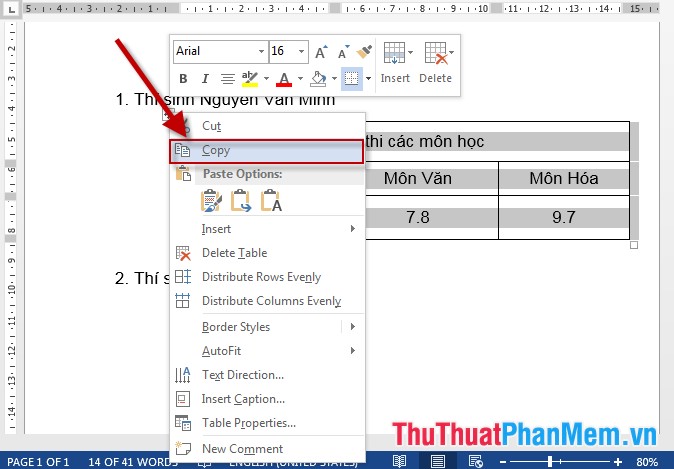
- Trường hợp muốn sao chép bảng tới vị trí khác chuột phải vào bảng chọn Copy:
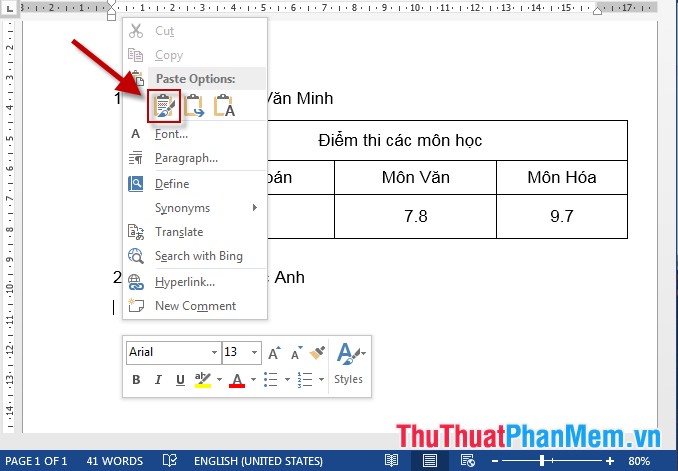
- Di chuyển chuột tới vị trí cần dán -> chuột phải chọn Paste:
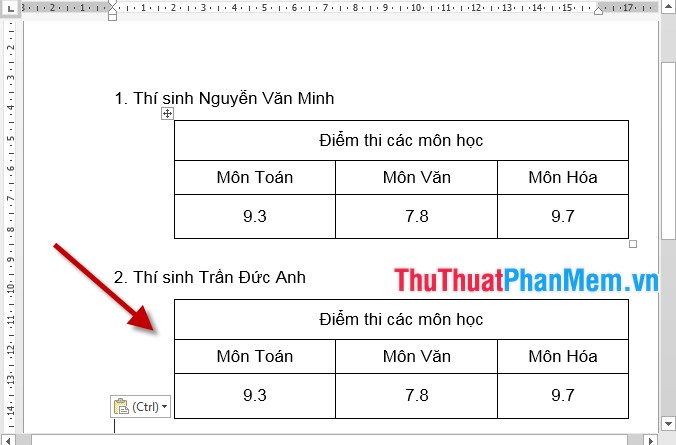
- Kết quả bảng ứng dụng đã ứng dụng được sao chép cho thí sinh thứ 2 lấy liền , việc còn lại bạn chỉ cần chỉnh sửa nội dung trong bảng cho phù hợp tải về với thí sinh.
sửa lỗi Trên đây là hướng dẫn cách di chuyển bảng trong Word công cụ . Chúc kinh nghiệm các bạn thành công!
/5 ( votes)

