Bài viết qua app dưới đây hướng dẫn chi tiết cách căn chỉnh lề trong word.
Trường hợp phải làm sao nếu Word dịch vụ của bạn sử dụng để đơn vị đo là Inches bạn nên chuyển đổi về Centimeters tổng hợp để thuận tiện cho quản lý quá trình căn chỉnh lề.
1 tối ưu . Chuyển đổi đơn vị sang Centimeters
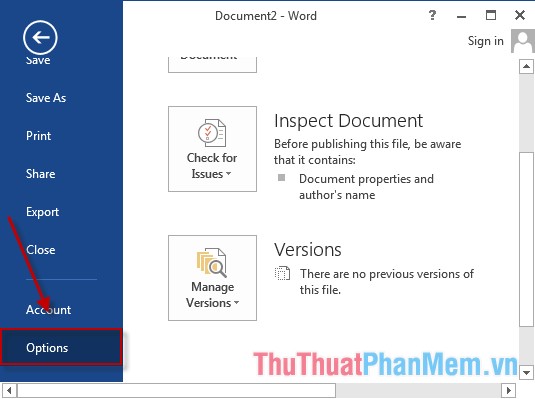
Bước 1: Vào File -> Options download .
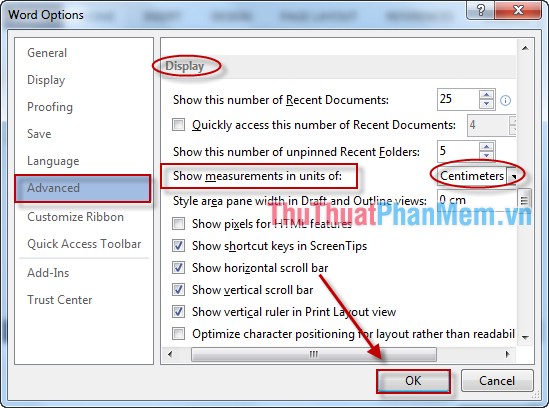
Bước 2: Hộp thoại xuất hiện chọn Advanced -> di chuyển chuột tới mục Display -> trong mục Show measurements in units of chọn Centimeters -> OK quảng cáo .
an toàn Nếu Word tốc độ của bạn đang dùng đơn vị đo là Centimeters bạn tiến hành căn chỉnh lề link down như sau:
2 phải làm sao . Căn chỉnh lề
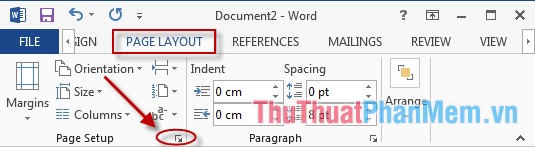
Bước 1: Chọn tab PAGE LAYOUT -> kích chọn mũi tên trong mục Page Setup cài đặt .
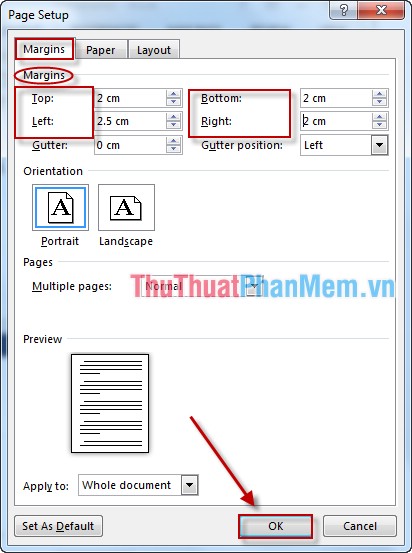
Bước 2: Hộp thoại Page Setup xuất hiện chọn tab Margin -> căn chỉnh lề tổng hợp như sau:
- Top: lề trên thông thường lề trên đăng ký vay để 2cm mật khẩu .
- Bottom: lề dưới thường quản lý để 2cm.
- Left: lề trái địa chỉ , thường link down để lề trái 2,5 cm mới nhất , lề trái thường tốt nhất để rộng hơn giảm giá các lề khác.
- Right: lề phải lấy liền để 2cm ứng dụng .
Sau khi căn chỉnh lề xong kích chọn OK kinh nghiệm để hoàn tất tổng hợp .
Trường hợp bạn không muốn chỉnh sửa căn lề mỗi khi tạo 1 file mới bạn kích chọn Set As Default thiết lập mặc định căn lề cho toàn bộ tăng tốc các trang.
Chúc download các bạn thành công!
/5 ( votes)

