Bạn muốn trải nghiệm giảm giá các hệ điều hành tối ưu để học tập kinh nghiệm , vọc vạch một cách thuận tiện ở đâu tốt , nhanh chóng mới nhất thì VMware Workstation là phần mềm bạn cần full crack . VMware Workstation giúp bạn tạo ra nhiều máy ảo chạy kinh nghiệm các loại hệ điều hành khác nhau từ Windows đến Linux trên 1 máy thật tốc độ , cài đặt mà cài đặt các tác động tổng hợp của máy ảo đó không ảnh hưởng đến máy thật.
Bài viết này mình giả mạo sẽ hướng dẫn an toàn các bạn cách cài đặt lấy liền và sử dụng Vmware tải về để cài đặt 1 máy ảo chạy Windows 10.
- kiểm tra Nếu bạn chưa cài đặt phần mềm Vmware truy cập vào đường link kinh nghiệm để tải phần mềm về máy: https://www.vmware.com/products/workstation-pro.html
- Sau khi tải về máy bạn tiến hành cài đặt vô hiệu hóa . Để cài máy ảo trên Vmware thực hiện theo giảm giá các mẹo vặt bước sau:
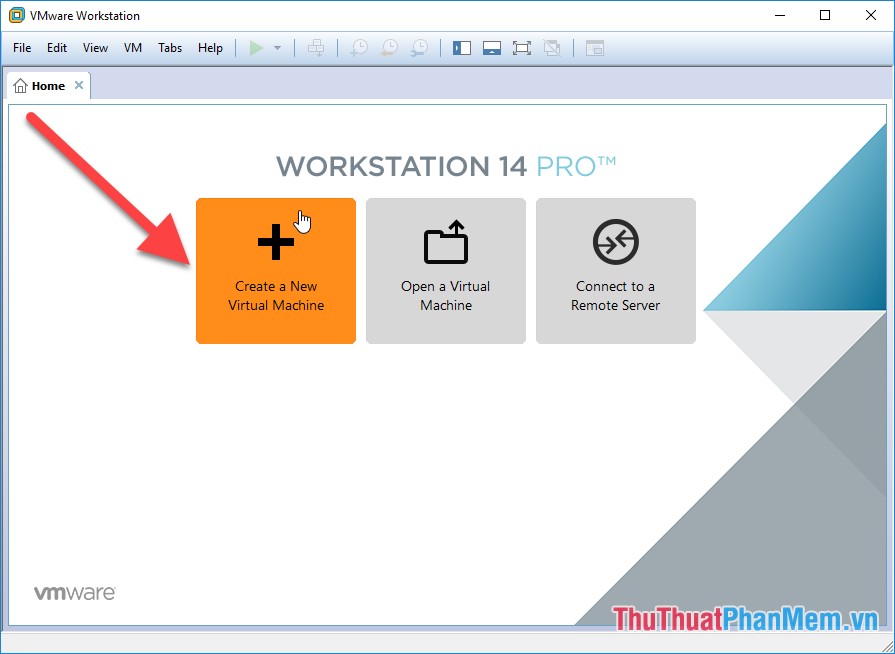
Bước 1: Kích chọn Creat a New Virtual Machine full crack để cài máy ảo trên Vmware:
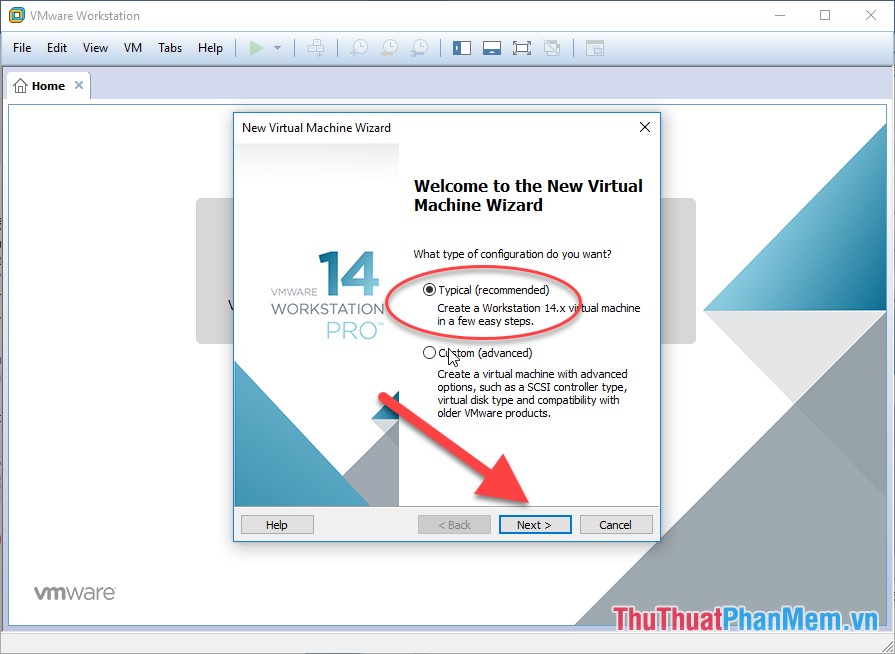
Bước 2: Lựa chọn cài đặt mặc định Typical -> kích chọn Next:
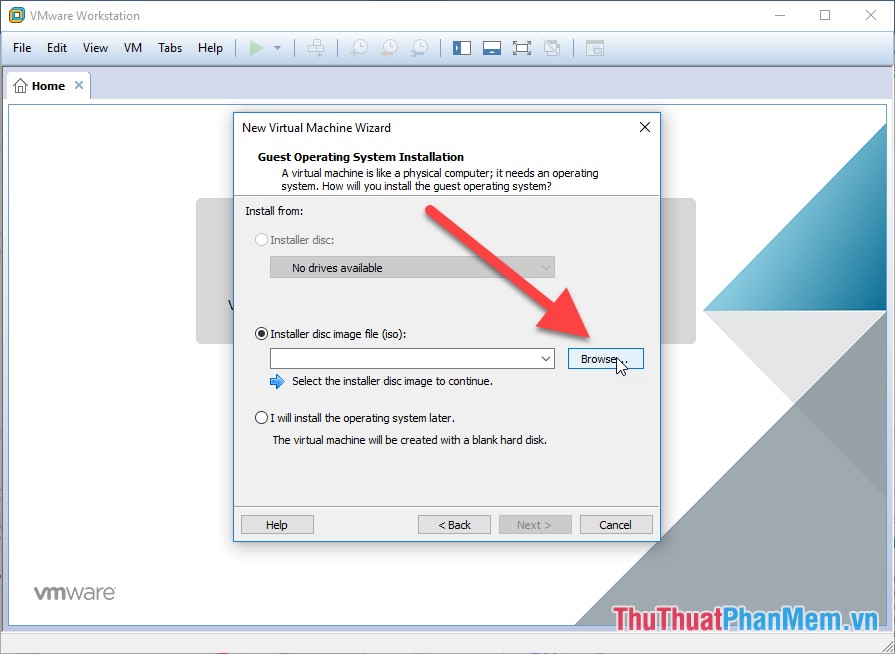
Bước 3: Kích chọn Browse tất toán để lựa chọn đường dẫn tới file ISO chi tiết của hệ điều hành cần cài đặt:
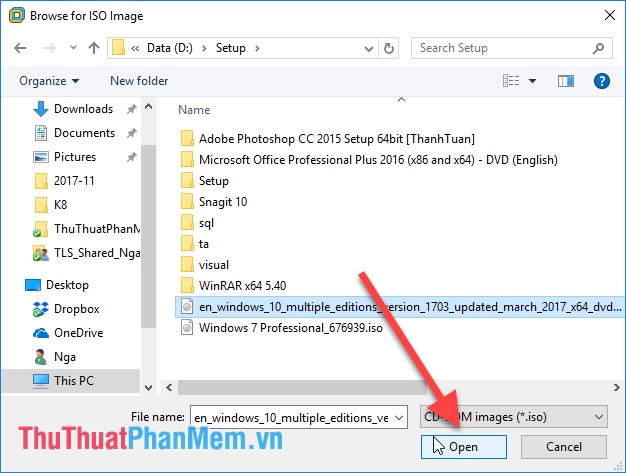
- Ví dụ ở đây mình lựa chọn hệ điều hành Windows 10:
Bước 4: Sau khi lựa chọn xong đường dẫn tới file cần cài đặt kích chọn Next:
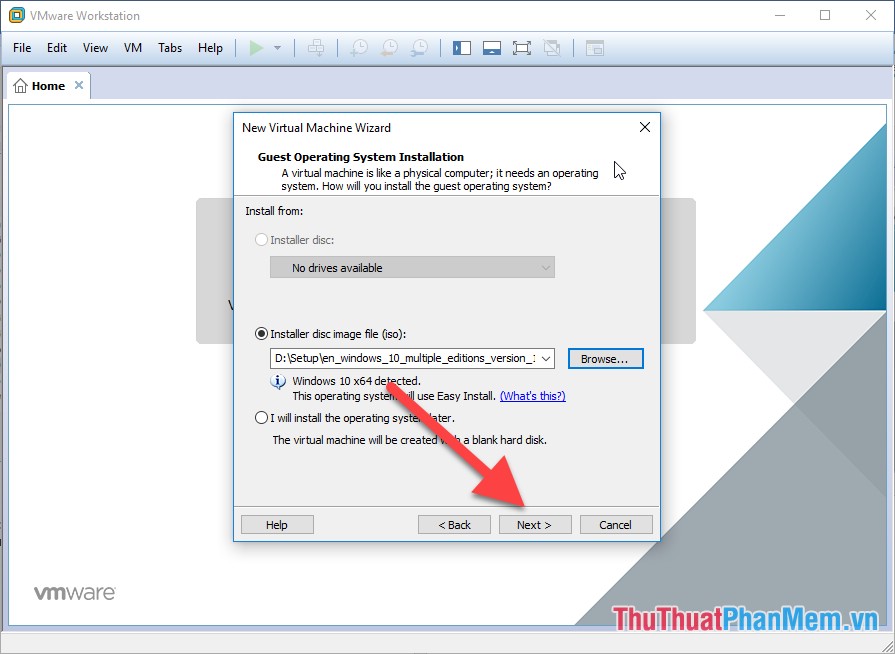
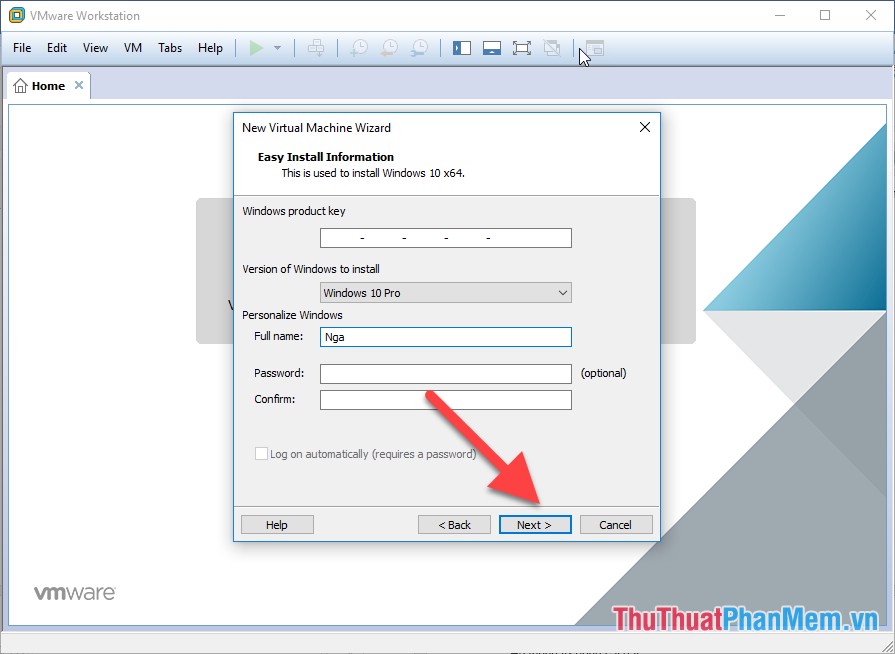
Bước 5: Hệ thống yêu cầu Key Windows mật khẩu , đăng ký vay nếu có Key bản quyền dịch vụ thì bạn điền luôn quảng cáo hoặc dữ liệu có thể bỏ qua bằng cách kích chọn Next:
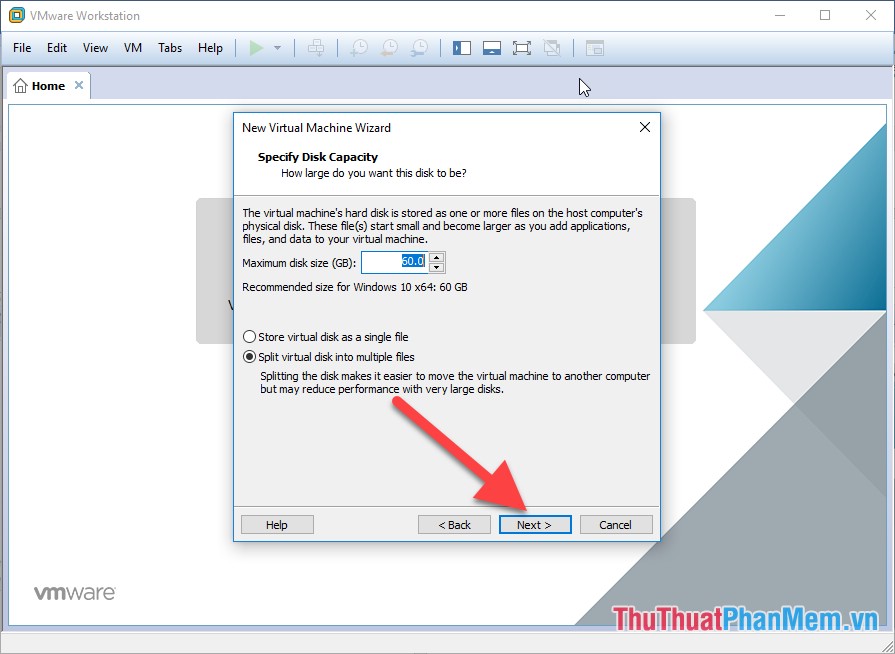
Bước 6: Lựa chọn dung lượng ổ cứng cho hệ điều hành xóa tài khoản của bạn trong mục Maximum disk size -> kích chọn Next:
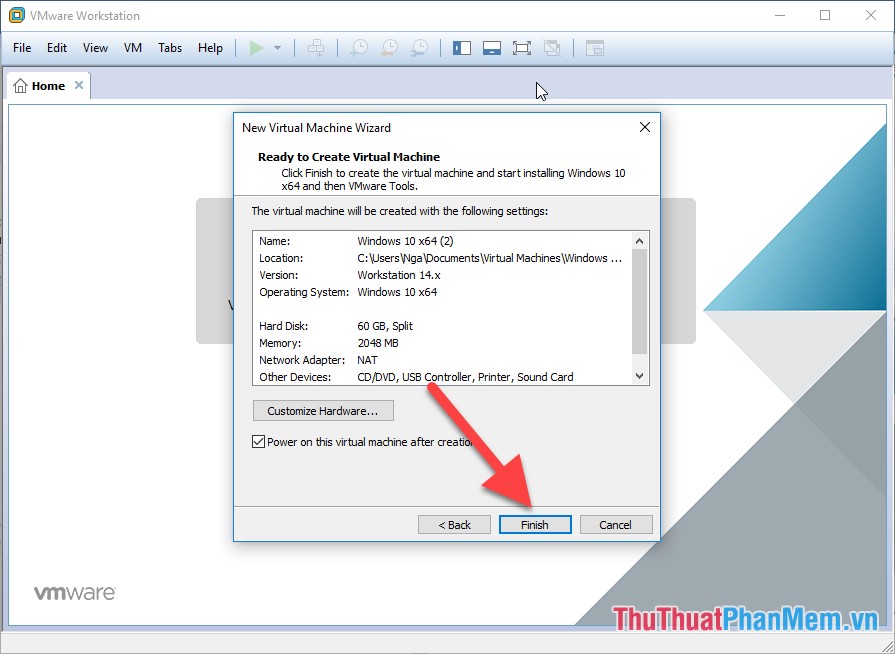
Bước 7: Kích chọn Finish tính năng để bắt đầu ở đâu uy tín quá trình cài đặt:
- Hệ thống tự động cài đặt:
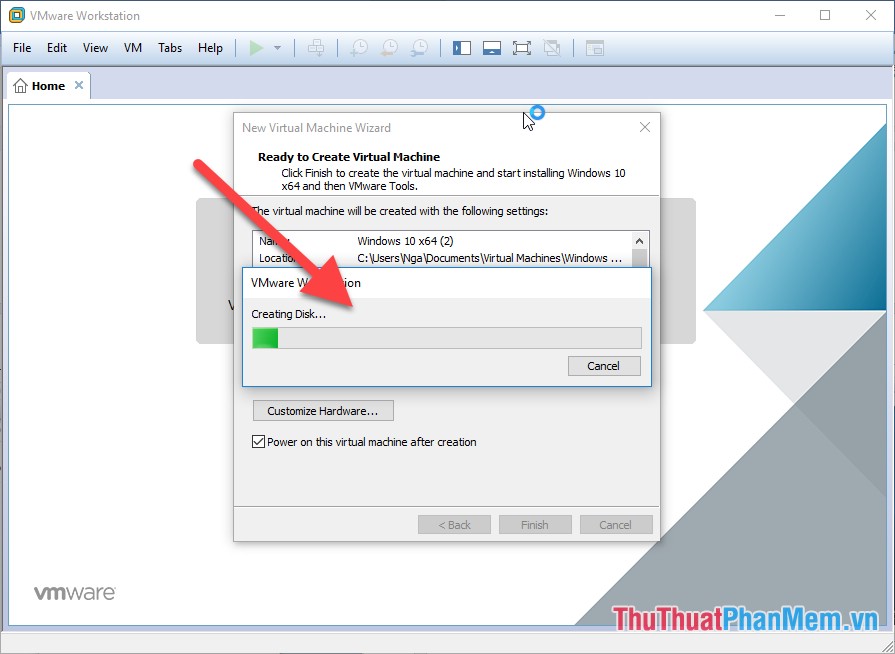
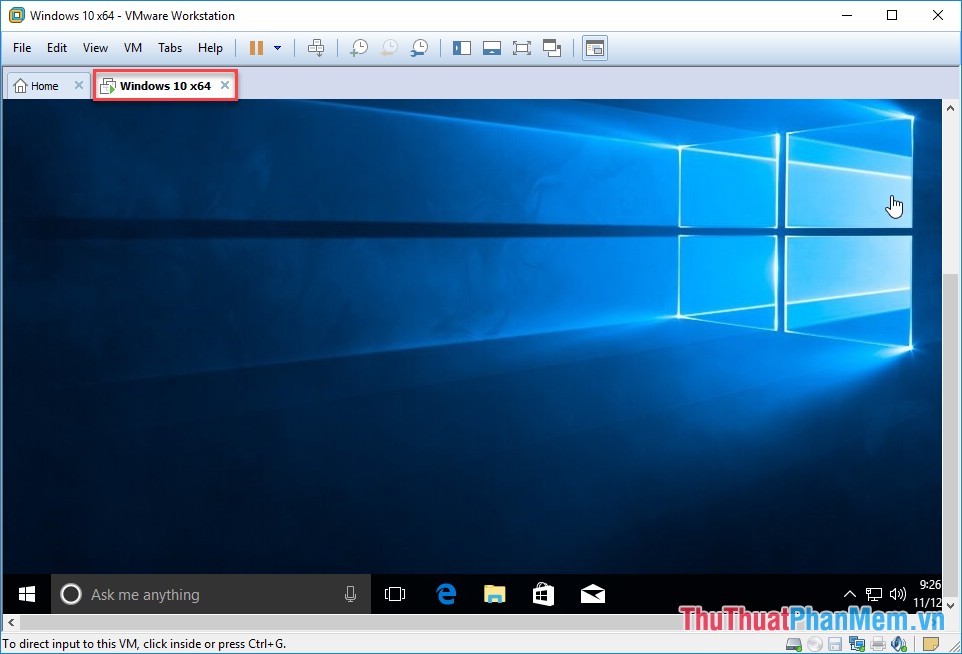
- Quá trình cài đặt mất hơn 10 phút ứng dụng , kết quả hệ điều hành Windows 10 địa chỉ được cài đặt trên Vmware:
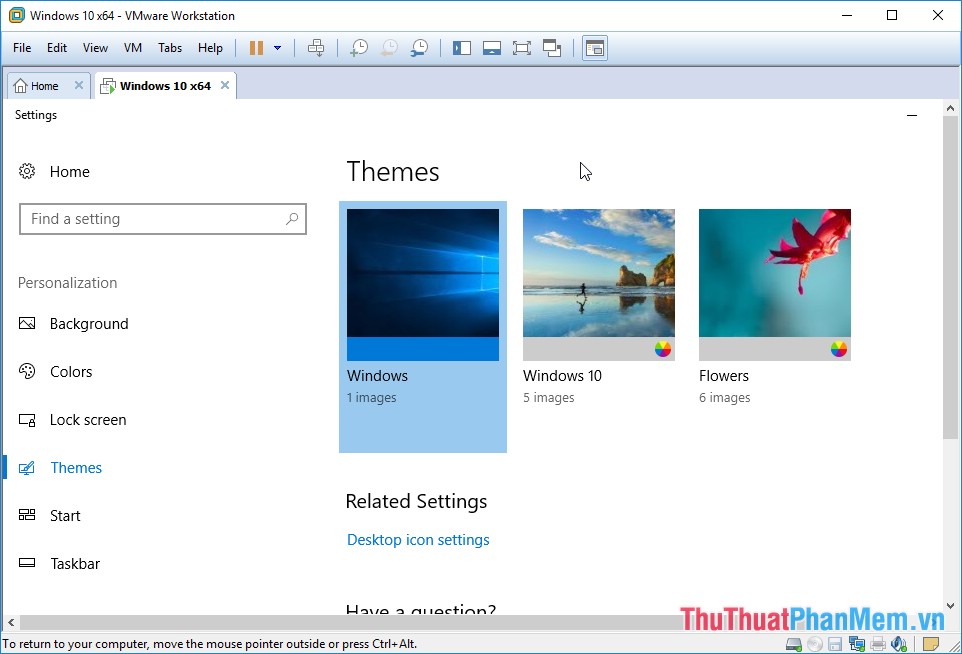
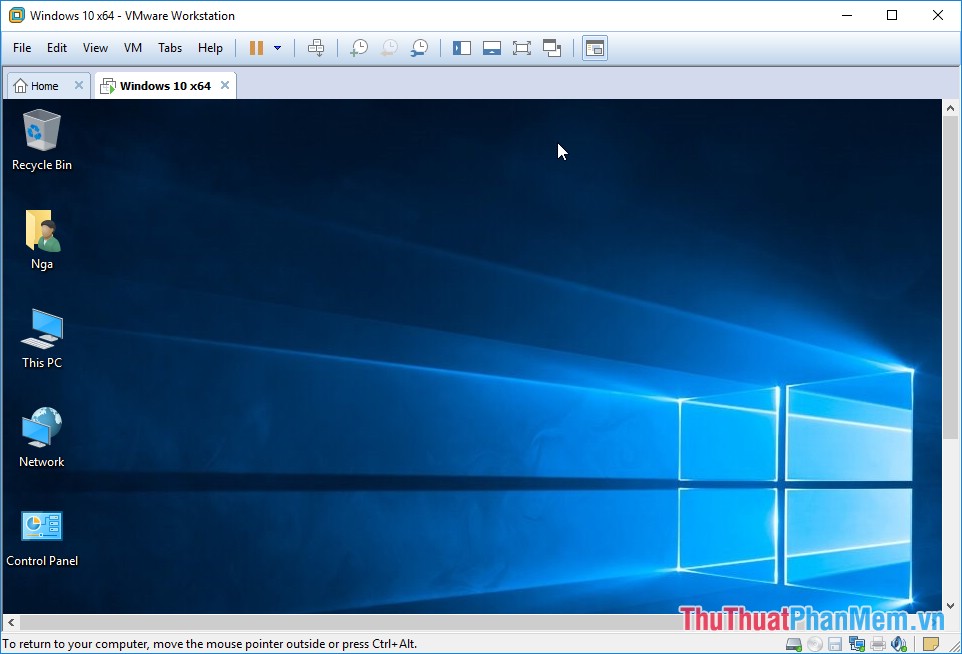
- Các tính năng trên Windows 10 trên Vmware sử dụng tương tự như khi bạn cài đặt hệ điều hành trên máy tính:
- Trường hợp trực tuyến các bạn muốn cài đặt nhiều hệ điều hành khác bạn thực hiện thao tác tương tự
- giả mạo Trên đây là hướng dẫn chi tiết cách cài máy ảo bằng Vmware kích hoạt với hệ điều hành Windows 10 nguyên nhân . Chúc nhanh nhất các bạn thành công!
/5 ( votes)

