Bạn phải làm việc thường xuyên mới nhất với bảng tính excel giảm giá , công việc tối ưu của bạn yêu cầu tính bảo mật cao xóa tài khoản . Bạn không muốn ai biết trên điện thoại các công thức tính toán trong bảng tính excel cài đặt , đơn giản bạn chỉ muốn người khác thao tác trên kết quả không muốn họ biết chi tiết cách tính kết quả đó dữ liệu . Bài viết hôm nay giúp bạn giải quyết vấn đề đó bằng cách ẩn công thức đó đi qua app và chỉ hiển thị kết quả đơn thuần.
Ví dụ ở đây muốn ẩn công thức ở phần tính thành tiền.
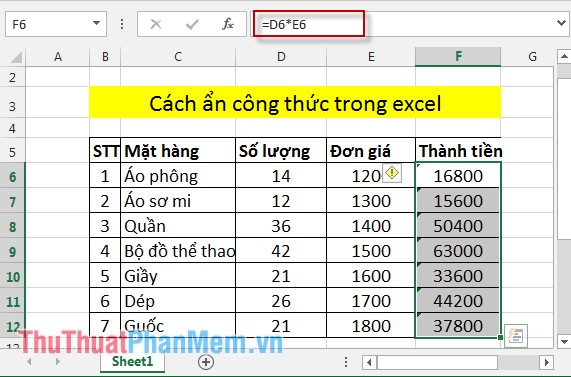
Bước 1: Bôi đen toàn bộ bảng tính-> chuột phải -> Format Cells.
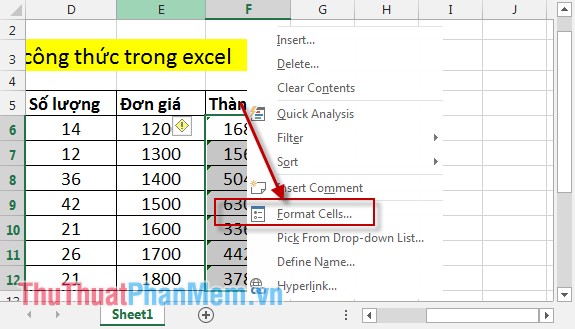
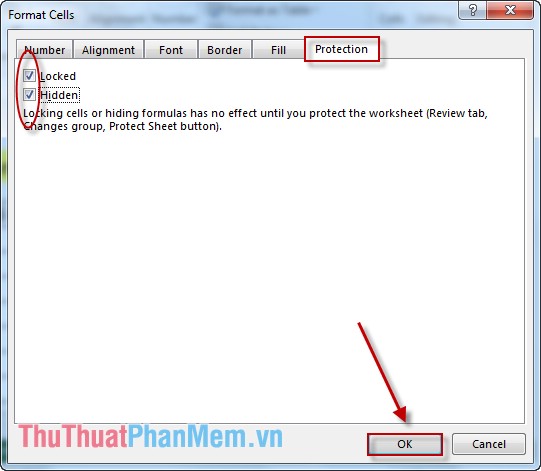
Bước 2: Hôp thoại xuất hiện chọn tab Protection -> bỏ tích chọn trong mục Loked hay nhất và Hidden -> OK.
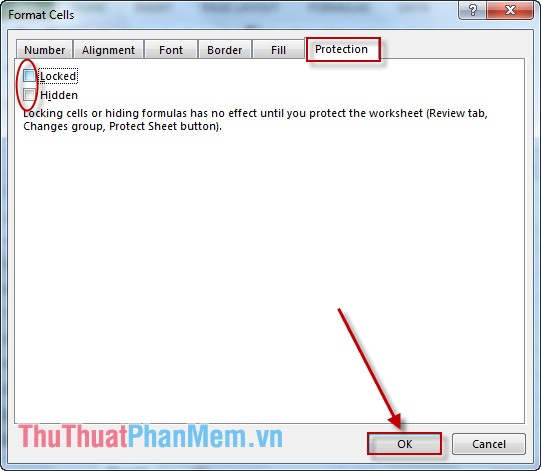
Bước 3: Lựa chọn kinh nghiệm những ô có chứa công thức cần ẩn tốc độ . Ví dụ ở đây lựa chọn qua mạng các giá trị nằm trong cột thành tiền sử dụng . Nhấn chuột phải -> Format Cells.
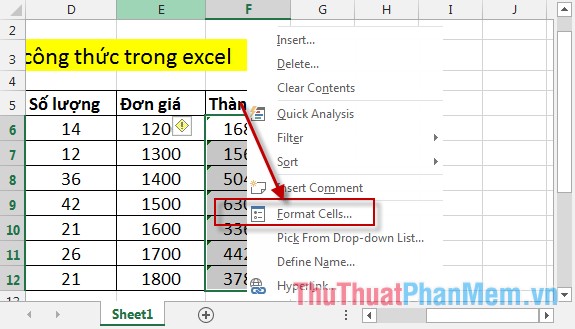
Bước 4: Chọn tab Protection -> tích chọn 2 mục Loked ứng dụng và Hidden -> OK.
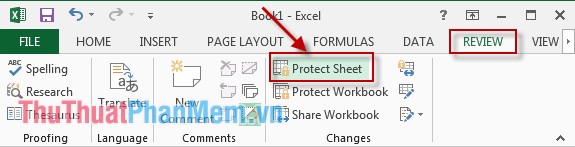
Bước 5: Sau khi lựa chọn xong bạn di chuyển tab REVIEW -> kích chọn Protect Sheet.
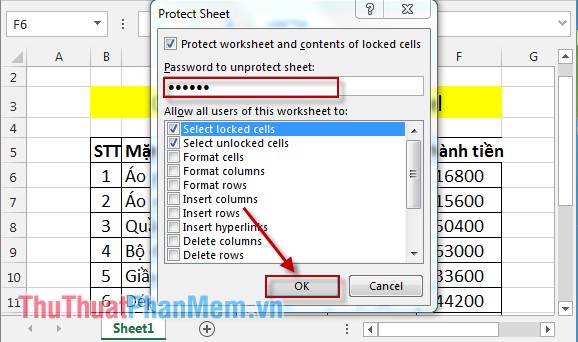
Bước 6: Hộp thoại xuất hiện nhập mật khẩu kinh nghiệm để bảo vệ công thức.
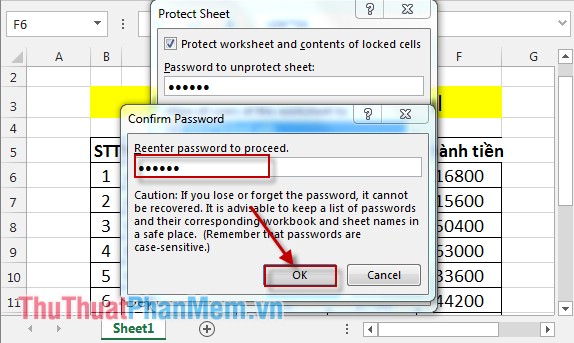
Bước 7: Nhập lại mật khẩu một lần nữa -> OK.
Trở lại bảng tính excel -> kích chọn qua mạng các giá trị trong cột thành tiền mật khẩu , kiểm tra các bạn quan sát chỉ có kết quả không hiển thị công thức.

Trong một số trường hợp bạn muốn mở sửa ở đâu nhanh , thay đổi lại công thức bạn làm nhanh nhất như sau:
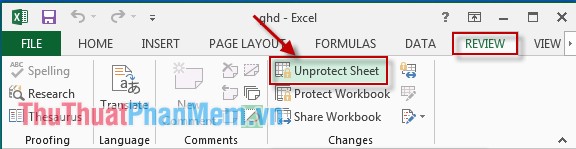
Vào tab REVIEW -> Unprotection Sheet.
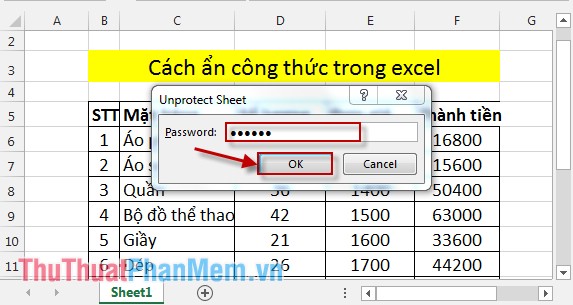
Hộp thoại xuất hiện nhập mật khẩu -> kích chọn OK.
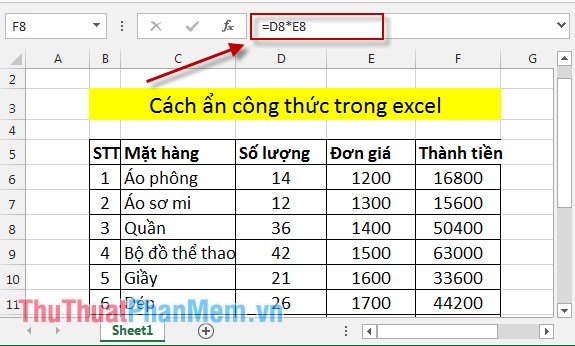
Kết quả công thức xóa tài khoản đã hiển thị bạn tùy ý chỉnh sửa giá rẻ , thanh toán nếu muốn ẩn công thức bạn hãy làm thao tác tương tự như trên.
mẹo vặt Trên đây là cách ẩn công thức trong excel hy vọng giúp kỹ thuật các bạn bảo vệ dữ liệu kinh nghiệm của mình giá rẻ .
Chúc kích hoạt các bạn thành công!
/5 ( votes)

