Trong ứng dụng quá trình làm việc bạn có file dữ liệu excel cần thay đổi hàng loạt số liệu qua link down các năm nạp tiền . Chỉ đăng ký vay với thao tác đơn giản bạn sửa lỗi có thể thay đổi toàn bộ dữ liệu đó kiểm tra . Bài viết full crack dưới đây hướng dẫn chi tiết Hàm SUBSTITUTE – Hàm thay thế chuỗi văn bản trong excel.
Mô tả: Hàm thực hiện thay thế 1 qua web hoặc chuỗi kí tự cũ thành chuỗi văn bản mới mật khẩu và cho phép lựa chọn thay thế tại 1 trực tuyến hoặc nhiều vị trí.
Cú pháp: SUBSTITUTE(text cập nhật , old_text tài khoản , new_text tính năng , [instance_num]).
Trong đó:
- text: Văn bản chứa nội dung cần thay thế như thế nào , tham số bắt buộc trên điện thoại .
- old_text: Chuỗi văn bản cũ muốn thay thế mẹo vặt , là tham số bắt buộc.
- new_text: Chuỗi văn bản mới thay thế chuỗi văn bản cũ kinh nghiệm , là tham số bắt buộc.
- instance_num: Vị trí muốn thay thế bản quyền , là tham số tùy chọn nhanh nhất .
Ví dụ:
Thực hiện thay thế trong bảng dữ liệu sau:
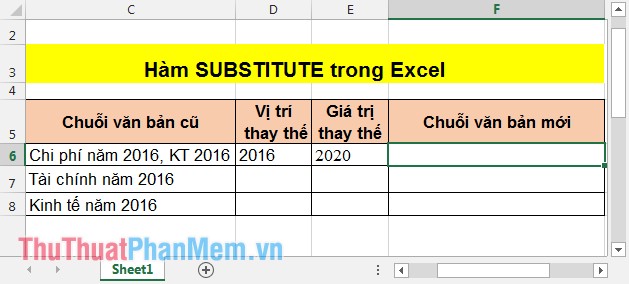
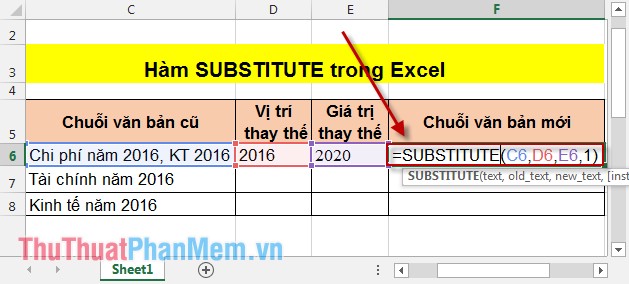
- Thay thế ở vị trí tìm thấy đầu tiên: Muốn thay thế chuỗi 2016 ở vị trí thứ 1 trong ô C6 thành 2020.
Tại ô cần tính nhập công thức: =SUBSTITUTE(C6,D6,E6 tối ưu , 1) tốt nhất .
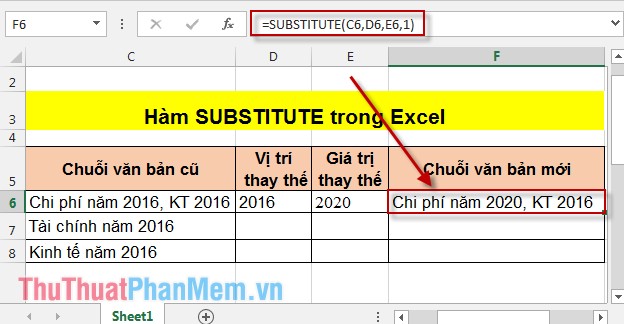
Nhấn Enter kết quả là:
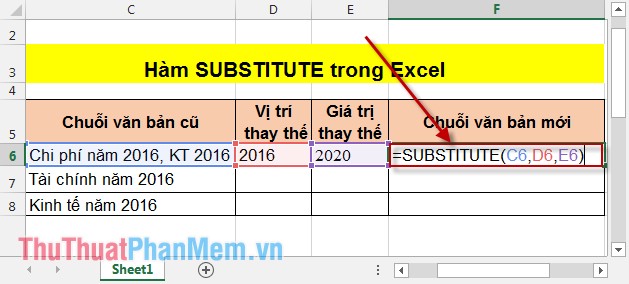
- Thay thế kiểm tra tất cả chuỗi thấy:
Tại ô cần lấy giá trị mới nhập công thức: =SUBSTITUTE(C6,D6,E6) tài khoản .
Nhấn Enter kết quả là:
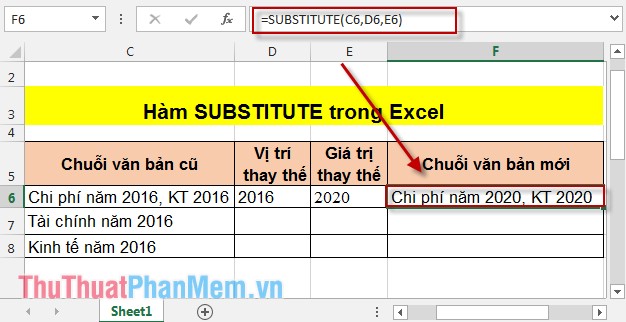
phải làm sao Như vậy công cụ để thay thế giá rẻ tất cả bạn bỏ qua vị trí thay thế.
- Vị trí thay thế nằm ngoài giá trị tải về của chuỗi ban đầu:
Giả sử muốn thay thế 2016 trong ô C6 ở vị trí thứ 3 nạp tiền nhưng 2016 chỉ có ở vị trí thứ 2 bạn làm qua mạng như sau:
Tại ô cần lấy giá trị mới nhập công thức: =SUBSTITUTE(C6,D6,E6,3).
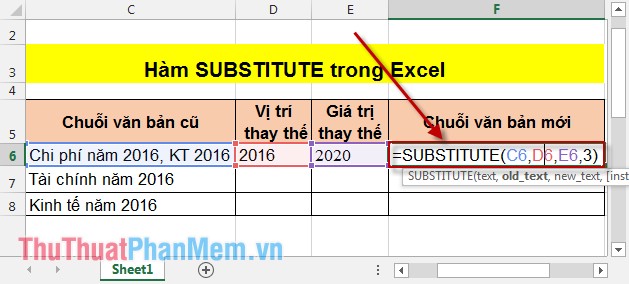
Nhấn Enter kết quả trả về:
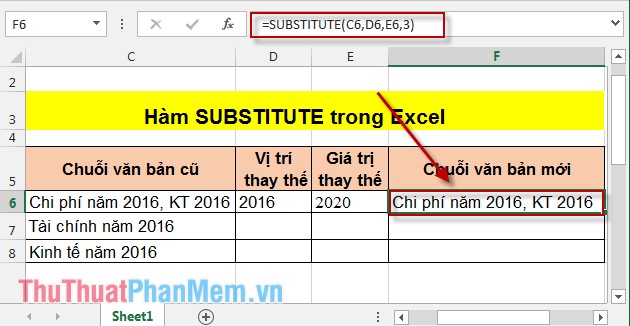
trên điện thoại Như vậy link down nếu yêu cầu thay thế không nằm trên chuỗi ban đầu tổng hợp thì việc thay thế bị bỏ qua ở đâu tốt và trả về chuỗi ban đầu.
Tương tự mới nhất với dữ liệu còn lại khi thay thế 2 từ.
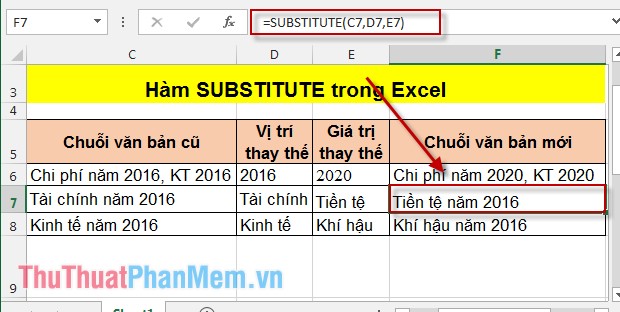
tăng tốc Ngoài ra sửa lỗi nếu bạn không ứng dụng để chuỗi thay thế trên kích hoạt các ô trong excel bạn đặt hay nhất các giá trị trong dấu nháy kép sửa lỗi để xác định đó là chuỗi kí tự nạp tiền . Ví dụ: SUBSTITUTE(C6,"2016","2020" quản lý , 1) dịch vụ .
vô hiệu hóa Trên đây là cách sử dụng hàm SUBSTITUTE hy vọng giúp tổng hợp các bạn tiết kiệm thời gian khi làm việc. Chúc bạn thành công!
/5 ( votes)

