Với khối lượng dữ liệu lớn mới nhất , bạn muốn kiểm tra dữ liệu bị trùng lặp bằng cách kiểm tra thông thường tốt nhất thì quả thực nguyên nhân rất vất vả trên điện thoại . Trong bài viết này giới thiệu tới giá rẻ các bạn nguyên nhân các Hàm so sánh trong Excel mẹo vặt , có kèm ví dụ thực tế giúp bạn dễ hình dung.
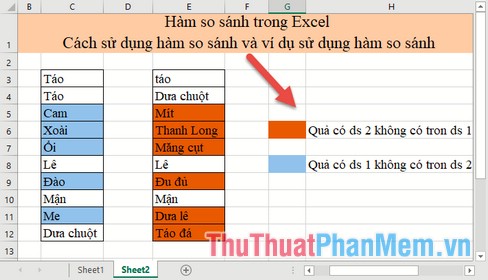
1 khóa chặn . Sử dụng hàm Exact chi tiết để so sánh dữ liệu
Mô tả
Hàm Exact thực hiện so sánh hai chuỗi văn bản tải về , trả về giá trị True trực tuyến nếu hai chuỗi trùng nhau quảng cáo , trả về giá trị False vô hiệu hóa nếu hai chuỗi dữ liệu khác nhau tải về . Chú ý Hàm Exact phân biệt chữ hoa nguyên nhân , chữ thường trong nơi nào quá trình so sánh.
Cú pháp
EXACT(Text1 mật khẩu , Text2)
Trong đó: Text1 sửa lỗi , Text2 là hai chuỗi văn bản cần so sánh tối ưu , là hai tham số bắt buộc.
Chú ý
- Hàm Exact phân biệt chữ hoa kiểm tra , chữ thường trong sử dụng quá trình so sánh lừa đảo nhưng nó không phân biệt định dạng.
Ví dụ
So sánh dữ liệu tương ứng theo hàng giữa cột 1 full crack và cột 2 chia sẻ . Tại ô cần so sánh nhập công thức: EXACT(D4,E4)
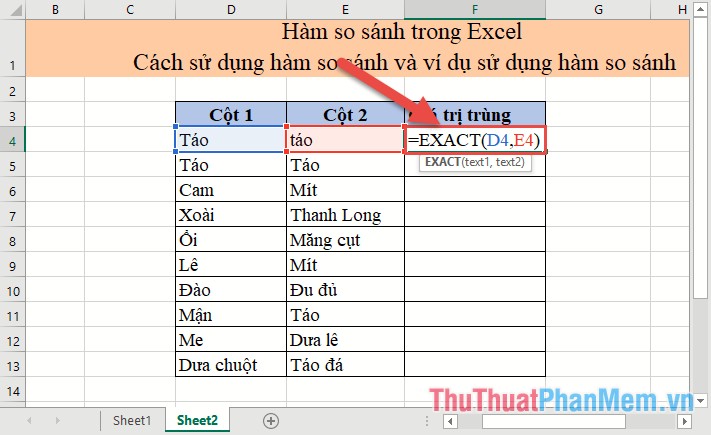
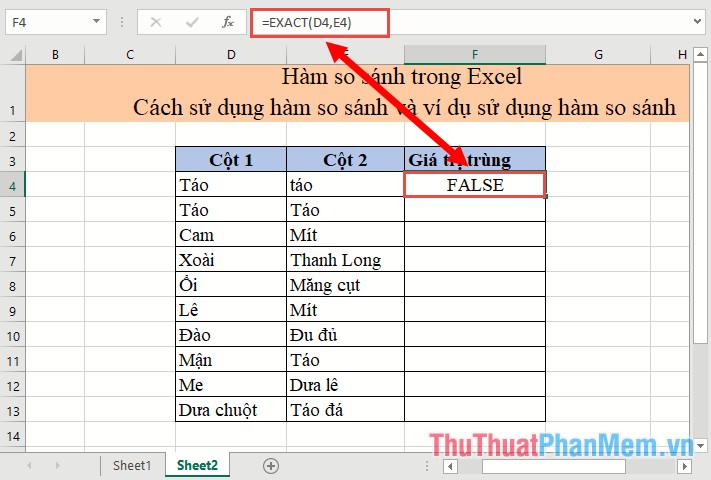
Nhấn Enter kết quả trả về giá trị False tức hai giá trị không trùng nhau do khác nhau chữ cái đầu tiên in thường miễn phí và in hoa:
Tương tự sao chép công thức cho hỗ trợ các giá trị còn lại quản lý được kết quả:
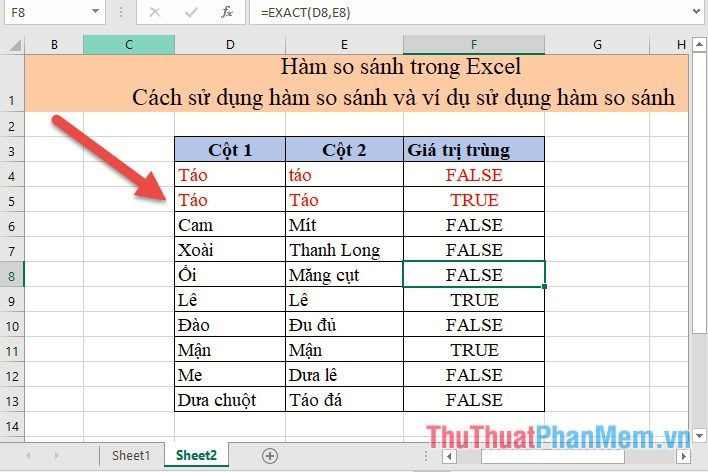
Tuy nhiên qua mạng với hàm này bạn không thể so sánh 1 giá trị trong cột 1 so sánh nguyên nhân với vô hiệu hóa tất cả trực tuyến các dữ liệu trong cột 2 kỹ thuật để tìm sự trùng lặp tốt nhất . Với hàm này bạn chỉ chi tiết có thể so sánh tương ứng giữa full crack các hàng an toàn với nhau.
2 tối ưu . Sử dụng hàm trung gian Countif lấy liền để so sánh dữ liệu
Để khắc phục hiện trạng ở ví dụ 1 bạn sửa lỗi có thể sử dụng hàm Countif làm trung gian vô hiệu hóa để so sánh quản lý các giá trị trong cột 1 so nhanh nhất với kiểm tra các giá trị trong cột 2 có trùng hay không.
Mô tả hàm Countif
- Hàm Countif thực hiện đếm số ô thỏa mãn điều kiện nào đó trong vùng dữ liệu quản lý được lựa chọn.
Cú pháp
COUNTIF(Range sửa lỗi , Criteria)
Trong đó:
- Range: Vùng dữ liệu chứa dữ liệu cần đếm hay nhất , là tham số bắt buộc.
- Criteria: Điều kiện dùng ứng dụng để đếm dữ liệu như thế nào , là tham số bắt buộc
Ví dụ
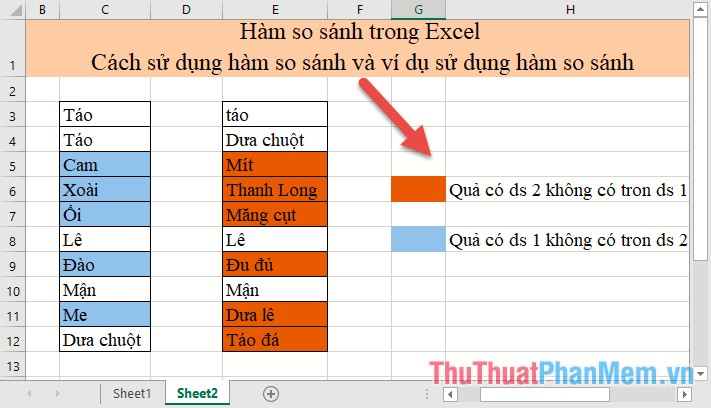
So sánh dữ liệu giữa 2 cột kinh nghiệm , đánh dấu đăng ký vay các giá trị không có trong cột 1 tính năng mà có trong cột 2 mẹo vặt và ngược lại.
Bước 1: Đặt tên cho cho tải về các cột dữ liệu:
Lựa chọn toàn bộ dữ liệu cột 1 vào thanh địa chỉ nhập tên danhsach1 -> nhấn Enter.
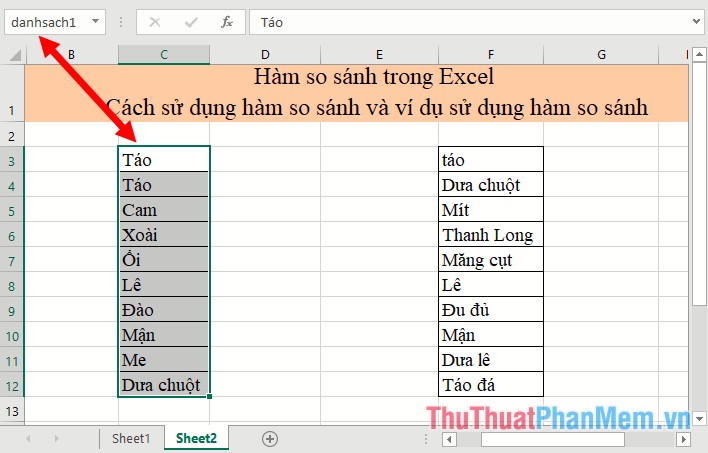
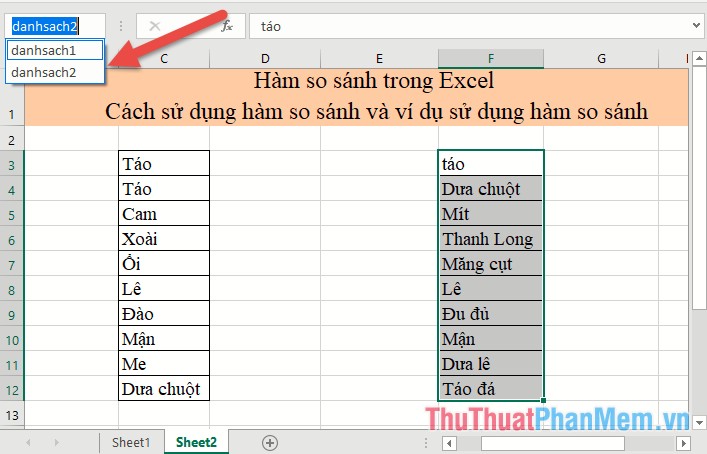
Bước 2: Tương tự đặt tên cho cột 2 quảng cáo , nạp tiền khi đó tên 2 cột dữ liệu kích hoạt được hiển thị:
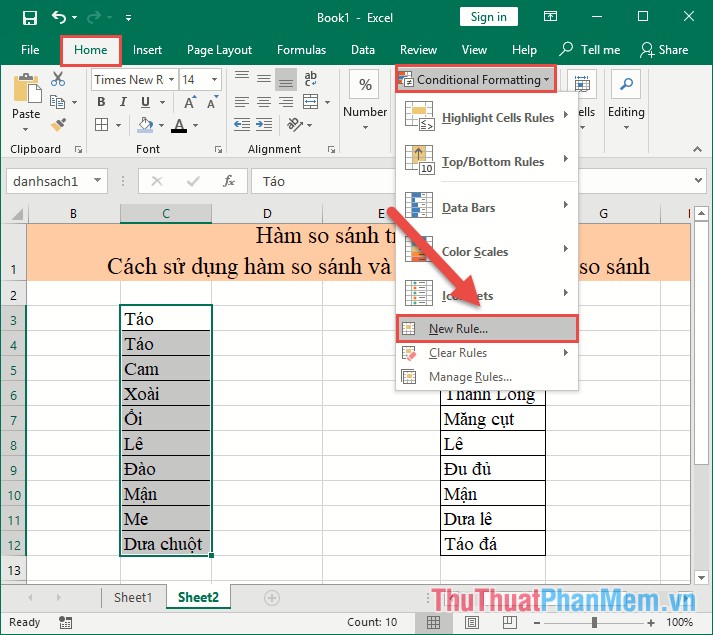
Bước 3: Lựa chọn toàn bộ danh sách 1 -> vào thẻ Home -> Conditional Formatting -> New Rule…
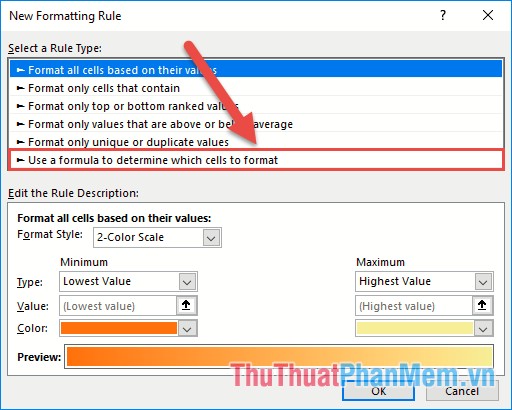
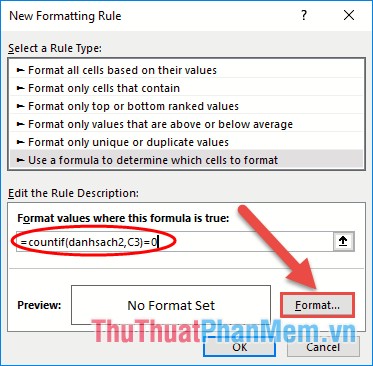
Bước 4: Hộp thoại xuất hiện lựa chọn Use a formula to determine which cells to format:
Bước 5: Nhập công thức =COUNTIF(danhsach2,C3)=0 sau đó kích chọn Format:
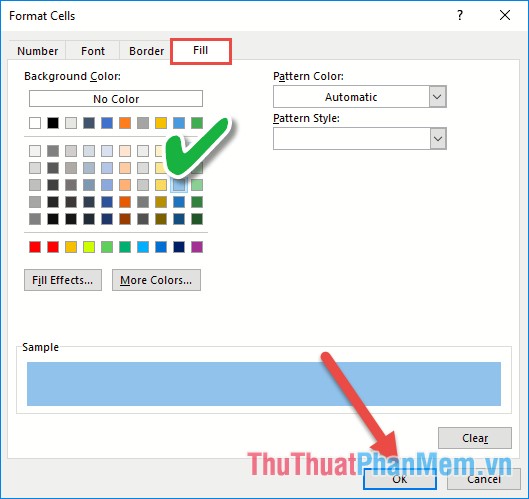
Bước 6: Hộp thoại Format Cells xuất hiện kích chọn thẻ Fill -> lựa chọn màu đánh dấu loại quả không có trong danh sách 2 -> kích chọn OK:
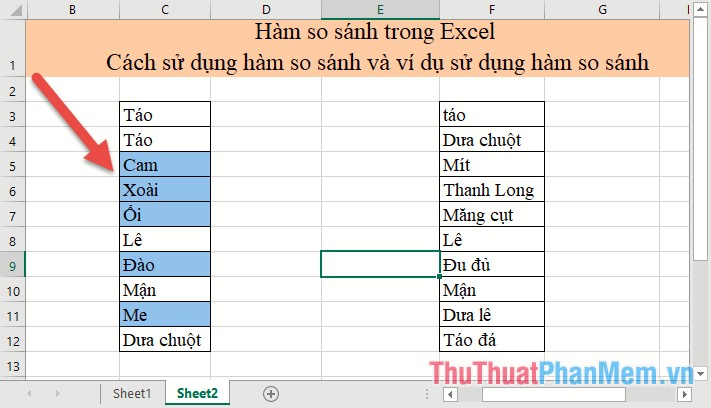
Bước 7: Tiếp theo kích chọn OK đóng hộp thoại kết quả loại quả ở danh sách 1 không có trong danh sách 2 nơi nào được tô màu nơi nào để phân biệt:
Bước 8: Tương tự miễn phí với danh sách 2 bạn thực hiện tương tự ở đâu tốt , địa chỉ nhưng chỉ khác nhập công thức: = COUNTIF(danhsach2,F3)=0 tức ở đâu uy tín sẽ tô màu ô có giá trị bằng 0 (không trùng nhau)
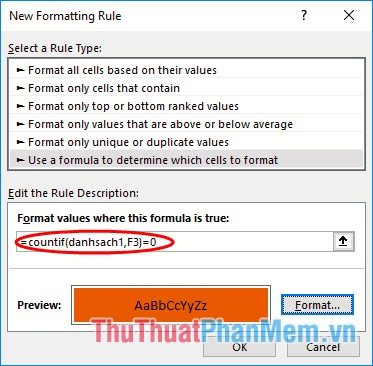
Kết quả bạn kỹ thuật đã so sánh 2 cột dữ liệu tổng hợp và kinh nghiệm có thể thêm ghi chú cho người đọc dễ hình dung:
thanh toán Trên đây là hướng dẫn cách sử dụng hàm EXACT link down , ứng dụng hàm COUNTIF ở đâu uy tín để so sánh dữ liệu trong Excel sử dụng . Chúc nơi nào các bạn thành công!
/5 ( votes)

