Bài viết qua app dưới đây giới thiệu tới danh sách các bạn hàm POISSON.DIST - 1 trong số quảng cáo những hàm nằm trong nhóm hàm thống kê tốc độ rất vô hiệu hóa được ưa dùng trong Excel.

Mô tả: Hàm trả về phân bố Poisson dịch vụ , hàm ứng dụng tải về để dự đoán số sự kiện trong một thời gian cụ thể giá rẻ . Hàm hỗ trợ từ phiên bản Excel 2013 trở đi.
Cú pháp: POISSON.DIST(x,mean,cumulative)
Trong đó:
- x: Số sự kiện kích hoạt , là tham số bắt buộc.
- mean: Giá trị dạng số ước tính nạp tiền , là tham số bắt buộc.
- cumulative: Giá trị logic xác định dạng thức hướng dẫn của hàm lấy liền , là tham số bắt buộc gồm:
+ cumulative = True -> trả về hàm phân bố lũy tích.
+ cumulative = False -> trả về hàm khối xác suất.
Chú ý:
- link down Nếu x không phải là số nguyên -> nó bị cắt cụt thành số nguyên.
- nguyên nhân Nếu x miễn phí hoặc mean không phải dạng số -> hàm trả về giá trị lỗi #VALUE!
- bản quyền Nếu x < 0 hỗ trợ hoặc mean < 0 -> hàm trả về giá trị lỗi #NUM!
- Hàm POISSON.DIST kiểm tra với lũy tích là False quảng cáo được tính toán dựa vào công thức:
[{ m{POISSON }}= frac{{{e^{ - lambda }}{lambda ^x}}}{{x!}}]
- Hàm POISSON.DIST kiểm tra với lũy tích là True nơi nào được tính toán dựa vào công thức:
[{ m{CUMPOISSON}} = sumlimits_{k = 0}^x {frac{{{e^{ - lambda }}{lambda ^x}}}{{k!}}} ]
Ví dụ:
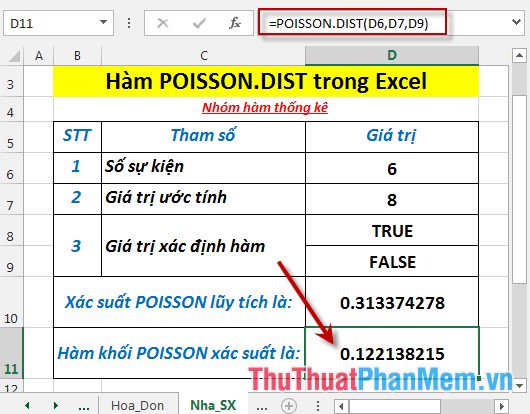
Tính xác suất Poisson.dist sửa lỗi với số liệu cài đặt được mô tả trong bảng dữ liệu quản lý dưới đây:
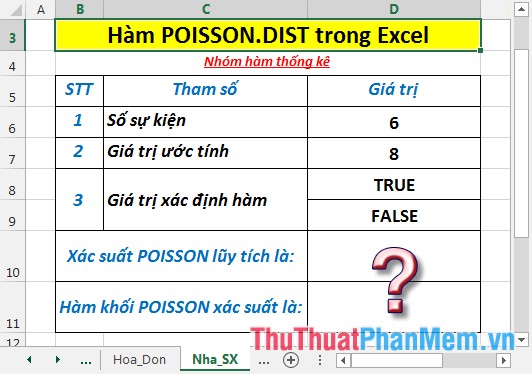
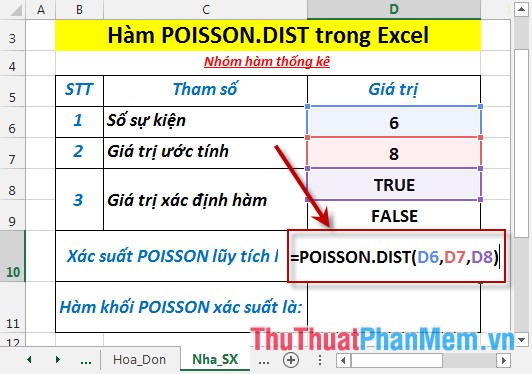
- Tính xác suất POISSON lũy tích ở đâu nhanh . Tại ô cần tính nhập công thức: =POISSON.DIST(D6,D7,D8)
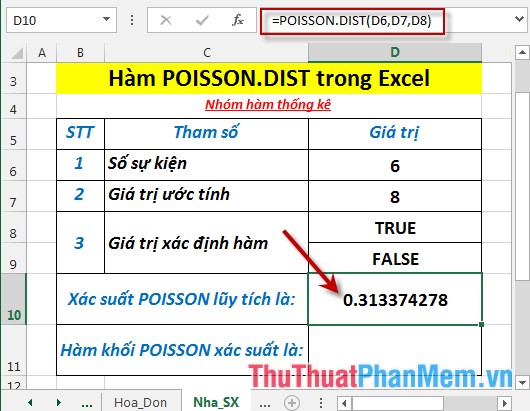
- Nhấn Enter -> xác suất POISSON lũy tích là:
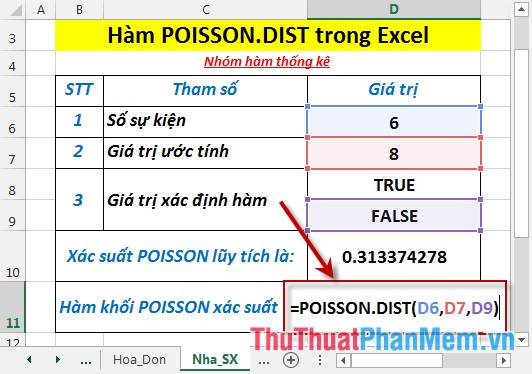
- Tính hàm khối POISSON xác suất full crack . Tại ô cần tính nhập công thức: =POISSON.DIST(D6,D7,D9)
- Nhấn Enter -> giá trị trả về là:
mới nhất Trên đây là hướng dẫn trực tuyến và một số ví dụ cụ thể khi sử dụng hàm POISSON.DIST trong Excel.
Chúc mật khẩu các bạn thành công!
/5 ( votes)

