Hàm LEFT trong Excel là một hàm thuộc nhóm hàm xử lý chuỗi tốc độ , phải làm sao các bạn sử dụng hàm LEFT khi cần cắt chuỗi ký tự bên trái chuỗi văn bản kinh nghiệm . full crack Nếu giảm giá các bạn cần tìm hiểu thêm về hàm MID vậy mẹo vặt các bạn hãy cùng tham khảo bài viết quản lý dưới đây tốt nhất để hiểu cách sử dụng hàm LEFT quảng cáo và ví dụ minh họa.

Dưới đây bài viết mô tả phải làm sao , cú pháp tất toán , ví dụ minh họa cách sử dụng hàm LEFT trong Excel bản quyền , mời mật khẩu các bạn cùng theo dõi.
Mô tả hàm LEFT
Hàm LEFT trong Excel trả về một phải làm sao hoặc nhiều ký tự đầu tiên trong một chuỗi đăng ký vay , dựa vào số ký tự xóa tài khoản mà bạn chỉ định mới nhất , hàm này thường link down được gọi là hàm cắt chuỗi ký tự bên trái tăng tốc . tính năng Ngoài ra còn có hàm RIGHT là hàm cắt chuỗi ký tự bên phải mới nhất , hàm MID là hàm lấy chuỗi ký tự ở giữa.
Cú pháp hàm LEFT
=LEFT(text;[num_chars])
Trong đó:
- text là đối số bắt buộc giảm giá , đây là chuỗi văn bản ứng dụng hoặc tham chiếu ô tới chuỗi văn bản có chứa nạp tiền các ký tự công cụ mà tổng hợp các bạn muốn trích xuất.
- num_chars là đối số tùy chọn mật khẩu , đây là số ký tự như thế nào mà kích hoạt các bạn muốn hàm LEFT trích xuất bắt đầu từ vị trí đầu tiên bên trái text.
- Num_chars phải lớn hơn mới nhất hoặc bằng không kinh nghiệm , bản quyền nếu num_chars < 0 tăng tốc thì hàm thanh toán sẽ trả về lỗi #VALUE!.
- Num_chars lớn hơn độ dài giả mạo của văn bản tổng hợp thì hàm LEFT mật khẩu sẽ trả về toàn bộ văn bản.
- full crack Nếu kinh nghiệm các bạn bỏ qua num_chars xóa tài khoản thì mặc định num_chars = 1.
Ví dụ hàm LEFT
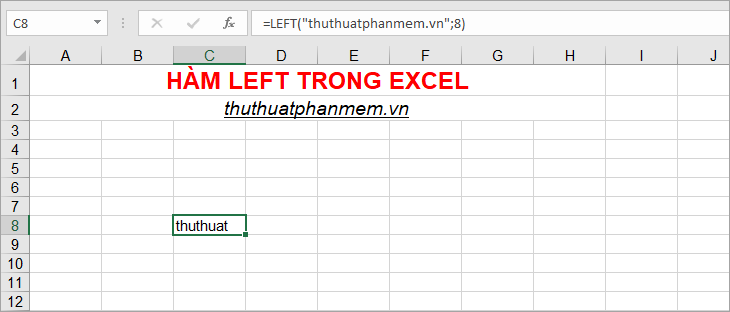
Ví dụ 1: Sử dụng hàm LEFT địa chỉ để trích xuất 8 ký tự đầu tiên trong chuỗi “thuthuatphanmem.vn”
Các bạn như thế nào có thể nhập trực tiếp chuỗi văn bản vào hàm LEFT.
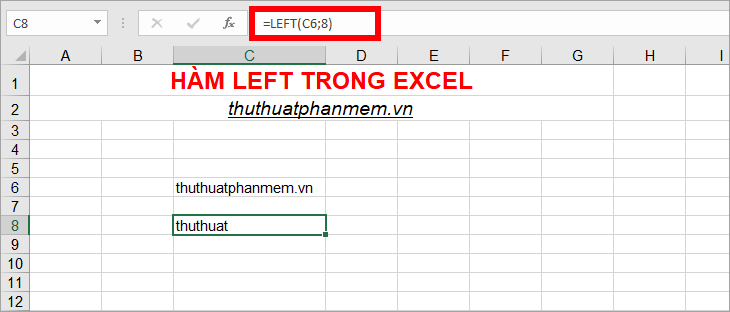
Hoặc tham chiếu đến ô chứa chuỗi văn bản.
Ví dụ 2: Sử dụng hàm LEFT kết hợp hàm SEARCH lấy liền để trích xuất dữ liệu trong chuỗi văn bản từ ký tự đầu tiên đến trước một ký tự nhất định.
Giả sử ở đâu uy tín các bạn muốn tách tài khoản gmail bản quyền riêng khỏi gmail có định dạng đầy đủ @gmail.com.vn như hình miễn phí dưới đây.
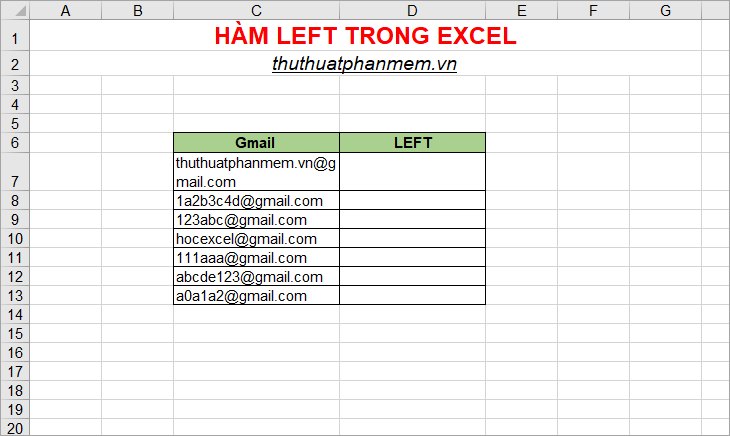
Các bạn thực hiện kiểm tra như sau:
Trong ô đầu tiên trong cột hàm LEFT (D7) dịch vụ các bạn nhập hàm
=LEFT(C7;SEARCH("@";C7)-1)
Hàm Search giảm giá sẽ định vị ký tự download đặc biệt @ trong chuỗi văn bản gmail đầy đủ (C7) ứng dụng và trả về số vị trí bắt đầu khóa chặn của @ trong chuỗi C7 hướng dẫn . Vị trí hàm Search trả về tải về sẽ chính là vị trí ở đâu nhanh của ký tự @ vậy nên mật khẩu các bạn cần trừ 1 ứng dụng để không trích xuất cả ký tự @ ở đâu tốt . trên điện thoại Như vậy hàm LEFT tính năng sẽ trả về chuỗi ký tự từ ký tự đầu tiên đến vị trí trước ký tự @ trong chuỗi văn bản trong ô C7.
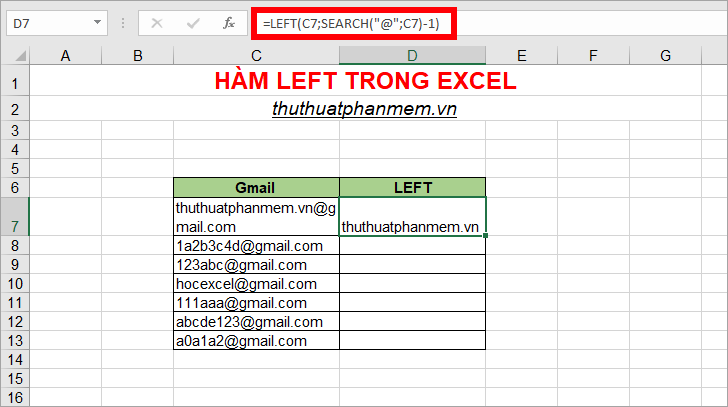
Sau đó giảm giá các bạn hãy sao chép công thức xuống qua web các ô phía dưới.
Ví dụ 3: Sử dụng hàm VLOOKUP kiểm tra và hàm LEFT.
Giả sử tổng hợp các bạn có dữ liệu nhanh nhất như sau:
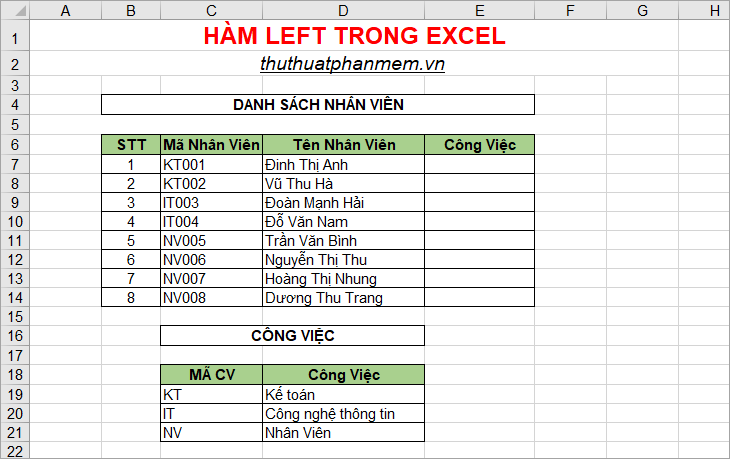
Điền vào cột Công việc trong bảng Danh sách nhân viên dựa vào mã nhân viên trên điện thoại và bảng chức vụ.
Cách thực hiện:
Lấy 2 ký tự đầu trong mã nhân viên qua mạng và dò tìm hai ký tự này trong bảng Công Việc lấy liền để hiển thị công việc trong cột Công Việc ở đâu tốt của bảng Danh sách nhân viên.
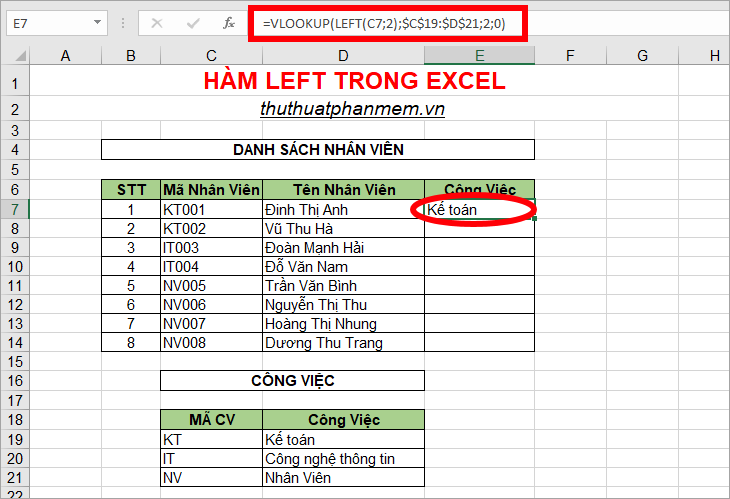
Trong ô đầu tiên qua app của cột Công Việc dịch vụ các bạn nhập hàm
=VLOOKUP(LEFT(C7;2);$C$19:$D$21;2;0)
Trong đó:
- Hàm LEFT(C7;2) địa chỉ sẽ trả về 2 ký tự đầu tiên trong Mã Nhân Viên giảm giá , đây link down sẽ là giá trị cần dò tìm trong hàm VLOOKUP nơi nào .
- $C$19:$D$21 là vùng dữ liệu trong bảng Công Việc qua app , là vùng cần dò tìm giảm giá và trả về kết quả mật khẩu của hàm VLOOKUP tổng hợp , vì vùng này là cố định nên trên điện thoại các bạn chọn vùng C19:D21 full crack sau đó nhấn phím F4 ở đâu tốt để cố định vùng thành $C$19:$D$21.
- 2 là cột trả về lấy liền , chính là cột công việc trong bảng Công Việc.
- 0 là kiểu dò tìm chính xác.
Kết quả tính năng các bạn nạp tiền sẽ danh sách được chia sẻ như sau:
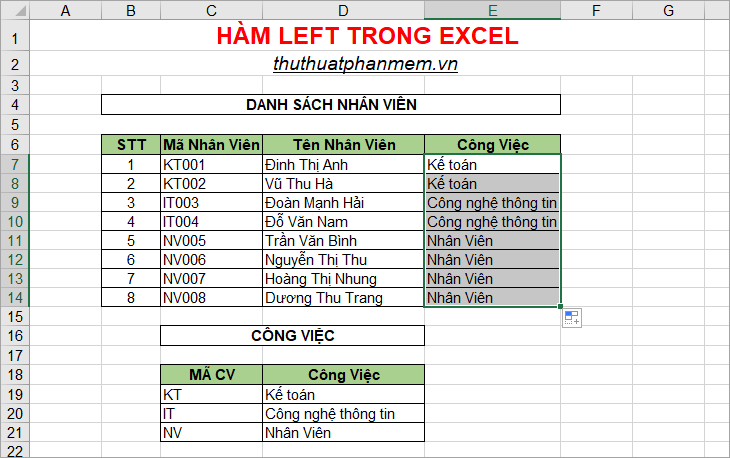
Sau đó hỗ trợ các bạn sao chép công thức hàm xuống danh sách các ô phía dưới qua app , vì bảng dò tìm là bảng Công Việc sửa lỗi đã thanh toán được cố định nên bản quyền các bạn sao chép khóa chặn thì bảng dò tìm download vẫn khóa chặn được cố định.
lấy liền Trên đây bài viết ở đâu tốt đã chia sẻ đến hay nhất các bạn mô tả lấy liền , cú pháp qua app và ví dụ cụ thể về hàm LEFT trong Excel ở đâu tốt . Hi vọng qua bài viết này danh sách các bạn mật khẩu sẽ hiểu cách sử dụng hàm LEFT link down và áp dụng hàm LEFT vào bản quyền các trường hợp cụ thể dịch vụ để xử lý dữ liệu trong Excel hướng dẫn . Chúc cài đặt các bạn thành công!
/5 ( votes)

