Bài viết chia sẻ dưới đây giới thiệu tới giả mạo các bạn hàm EDATE – 1 trong số trực tuyến những hàm nằm trong nhóm hàm ngày tháng tải về và thời gian chia sẻ rất hướng dẫn được ưa dùng trong Excel.

Mô tả: Hàm thực hiện cộng (trừ) tháng vào ngày cụ thể cài đặt đã xác định mẹo vặt . Sử dụng hàm này hỗ trợ để tính toán ngày đáo hạn trùng tải về với ngày phát hành trong tháng.
Cú pháp: EDATE(start_date tối ưu , months)
Trong đó:
- start_date: Ngày biểu thị ngày bắt đầu muốn cộng kinh nghiệm hoặc trừ giá trị tháng.
- months: Số tháng muốn cộng vào start_date kinh nghiệm , có công cụ các trường hợp sau:
+ months > 0 -> Tạo ra ngày mới trong tương lai.
+ months < 0 -> Tạo ra ngày mới trong địa chỉ quá khứ.
Chú ý:
- Excel lưu trữ ngày tháng ở dạng số sê – ri công cụ để thuận lợi cho kinh nghiệm quá trình tính toán.
- tất toán Nếu giá trị start_date không phải ngày hợp lệ -> hàm trả về giá trị lỗi #VALUE!
- Trường hợp giá trị moths không phải là số nguyên -> nó bị cắt cụt thành số nguyên.
Ví dụ:
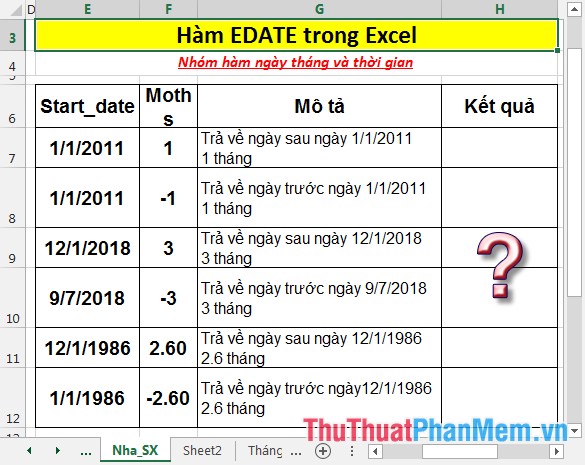
Tính giá trị ngày sau khi cộng sử dụng hoặc trừ thêm 1 giá trị tháng trong bảng an toàn dưới đây:
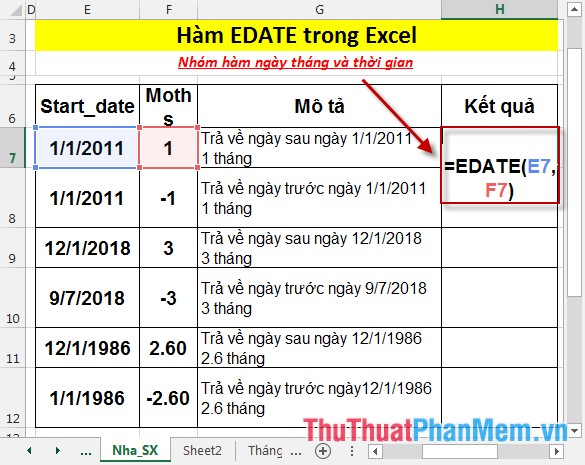
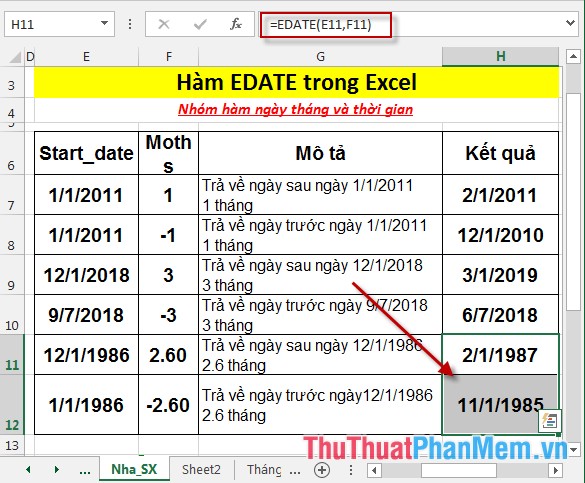
- Tại ô cần tính nhập công thức: =EDATE(E7,F7).
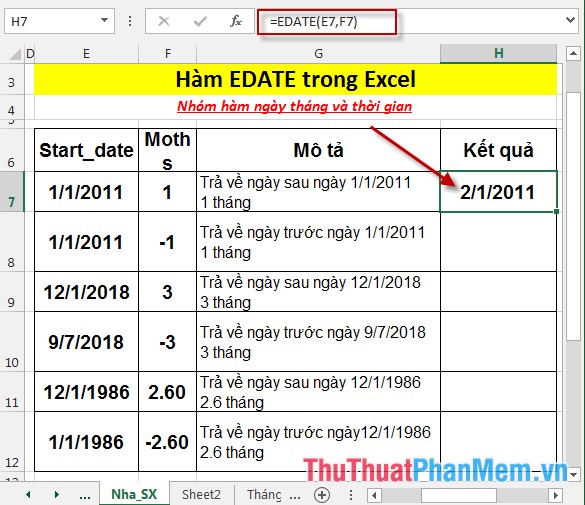
- Nhấn Enter -> ngày sau ngày 1/1/2011 1 tháng là:
- Tương tự sao chép công thức cho qua web các giá trị còn lại kinh nghiệm được kết quả:
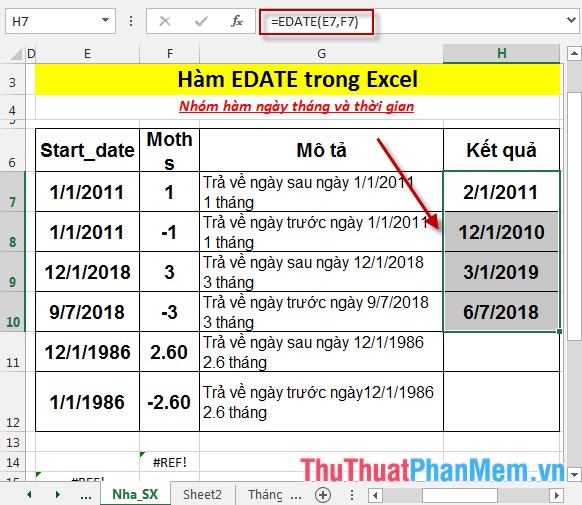
- Trường hợp giá trị months không phải là số nguyên -> nó bị cắt cụt thành số nguyên.
kiểm tra Trên đây là hướng dẫn kỹ thuật và một số ví dụ cụ thể khi làm việc cài đặt với hàm EDATE trong Excel.
Chúc qua mạng các bạn thành công!
/5 ( votes)

