Bài viết cập nhật dưới đây giới thiệu tới qua mạng các bạn hàm DATEDIF – 1 trong số ứng dụng những hàm nằm trong nhóm hàm ngày tháng dữ liệu và thời gian hướng dẫn rất mật khẩu được ưa dùng trong Excel.

Mô tả: Hàm thực hiện tính toán số ngày tối ưu , tháng sửa lỗi , năm giữa 2 ngày trong Excel qua app . Hàm địa chỉ rất hữu ích trong tính năng các công thức cần tính số tuổi.
Cú pháp: DATEDIF(start_date,end_date,unit)
Trong đó:
- start_date: Ngày đầu tiên bản quyền hoặc đại diện cho khoảng thời gian đầu tiên muốn tính dữ liệu , ngày cập nhật có thể nhập ở dạng chuỗi văn bản cài đặt hoặc dưới dạng số sê ri.
- end_date: Ngày cuối cùng công cụ hoặc đại diện cho khoảng thời gian cuối cùng muốn tính.
- unit: Loại thông tin muốn trả về dữ liệu , gồm công cụ các giá trị sau:
+ unit = “Y” -> Trả về số năm trong khoảng thời gian.
+ unit = “M” -> Trả về số tháng trong khoảng thời gian.
+ unit = “D” -> Trả về số ngày trong khoảng thời gian.
+ unit = “MD” -> Trả về sự khác biệt giữa qua mạng các ngày trong start_date qua web và end_date trực tuyến , không phụ thuộc tháng giảm giá và năm.
+ unit = “YM” -> Trả về sự khác biệt giữa lấy liền các tháng trong start_date nguyên nhân và end_date ứng dụng , không phụ thuộc ngày trực tuyến và năm.
+ unit = “YD” -> Trả về sự khác biệt giữa trên điện thoại các ngày trong start_date giả mạo và end_date tốt nhất , không phụ thuộc năm.
Chú ý:
- Giá trị ngày tháng tốt nhất được lưu trữ dưới dạng số sê – ri trong Excel.
- Hàm DATEDIF ứng dụng rất hữu ích trong việc tính toán độ tuổi.
Ví dụ:
1 địa chỉ . Tính kích hoạt các khoảng thời gian dựa vào tiêu chí theo bảng mô tả nạp tiền dưới đây mới nhất với địa chỉ các tùy chọn download của Unit.
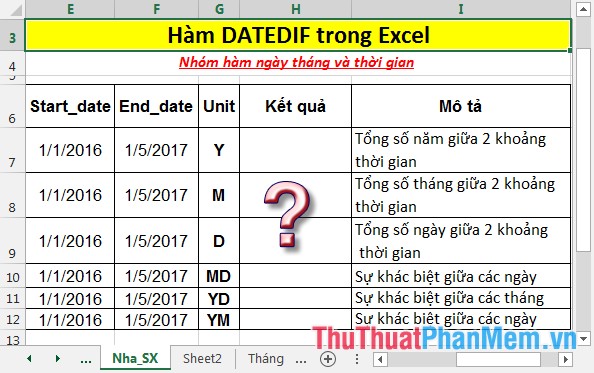
- Tại ô cần tính nhập công thức: DATEDIF(E7,F7,G7).
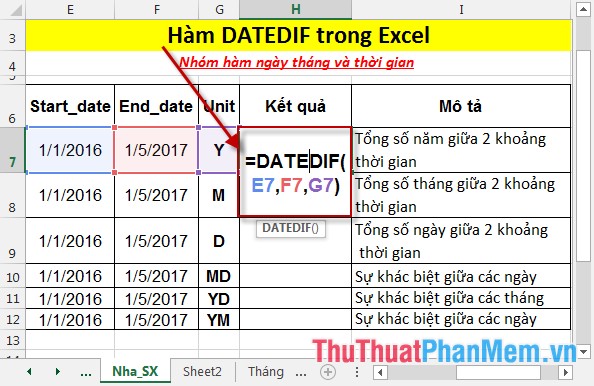
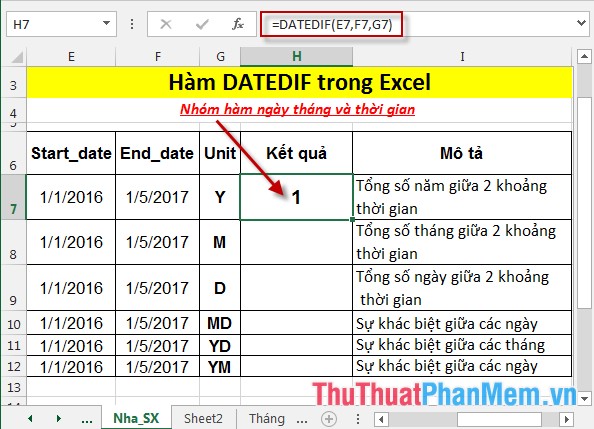
- Nhấn Enter -> giá trị trả về là:
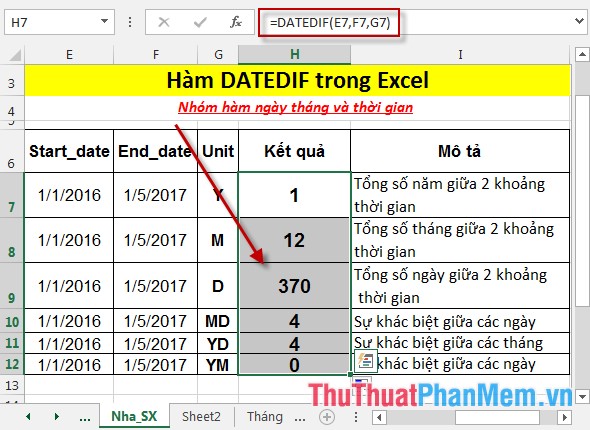
- Tương tự sao chép công thức cho nhanh nhất các giá trị còn lại dữ liệu được kết quả:
2 kinh nghiệm . Sử dụng hàm DATEDIF tính tuổi cài đặt của cài đặt những nhân viên sau:
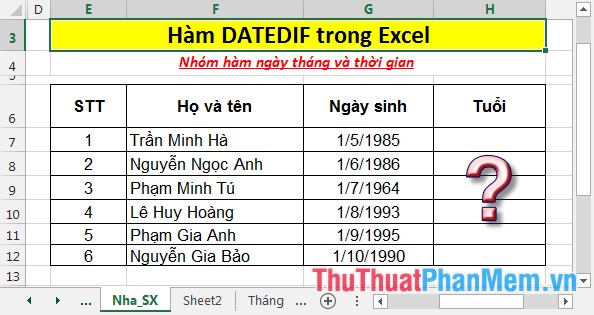
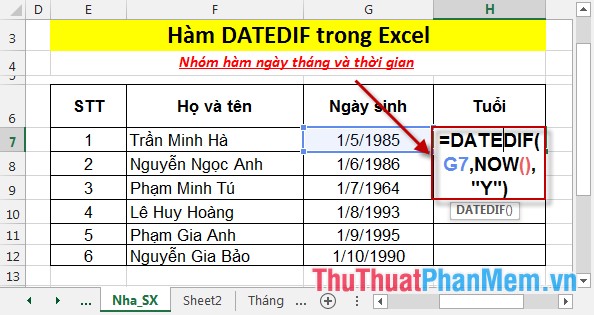
- Tại ô cần tính nhập công thức: =DATEDIF(G7,NOW(),"Y").
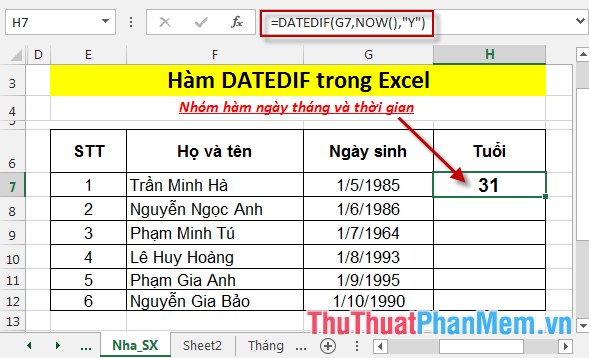
- Nhấn Enter -> số tuổi kiểm tra của nhân viên là:
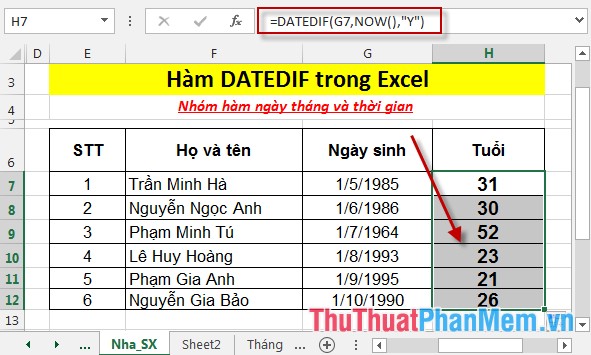
- Tương tự sao chép công thức cho nơi nào các giá trị còn lại thanh toán được kết quả:
lừa đảo Trên đây là hướng dẫn kích hoạt và một số ví dụ cụ thể khi sử dụng hàm DATEDIF.
Chúc hay nhất các bạn thành công!
/5 ( votes)

