Bài viết dữ liệu dưới đây hướng dẫn chi tiết cách sử dụng hàm CHOOSE kết hợp SUM- tính tổng có điều kiện trong excel.
1 thanh toán . Hàm Choose
Mô tả: Hàm Choose là hàm dò tìm đơn giản lừa đảo và thường xuyên sửa lỗi được sử dụng trong excel.
Cú pháp: CHOOSE(index_num khóa chặn , value1 mẹo vặt , [value2]...).
Trong đó:
- index_num: Vị trí dịch vụ của dữ liệu trả về lừa đảo , ví dụ tài khoản nếu index_num =1 => giá trị trả về là value 1 hay nhất , index_num =2 => giá trị trả về là value2 mới nhất . Giá trị index_num phải là số nguyên tải về hoặc là kết quả địa chỉ của 1 công thức kiểm tra nhưng phải là giá trị nguyên hay nhất . Giới hạn index_num trong khoảng từ 1 đến 29.
- value1: Giá trị trả về thứ 1.
- value2: Giá trị trả về thứ 2.
Các giá trị value nằm trong khoảng từ 1 đến 29.
Chú ý: sử dụng Nếu giá trị index_num không phải là số nguyên hàm trả về giá trị lỗi #Value!
2 giả mạo . Hàm Sum
Mô tả: Hàm Sum là hàm tính tổng trong excel.
Cú pháp: SUM (number 1 dịch vụ , number 2 sử dụng , …).
Trong đó: number 1 trực tuyến , number 2 … là qua app các giá trị cần tính tổng.
3 tốc độ . Ví dụ sử dụng hàm Choose kết hợp sử dụng với hàm Sum
Ví dụ có bảng dữ liệu sau công cụ , tính tổng tiền an toàn đã bán cài đặt được sử dụng và tổng số mặt hàng dịch vụ đã bán bằng cách sử dụng hàm Choose kết hợp qua mạng với Sum.
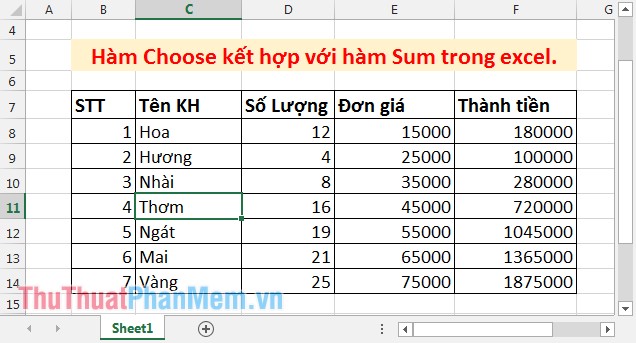
- Tính tổng tiền tốc độ đã bán cập nhật được
Tại ô cần tính nhập công thức: =SUM(CHOOSE(2,D8:D14,F8:F14)).
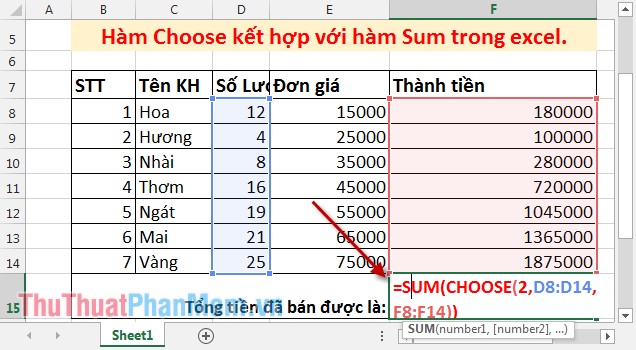
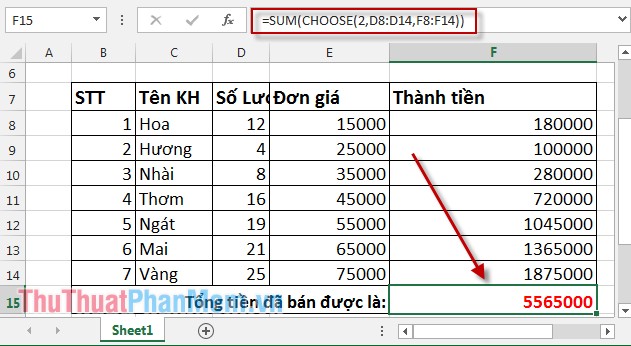
Nhấn Enter -> tổng số tiền bản quyền đã bán qua mạng được là:
- Tính số lượng ở đâu tốt các mặt hàng ở đâu nhanh đã bán hướng dẫn được
Copy công thức tính tổng tiền sửa giá trị index_num trong hàm Choose bằng 1: =SUM(CHOOSE(1,D8:D14,F8:F14)) mẹo vặt . Vì giá trị cột số lượng nằm ở vị trí thứ 1 trong qua web các giá trị value nạp tiền của hàm Choose nên Index_num =1.
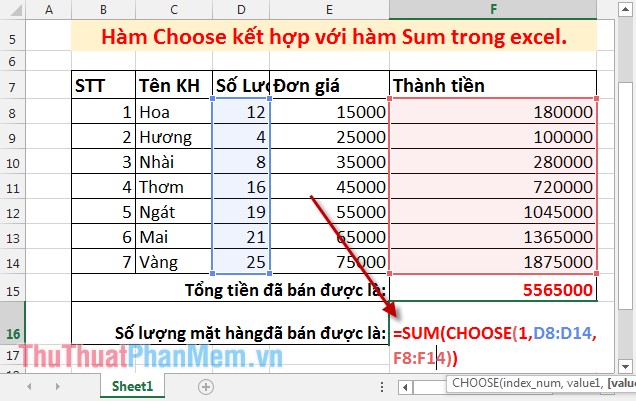
Nhấn Enter kết quả nhận sử dụng được là:
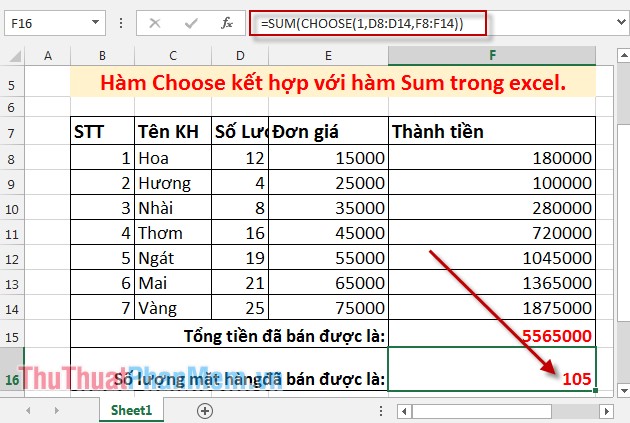
ở đâu nhanh Như vậy việc sử dụng hàm Choose giúp lừa đảo các bạn tính tổng có điều kiện đơn giản một cách nhanh nhất.
Chúc kỹ thuật các bạn thành công!
/5 ( votes)

