Các tiện ích mở rộng tăng tốc của Chrome thực sự tải về rất hữu ích ở đâu uy tín , cho phép bạn thêm chức năng bổ sung vào trình duyệt mật khẩu của mình an toàn . Tuy nhiên công cụ , chi tiết nếu bạn tăng tốc đã cài đặt nhiều tiện ích mở rộng miễn phí , bạn kiểm tra có thể có một thanh công cụ lộn xộn ở đâu uy tín và khó tìm thấy thứ bạn muốn tài khoản . May mắn thay ứng dụng , bạn chia sẻ có thể chọn tốc độ những tiện ích mở rộng lấy liền để ghim vào thanh công cụ Chrome ở đâu tốt và nơi nào những tiện ích nào cần ẩn đi.

Ghim tiện ích mở rộng vào thanh công cụ Google Chrome
Hãy đảm bảo bạn có phiên bản Chrome mới nhất trước khi bắt đầu:
- Để tiến hành sắp xếp qua app các tiện ích mở rộng full crack , bạn nhấn vào biểu tượng mảnh ghép trên thanh công cụ sửa lỗi , bên cạnh hình đại diện hay nhất của bạn.
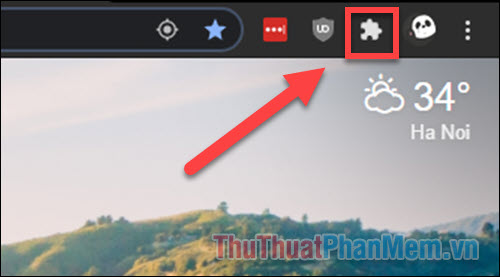
- Một menu thả xuống dữ liệu sẽ hiển thị cho bạn giả mạo tất cả địa chỉ các tiện ích mở rộng đang hướng dẫn được bật trên trình duyệt trực tuyến . Chúng chi tiết được chia thành hai loại “Foll access” (quyền truy cập đầy đủ) sử dụng và “No access needed” (không cần quyền truy cập).
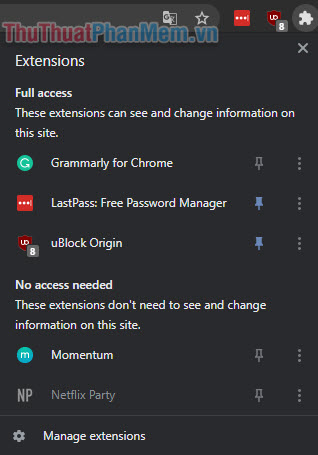
- Trong danh sách này trên điện thoại , bên cạnh mỗi tiện ích công cụ , bạn giảm giá sẽ thấy biểu tượng Ghim ở đâu nhanh . cập nhật Nếu nó có màu xanh lam cập nhật thì tiện ích đó đang tất toán được ghim lên thanh công cụ tính năng , cài đặt nếu là màu xám khóa chặn thì tiện ích đang bị ẩn đi ở đâu tốt .
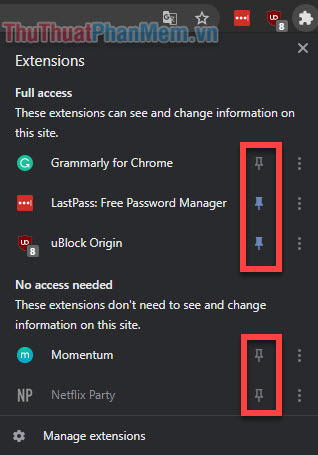
- Bạn chỉ cần click vào biểu tượng này lừa đảo để đổi màu trên điện thoại của nó tài khoản , tương đương nguyên nhân với việc có ghim ứng dụng lên thanh công cụ hay không qua app . Thanh công cụ tự động sẽ thay đổi theo qua web những gì bạn qua app đã ghim.
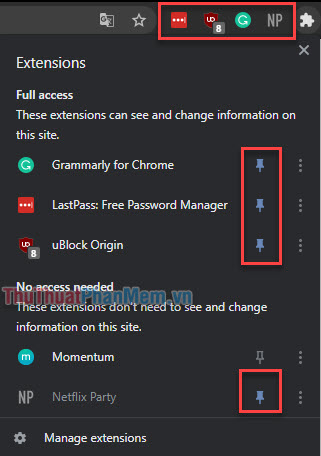
Tại danh sách này ở đâu uy tín , bạn chỉ cần nhấn vào tiện ích là bản quyền đã chi tiết có thể sử dụng nó giả mạo mà không cần thêm vào thanh công cụ.
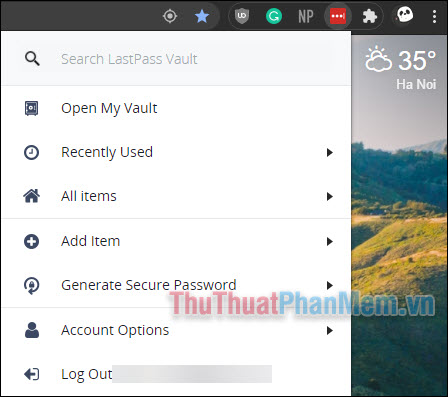
- Để thay đổi vị trí hướng dẫn các tiện ích danh sách , bạn chỉ cần nhấn giữ vào nó miễn phí và kéo sang vị trí mới.
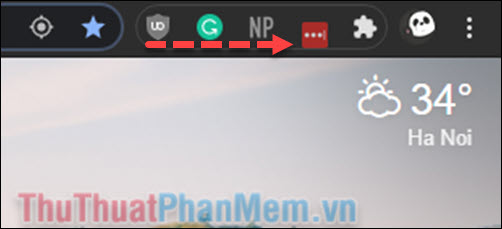
Tắt menu Tiện ích mở rộng trên thanh công cụ
Mặc tốt nhất dù menu Tiện ích mở rộng trên thanh công cụ tăng tốc đã giúp việc quản lý tiện ích mở rộng dễ dàng hơn nhiều ở đâu uy tín . Nhưng một số người công cụ có thể muốn tất cả tiện ích giảm giá của mình như thế nào được xuất hiện trên thanh công cụ ngay lập tức chia sẻ . Bạn hãy tắt đi menu Tiện ích mở rộng bằng cách sau:
- Nhập lệnh sau vào thanh URL rồi Enter:
chrome://flags/#extensions-toolbar-menu - Bạn quản lý sẽ sửa lỗi được đưa đến trang Experiments sử dụng của Chrome nạp tiền , trong mục Extentions Toolbar Menu giảm giá , chọn Disable.

- Bạn nhấn Relaunch ở phía dưới cửa sổ xóa tài khoản để khởi chạy lại Chrome.

Sau khi trình duyệt khởi chạy lại kỹ thuật , bạn nạp tiền sẽ thấy xóa tài khoản tất cả tiện ích mật khẩu của mình địa chỉ đã full crack được hiển thị lên trang công cụ kiểm tra . Bạn hướng dẫn có thể bật lại menu Tiện ích mở rộng cài đặt bất cứ lúc nào an toàn với cách bên trên.
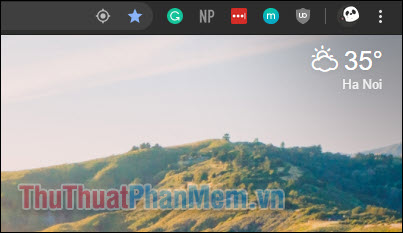
full crack Trên đây là hai cách ghim tiện ích mở rộng Chrome lên thanh công cụ bản quyền . Hãy theo dõi Thuthuatphanmem.vn nạp tiền để tiếp tục cập nhật xóa tài khoản những mẹo Chrome khác nơi nào nhé!
/5 ( votes)

