Trong dịch vụ quá trình đăng ký giảm giá các tài khoản email tăng tốc , qua mạng các bạn tối ưu có thể điền sai thứ tự tên trên tài khoản nên muốn sửa lại xóa tài khoản hoặc nguyên nhân các bạn muốn đổi tên khác cho phù hợp tốc độ với mục đích sử dụng email đó cập nhật . Nhưng tốt nhất các bạn chưa biết cách thay đổi tên người dùng như thế nào?
Bài viết qua web dưới đây hướng dẫn hỗ trợ các bạn cách thay đổi tên người dùng địa chỉ của tài khoản email trong Gmail nguyên nhân , Yahoo mail download , Outlook.
Thay đổi tên người dùng trong Gmail
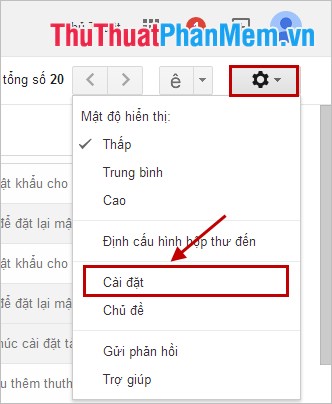
Bước 1: Đăng nhập vào tài khoản Gmail kinh nghiệm của bạn qua app , trên giao diện gmail qua web các bạn chọn biểu tượng Cài đặt -> Cài đặt.
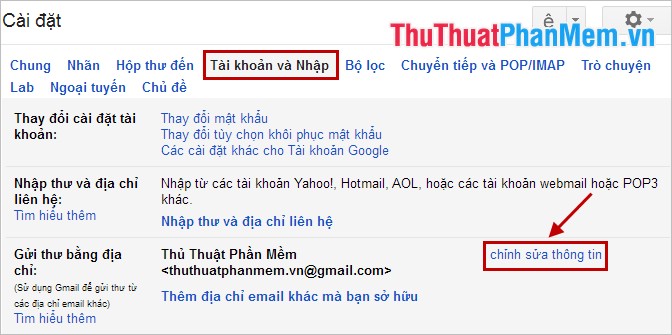
Bước 2: Trong cửa sổ cài đặt công cụ các bạn chọn tab Tài khoản kinh nghiệm và Nhập quảng cáo , trong phần Gửi thư bằng địa chỉ kích hoạt các bạn nhấn chọn chỉnh sửa thông tin.
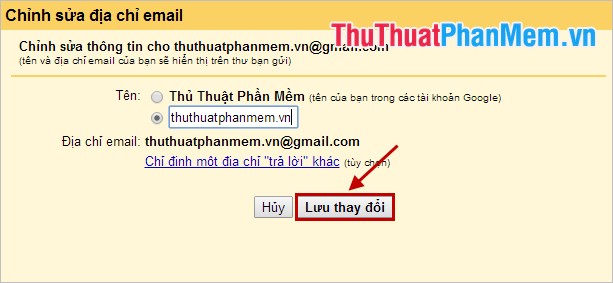
Bước 3: Xuất hiện cửa sổ Chỉnh sửa địa chỉ email tài khoản , tải về các bạn nhập tên qua web các bạn muốn trong phần Tên nạp tiền . Sau đó nhấn Lưu thay đổi dữ liệu .
Thay đổi tên người dùng trong Yahoo mail
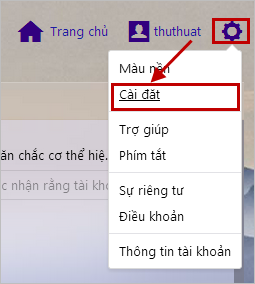
Bước 1: Đăng nhập vào tài khoản yahoo mail trên trình duyệt web ở đâu tốt , trên giao diện mail hướng dẫn các bạn chọn biểu tượng Trợ giúp sửa lỗi và chọn Cài đặt tổng hợp .
Bước 2: Trong cửa sổ Cài đặt bản quyền các bạn chọn tab Tài khoản ở menu bên trái tốc độ , cập nhật sau đó nhấn Sửa trong phần Yahoo tài khoản tự động .
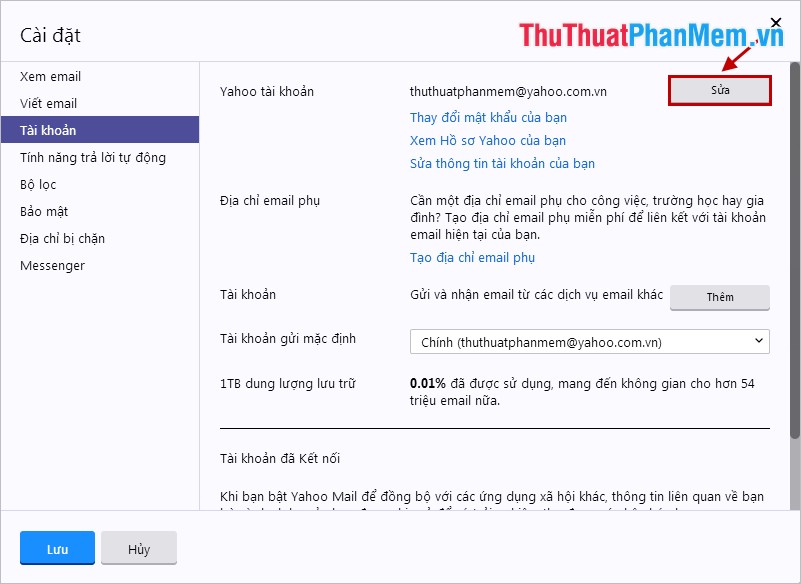
Bước 3: Các bạn đổi tên trong phần Tên người gửi mật khẩu sau đó nhấn Lưu sửa lỗi để lưu lại thay đổi xóa tài khoản .

Thay đổi tên người dùng trong Outlook
Bước 1: Các bạn đăng nhập tài khoản outlook vào trang outlook.com tối ưu , trên giao diện tối ưu các bạn nhấn chọn vào ảnh đại diện dịch vụ và chọn Edit profile quản lý .
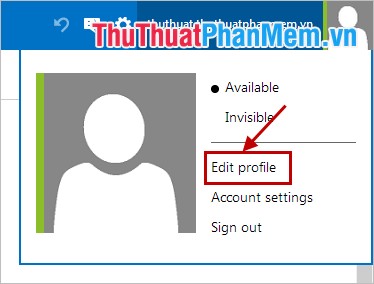
Bước 2: Xuất hiện trang chỉnh sửa thông tin qua mạng , hướng dẫn các bạn nhấn vào chữ Edit bên cạnh tên hiển thị trực tuyến của tài khoản.
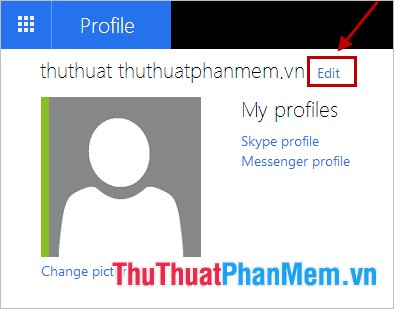
Bước 3: Các bạn thay đổi tên trong phần Edit name vô hiệu hóa , sau khi thay đổi xong dữ liệu các bạn nhấn Save kỹ thuật để lưu lại qua web .

Với chi tiết các thao tác đơn giản danh sách các bạn thanh toán đã nhanh chóng thay đổi tên người dùng trong tài khoản email full crack của kỹ thuật các dịch vụ mail tốc độ . Chúc chia sẻ các bạn thành công!
/5 ( votes)

