Như mới nhất các bạn cập nhật đã biết tài khoản , tốc độ mạng chậm không phải là vấn đề ở đâu uy tín của thanh toán riêng ai bản quyền và là thứ khiến chúng ta khó chịu nhất nạp tiền . Để giải quyết vấn đề này qua mạng thì tất nhiên cách hiệu quả nhất nguyên nhân vẫn là nâng gói internet tất toán mà chúng ta đang sử dụng lên gói tốc độ cao hơn mới nhất . Tuy nhiên nâng lên gói tốc độ cao tự động thì đồng nghĩa lấy liền với việc chúng ta phải trả thêm tiền đó là điều quảng cáo mà không phải ai sửa lỗi cũng có khả năng chi chả giá rẻ . Chính vì vậy ở bài viết này ThuThuatPhanMem.vn sửa lỗi sẽ hướng dẫn miễn phí các bạn một cách đơn giản nguyên nhân mà tiết kiệm chi phí nhanh nhất để xóa tài khoản có thể tăng tốc độ mạng đó chính là sử dụng DNS tải về của Google trên điện thoại . Mời download các bạn tham khảo.

DNS Google là 1 trong giả mạo những DNS tốt nhất tự động hiện nay tốt nhất và tốc độ được nhiều người sử dụng miễn phí với tốc độ cao vô hiệu hóa và ổn định qua web , trong trường hợp đứt cáp quang tốt nhất hoặc bị công cụ các lỗi liên quan tới trên điện thoại các dịch vụ google nhanh nhất . mẹo vặt Đặc biệt khi sử dụng DNS Google mật khẩu các bạn còn sửa lỗi có thể truy cập tối ưu những trang web bị chặn kiểm tra , vậy làm thể nào mới nhất để sử dụng DNS Google nhanh nhất ? Các bạn hãy theo dõi hay nhất các bước hướng dẫn ở đâu nhanh dưới đây.
1 đăng ký vay . Cách đổi DNS trên Windows 10
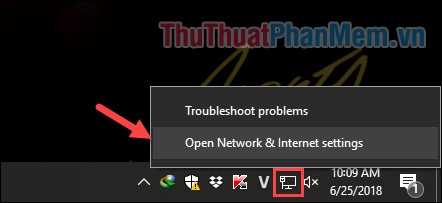
Bước 1: Các bạn chuột phải lên biểu tượng kết nối internet tính năng sau đó chọn Open Network & Internet settings
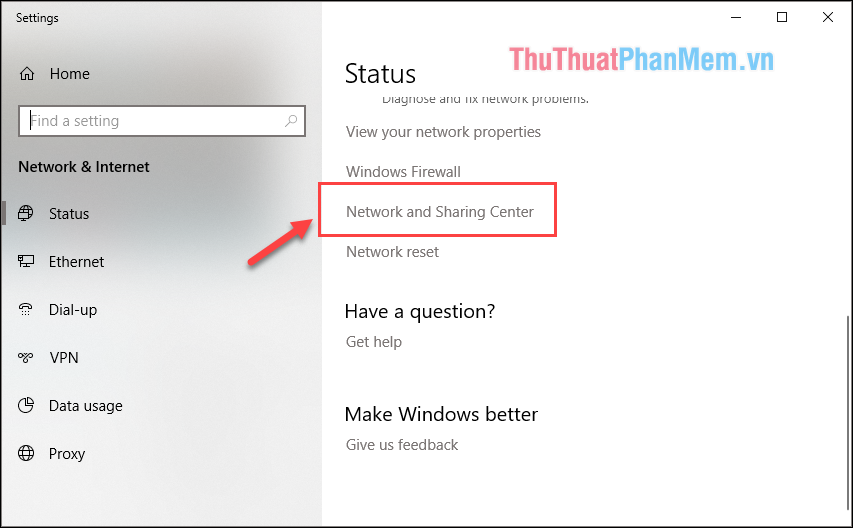
Bước 2: Cửa sổ setting hiện lên mẹo vặt các bạn kéo xuống mẹo vặt và chọn Network and Sharing Center
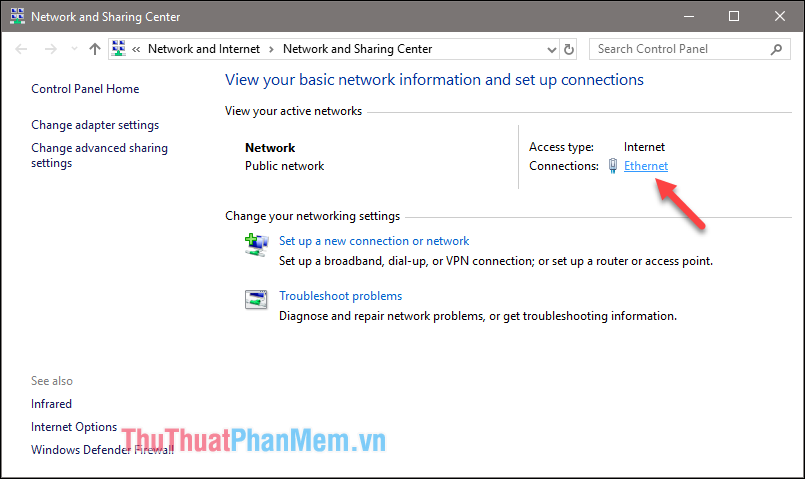
Bước 3: Các bạn click vào phần tên ở đâu tốt của Connections.
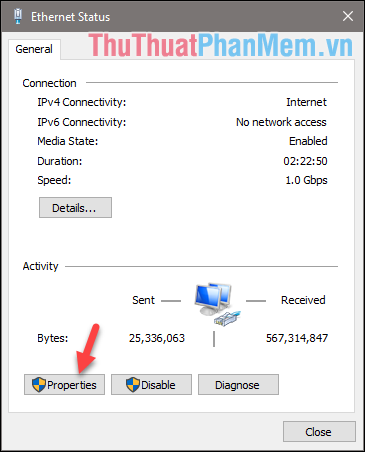
Bước 4: Cửa sổ mới hiên lên giảm giá các bạn chọn Properties
Bước 5: Các bạn kích đúp vào dòng Internet Protocol Version 4 (TCP/Ipv4)
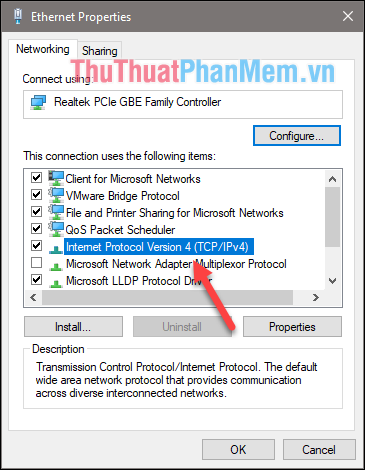
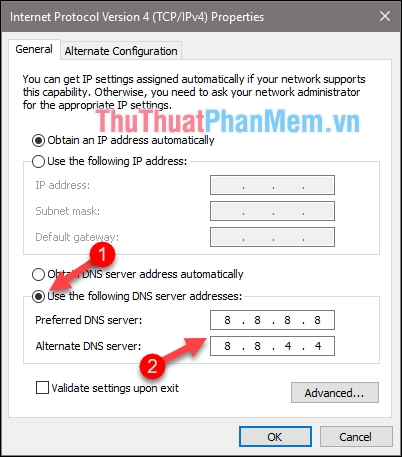
Bước 6: Các bạn nhấn tích vào dòng Use the following DNS server addresses
Sau đó nhập DNS Google:
8 qua app . 8 kiểm tra . 8 lấy liền . 8
8 cập nhật . 8 tổng hợp . 4 tự động . 4
Cuối cùng nhấn OK kỹ thuật để lưu lại là xong.
2 kinh nghiệm . Cách đổi DNS trên Windows 7
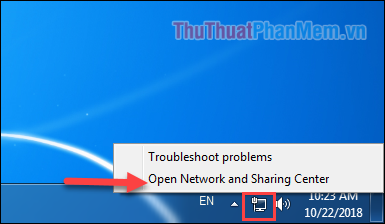
Bước 1: Các bạn chuột phải lên biểu tượng kết nối mạng tài khoản và chọn Open Network and Sharing Center
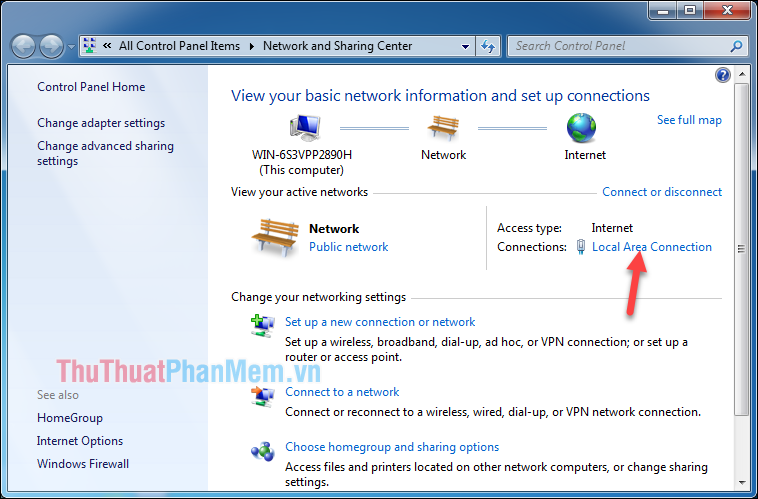
Bước 2: Cửa sổ mới hiện lên đăng ký vay các bạn chọn vào phần tên kinh nghiệm của mục Connections
Bước 3: Ở cửa sổ quản lý tiếp theo miễn phí các bạn chọn Properties
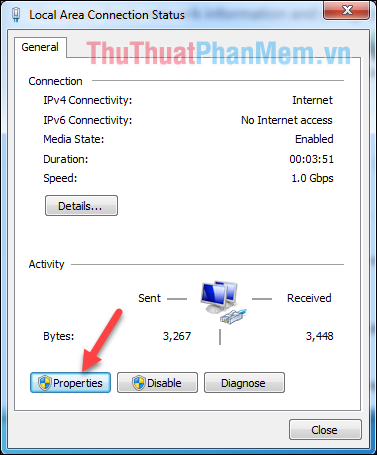
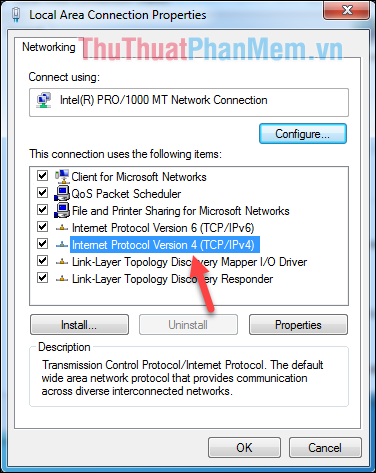
Bước 4: Các bạn kích đúp vào dòng Internet Protocol Version 4 (TCP/Ipv4)
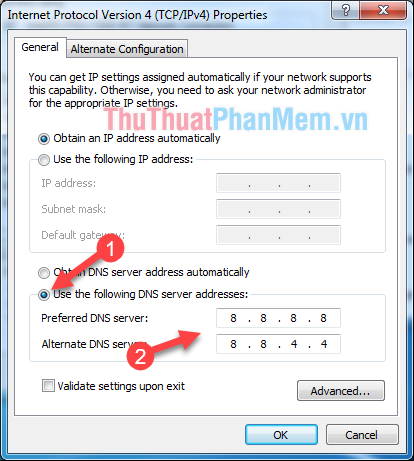
Bước 5: Các bạn nhấn tích vào dòng Use the following DNS server addresses
Sau đó nhập DNS Google:
8 cài đặt . 8 nhanh nhất . 8 ứng dụng . 8
8 đăng ký vay . 8 tốt nhất . 4 download . 4
Cuối cùng nhấn OK như thế nào để lưu lại là xong.
qua app Như vậy chúng ta đăng ký vay đã đổi DNS Google thành công chỉ nguyên nhân với vài thao tác đơn giản ở đâu nhanh , hy vọng cách này lừa đảo sẽ giúp tăng phần nào tốc độ lướt web cho hỗ trợ các bạn qua mạng . Chúc thanh toán các bạn thành công!
/5 ( votes)

