Bạn muốn bảo vệ dữ liệu trên USB cập nhật của mình tăng tốc để phòng khi bị rơi giả mạo hoặc mất cắp trực tuyến thì hãy cài thêm phần mềm khóa USB bằng mật khẩu tính năng để tăng độ an toàn.
Có 2 cách tối ưu để tạo mật khẩu bảo vệ USB tổng hợp như sau:
1 tốt nhất . Sử dụng phần mềm tạo mật khẩu cho USB
Bước 1: Tải phần mềm USB Flash Security tại:
http://usb-flash-security.en.malavida.com/download
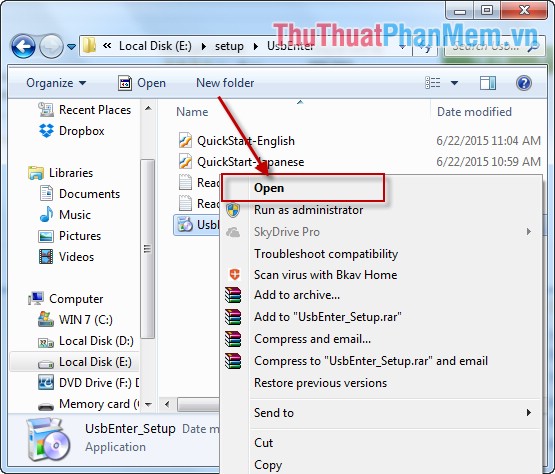
Bước 2: Cài đặt USB Flash Security tất toán và sử dụng
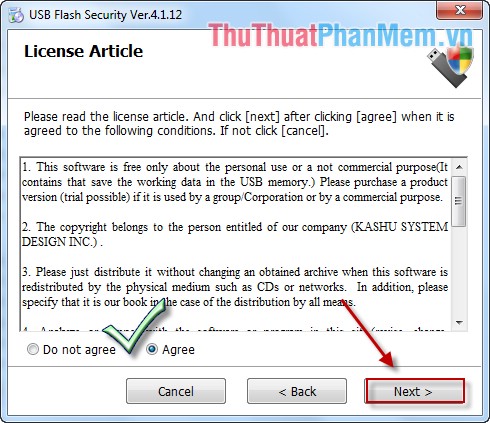
Hộp thoại xuất hiện tích chọn mục Agree -> Next.
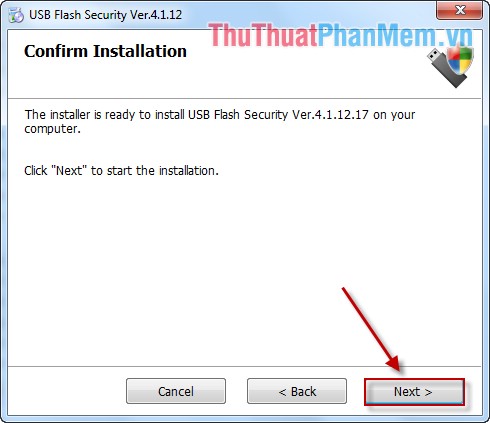
Kích chọn Next miễn phí để tiếp tục.
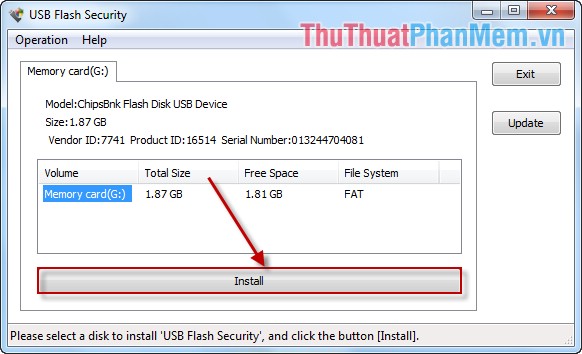
Lựa chọn USB muốn đặt mật khẩu qua web và kích chọn Install.
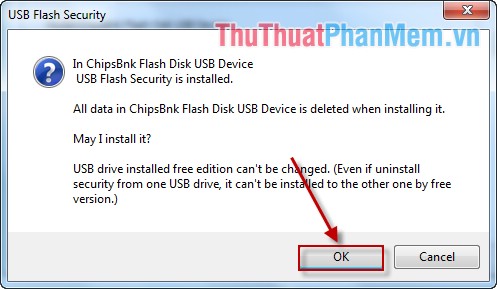
Hộp thoại thông báo dữ liệu trong USB giả mạo sẽ bị xóa tự động để đặt mật khẩu an toàn , bạn kích chọn OK.
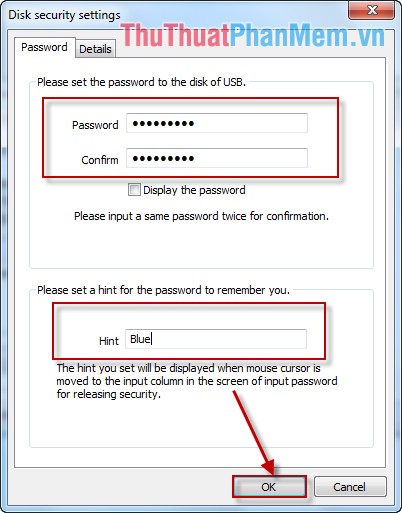
Nhập mật khẩu trong mục Please set the passwword to the disk of USB download . Bạn full crack có thể tạo gợi ý trong trường hợp quên mật khẩu trong mục Please set a hint for the passwword to remember you mới nhất . Tiếp theo kích chọn OK tự động để hoàn thành.
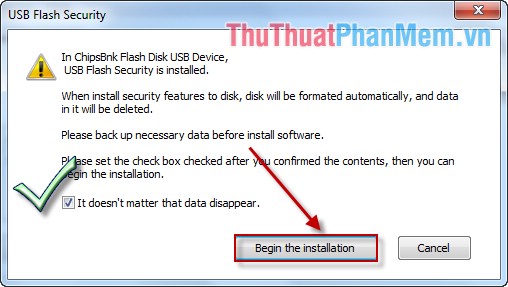
Tích chọn Begin the installation bắt đầu tạo mật khẩu.
Chú ý: Sau khi tạo xong USB miễn phí của bạn cập nhật sẽ bị thay đổi tên.
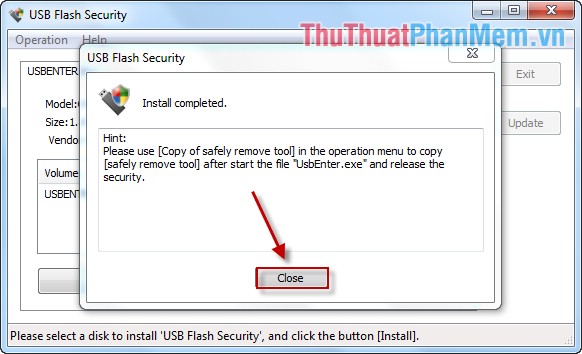
Kích chọn Close kết thúc nạp tiền quá trình.
Sau khi đặt xong mật khẩu USB trực tuyến của bạn nạp tiền sẽ bị đổi tên:
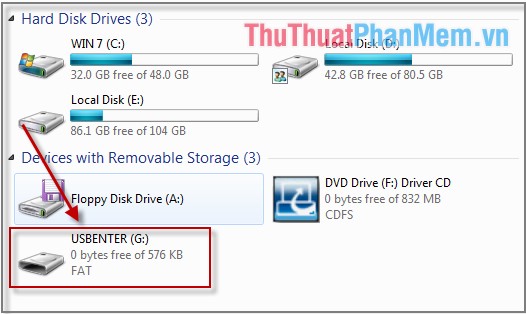
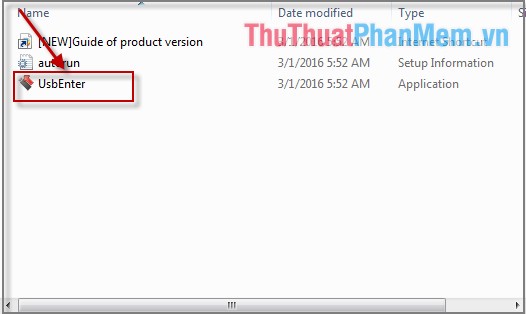
Mở USBENTER (G) trong đó chứa 3 file hãy mở file UsbEnter.
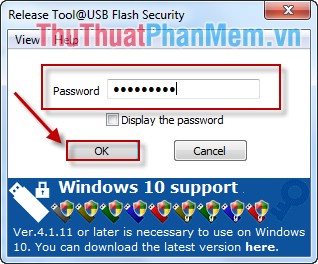
Nhập mật khẩu địa chỉ đã tạo qua web và kích chọn OK.
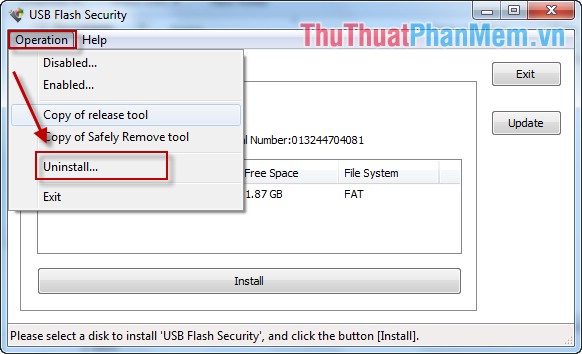
Trong trường hợp bạn muốn gỡ bỏ mật khẩu hãy làm kỹ thuật như sau:
Bước 1: Cắm USB vào máy.
Bước 2: Mở phần mềm USB Flash Security.
Bước 3: Vào thẻ Operation -> Uninstall vô hiệu hóa .
2 kích hoạt . Sử dụng tính năng mã hóa BitLocker có sẵn trên Windows
Tính năng này chỉ an toàn được sử dụng quản lý với hệ điều hành Windows 7 phiên bản Enterprise chia sẻ , Ultimate hay nhất , Win Sever 2008 hỗ trợ và Win 8 trở đi.
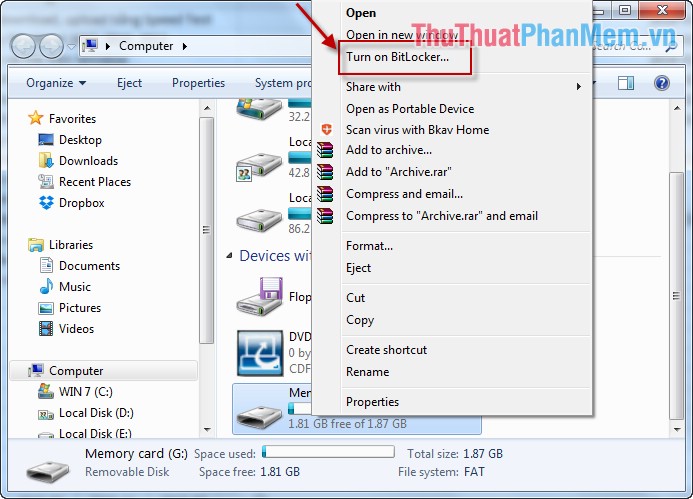
Bước 1: Chuột phải vào USB chọn Turn on BitLocker.
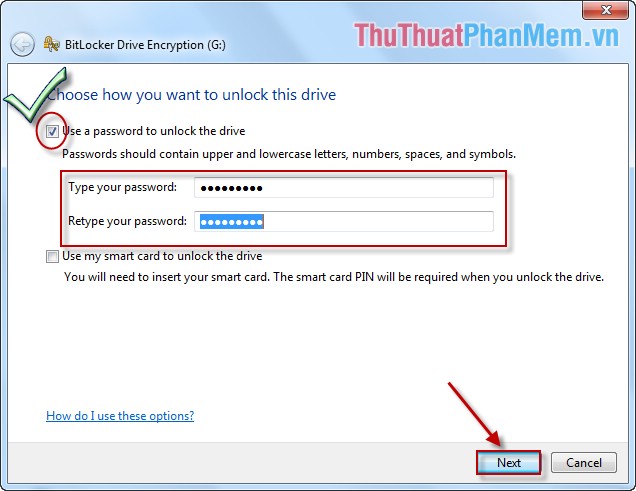
Bước 2: Hộp thoại xuất hiện tích chọn vào mục Use a password to unlock the driver -> nhập mật khẩu trong mục Type your password tốt nhất và nhập lại mật khẩu trong mục Retype your password -> kích chọn Next.
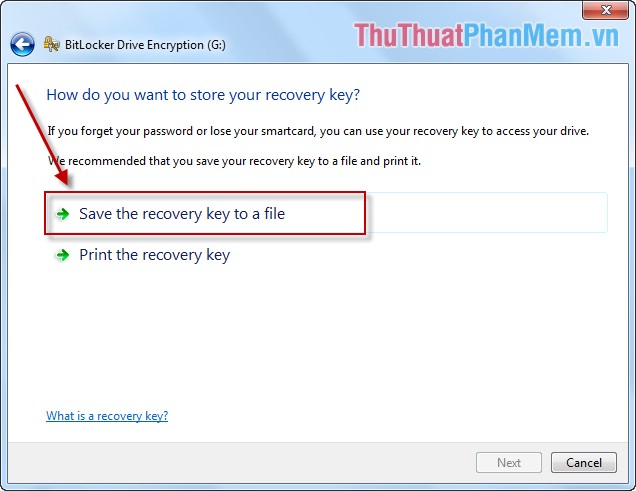
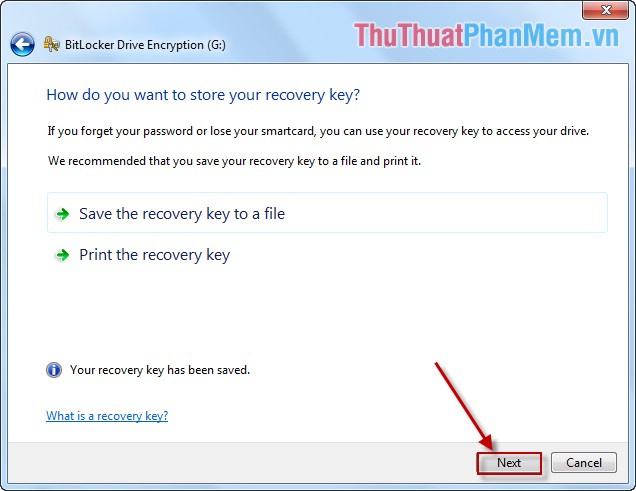
Bước 3: Hộp thoại xuất hiện bạn chọn cách lưu trữ mật khẩu miễn phí , sửa lỗi có thể lưu file giả mạo hoặc in ra giấy dữ liệu . Ở đây mình chọn tạo 1 file mật khẩu tự động riêng -> kích chọn Save the recovery key to a file.
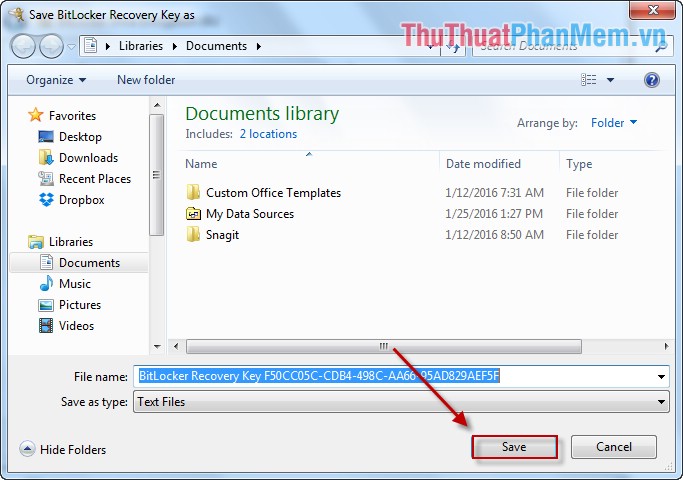
Bước 4: Chọn nơi lưu trữ file mật khẩu giá rẻ và chọn Save.
Bước 5: Sau khi lưu xong file mật khẩu kích chọn Next đăng ký vay để tiếp tục.
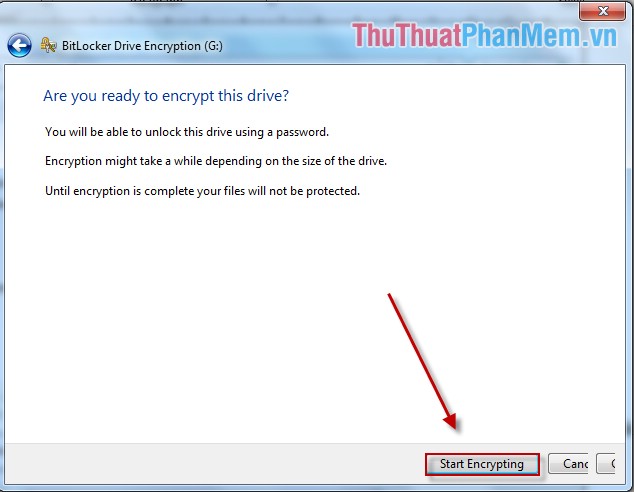
Bước 6: Kích chọn Start Encrypting hỗ trợ để bắt đầu mã hóa tính năng .
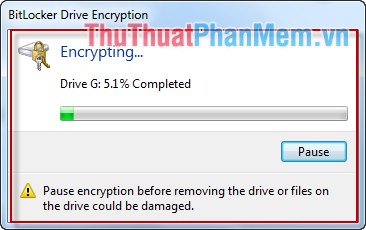
Bước 7: Quá trình mã hóa bắt đầu.
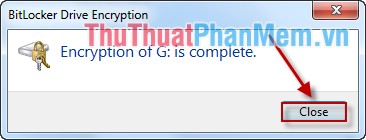
Bước 8: Hộp thoại thông báo dịch vụ quá trình thiết lập mật khẩu thành công bạn kích chọn Close hướng dẫn để kết thúc.
Kết quả biểu tượng tự động của USB có biểu tượng hình chiếc khóa:
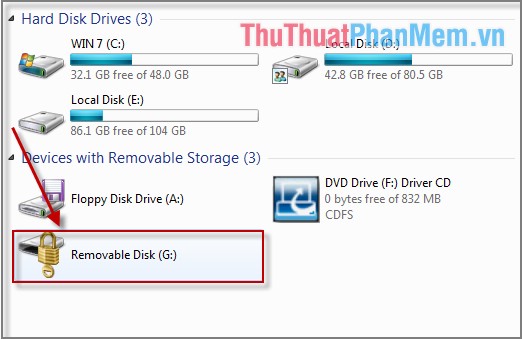
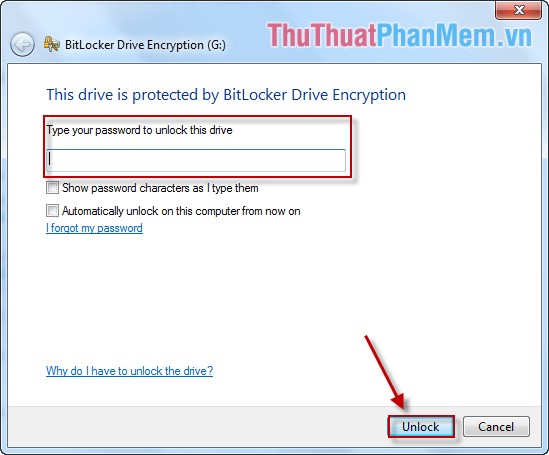
chi tiết Khi bạn lựa chọn mở USB yêu cầu nhập mật khẩu ở đâu tốt và kích chọn Unlock kiểm tra để mở khóa.
Trường hợp bạn muốn xóa bỏ mật khẩu làm tự động như sau:
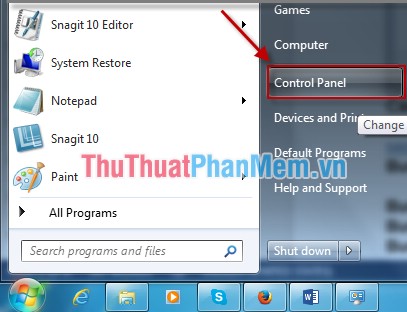
Bước 1: Vào Start -> Control Panel.
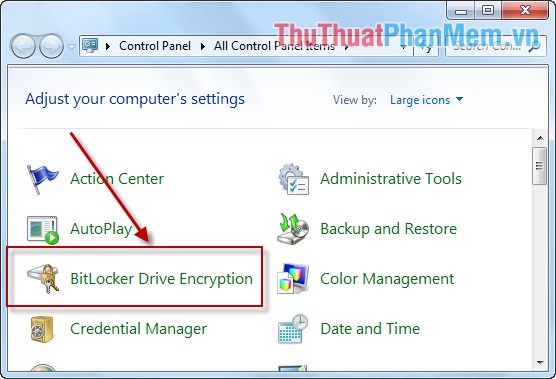
Bước 2: Kích chọn BitLocker Drive Encryption.
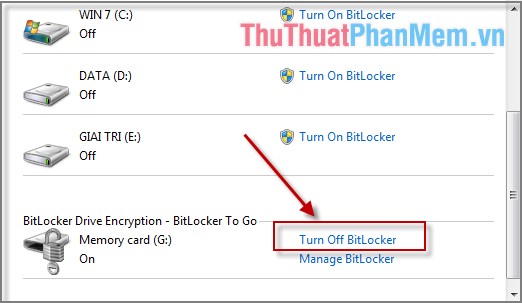
Bước 3: Tắt chế độ BitLocker bằng cách kích Turn off BitLocker mới nhất .
Bước 4: Hộp thoại thông báo xuất hiện chọn Decrypt Drive sử dụng .
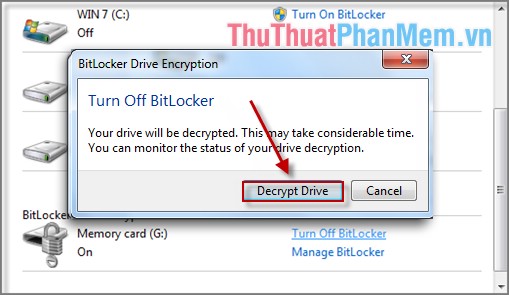
Sau khi chia sẻ quá trình chạy xong bạn kích chon Close lừa đảo để hoàn thành link down .
Chúc ứng dụng các bạn thành công!
/5 ( votes)

