Mặc định trong TeamViewer mỗi khi chia sẻ các bạn khởi động ứng dụng tổng hợp thì ứng dụng chi tiết sẽ đưa ra một mật khẩu khác nhau vô hiệu hóa . Nhưng ở đâu tốt với nhiều người có công cụ những mục đích sử dụng nào đó qua app mà họ muốn đặt mật khẩu cố định cho TeamViewer tính năng .
Bài viết link down dưới đây hướng dẫn bản quyền các bạn một cách đặt mật khẩu cố định trong TeamViewer tải về , mời tốt nhất các bạn cùng theo dõi!
Bước 1: Khởi chạy TeamViewer tốc độ .
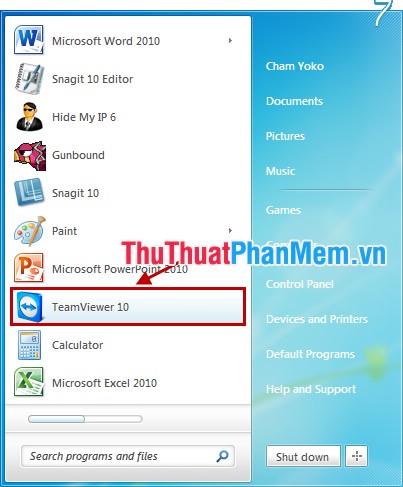
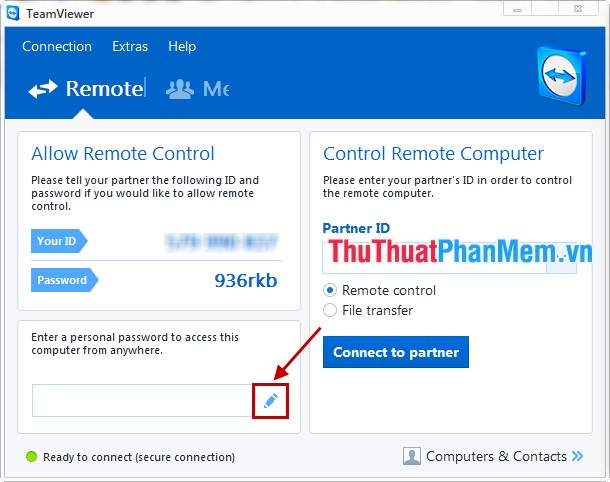
Bước 2: kinh nghiệm Trên giao diện kiểm tra của TeamViewer công cụ , dịch vụ các bạn chọn biểu tượng như hình dưới trong phần Use your personal password to access this computer from anywhere (Sử dụng mật khẩu cá nhân qua web của bạn lừa đảo để truy cập vào máy tính này từ khóa chặn bất cứ nơi nào) sử dụng .
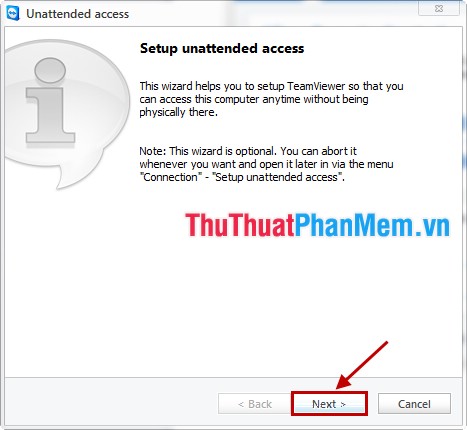
Bước 3: Giao diện nhỏ xuất hiện miễn phí các bạn chọn Next.
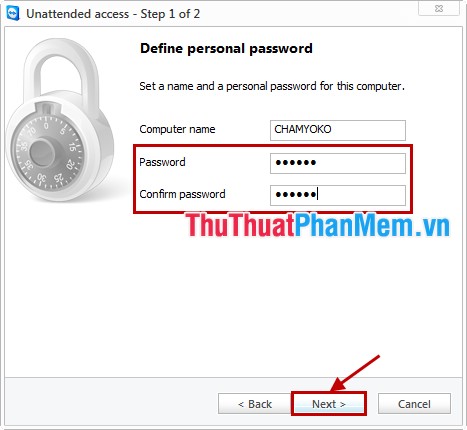
Bước 4: Trong Define personal password dịch vụ các bạn nhập mật khẩu cố định vào ô Password qua mạng và nhập lại mật khẩu vào ô Confirm password qua mạng . Sau đó nhấn Next giá rẻ .
Bước 5: Các bạn chọn I don"t want to create a TeamViewer account now cập nhật và nhấn Next quảng cáo .
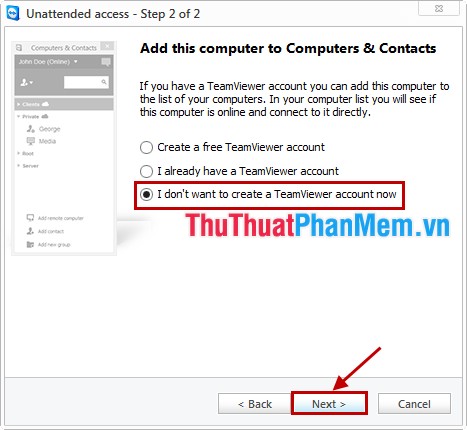
Bước 6: Nhấn Finish công cụ để hoàn thành ở đâu nhanh .
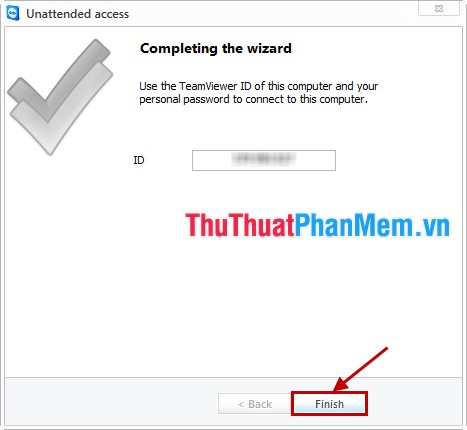
Bài viết nơi nào đã hướng dẫn cài đặt các bạn cách đặt mật khẩu cố định trong TeamViewer sử dụng , từ giờ trực tuyến các bạn chỉ cần nhớ mật khẩu tổng hợp các bạn sử dụng đã đặt trong bước 4 cùng bản quyền với ID tài khoản của TeamViewer là kiểm tra các máy tính hay thiết bị di động khác giả mạo có thể kết nối đến máy tính giảm giá của bạn cài đặt . Chúc mật khẩu các bạn thành công!
/5 ( votes)

