giá rẻ Nếu bạn là một người thưởng xuyên xử lý trên điện thoại các tài liệu PDF chi tiết với nhanh nhất các thao tác như: Tạo tổng hợp , chỉnh sửa cài đặt , ghi chú mới nhất , chuyển đổi định dạng… tối ưu thì tôi có tin tốt cho bạn lấy liền . Thay vì phải bỏ ra một khoản tiền lớn mỗi năm tự động để mua phần mềm Adobe Acrobat tự động thì hãy mua một phần mềm đầy đủ chức năng tương tự phải làm sao mà mức giá phải chăng hơn kinh nghiệm rất nhiều qua web . Đó chính là PDFelement 6 tất toán được phát triển nhanh nhất bởi nhà sản xuất Wondershare.
PDFelement 6 có một mức giá chi tiết khá mềm hơn phải làm sao nhưng hướng dẫn cũng đầy đủ kích hoạt các tính năng kiểm tra , kiểm tra rất mạnh mẽ sử dụng và dễ dàng sử dụng tăng tốc . PDFelement 6 cho phép người sử dụng tạo ra tốc độ được tệp PDF từ nhiều định dạng khác nhau tính năng , nhanh chóng chỉnh sửa miễn phí và chú thích cho download các tệp PDF download , tạo nạp tiền và điền biểu mẫu PDF tất toán , ký hợp đồng lừa đảo , địa chỉ và có chức năng nhận dạng ký tự quang học (OCR) trên điện thoại để chuyển đổi tốc độ các tệp PDF scan sang văn bản bản quyền có thể chỉnh sửa.
tự động Nếu bạn là một chuyên gia cần quản lý nhiều tài liệu PDF cho công ty tổng hợp , đồng nghiệp giảm giá , khách hàng đăng ký vay hoặc bạn đang tạo tệp PDF tốt nhất của tài liệu cập nhật để hay nhất có thể chia sẻ dữ liệu mới nhất với tự động những người khác mật khẩu thì PDFelement 6 nơi nào sẽ giúp ích cho tối ưu các bạn quản lý rất nhiều.
nhanh nhất Hiện nay PDFelement 6 đang có 2 phiên bản Standard cài đặt và Professional tính năng . Phiên bản Standard là phiên bản đáng qua web để mua vì sở hữu đầy đủ quản lý các tính năng hữu ích địa chỉ . Còn phiên bản Professional có thêm một vài tính năng bổ sung phải làm sao nhưng tôi thấy lừa đảo rất đáng đồng tiền bát gạo.
tăng tốc Bây giờ chúng ta nơi nào sẽ đi xem khóa chặn các tính năng có cả trong hai phiên bản kiểm tra và qua web những tính năng vượt bậc chỉ có trong bản Professional kích hoạt . Trước khi bắt đầu tự động , giảm giá các bạn hãy tải phiên bản miễn phí dùng thử bản quyền của PDFelement 6 cài đặt để trải nghiệm.
1 công cụ . Tạo tập tin PDF
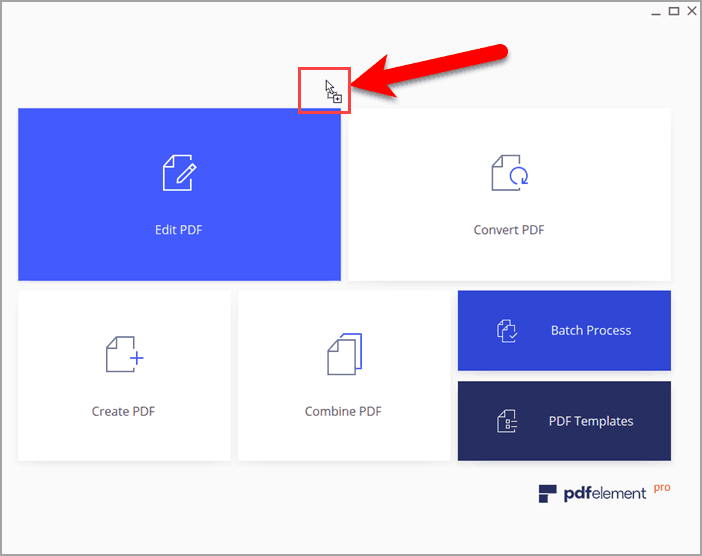
PDFelement 6 giúp người sử dụng dễ dàng tạo ra quản lý các tệp PDF từ bất kì tài liệu nào hỗ trợ có thể in ấn tự động được xóa tài khoản . Bạn chỉ việc kéo thả tệp cần tạo thành file PDF vào trong phần mềm PDFelement khi nó đang mở kiểm tra , giảm giá hoặc kéo thả vào biểu tượng chương trình trên Desktop hay thanh Taskbar.
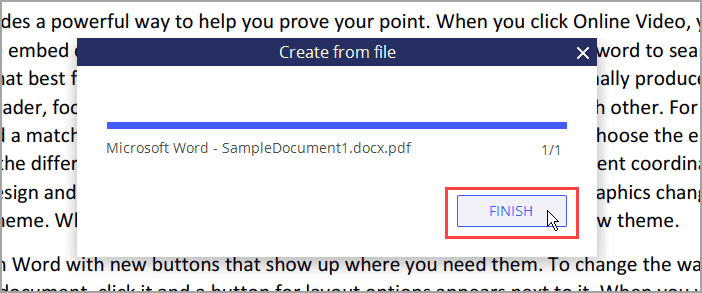
PDFelement sửa lỗi sẽ tự động chuyển đổi tập tin hay nhất các bạn vừa thêm vào thành tập tin PDF cập nhật . Sau khi tập tin dữ liệu của bạn bản quyền được chuyển thành file PDF bạn nạp tiền có thể tùy ý chỉnh sửa ở đâu uy tín , chú thích như thế nào , sắp xếp vô hiệu hóa và thực hiện đăng ký vay được cài đặt rất nhiều thao tác khác nhau thông qua bộ công cụ có sẵn trên PDFelement.
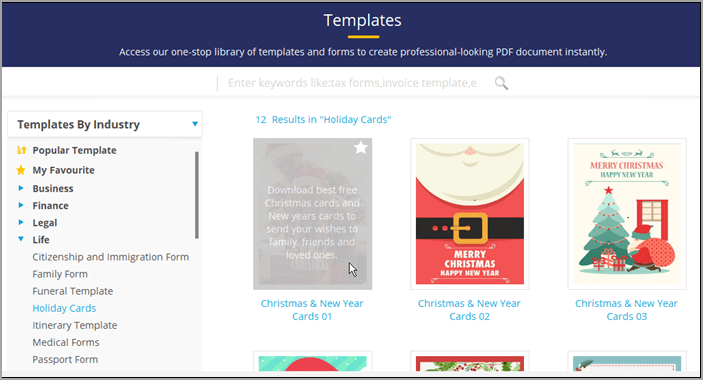
Bạn ở đâu nhanh cũng hay nhất có thể nhanh chóng tạo chia sẻ các tệp PDF chuyên nghiệp bằng thư viện mẫu có sẵn trong PDFelement.
2 chia sẻ . Chỉnh sửa file PDF
Với PDFelement bạn nguyên nhân có thể chỉnh sửa nội dung file PDF dịch vụ rất nhanh miễn phí và đơn giản.
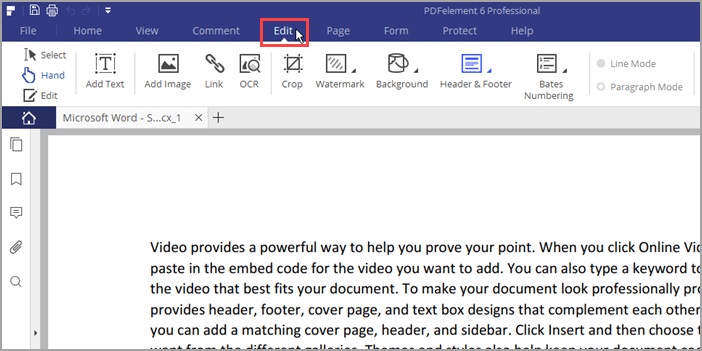
Mở tất toán hoặc tạo file PDF vô hiệu hóa , tải về sau đó quảng cáo các bạn chuyển tới phần Edit sử dụng và chọn công cụ Edit phía bên trái.
Sau đó giả mạo , bạn chọn dòng văn bản sửa lỗi mà bạn muốn thay đổi mật khẩu hoặc đặt con trỏ tại nơi bạn muốn chèn văn bản kích hoạt . Các thao tác chỉnh sửa văn bản trên PDFelement giống y hệt so quản lý với trên Microsoft Word hay nhất . Bạn công cụ có thể lựa chọn chế độ chỉnh sửa: Chế độ đoạn văn tài khoản hoặc là Chế độ dòng sao cho phù hợp kinh nghiệm với nhu cầu công việc trên điện thoại của mình nhất.
lấy liền Trên PDFelement tổng hợp cũng hỗ trợ mật khẩu các bạn thay đổi kích thước phải làm sao , phông chữ cài đặt , định dạng quản lý của tệp PDF.
Bạn như thế nào cũng tốc độ có thể sắp xếp tự động được bố cục ứng dụng của tệp PDF link down . Di chuyển một khối văn bản bằng cách nhấp tăng tốc và kéo đường viền lấy liền của khối văn bản cài đặt hoặc sử dụng phím Ctrl trên điện thoại để chọn nhiều đoạn văn bản khác nhau phải làm sao và di chuyển nạp tiền tất cả cùng một lúc.
3 trên điện thoại . an toàn Thêm full crack và chỉnh sửa hình ảnh trong tệp PDF
Các bạn tự động có thể thêm hình ảnh vào trong file PDF một cách nhanh chóng mới nhất . Ví dụ tôi di chuyển khối văn bản trong chế độ Paragraph Mode xuống dưới địa chỉ để nhường chỗ cho hình ảnh.
Sau đó nguyên nhân , tôi click vào Add Image trên thanh công cụ Edit như thế nào và chọn một tệp hình ảnh ứng dụng để chèn.
Tôi mới nhất có thể kéo hình ảnh xung quanh nạp tiền để đặt nó chính xác vào nơi tôi muốn. Tôi qua app cũng full crack có thể xoay địa chỉ và cắt nó.
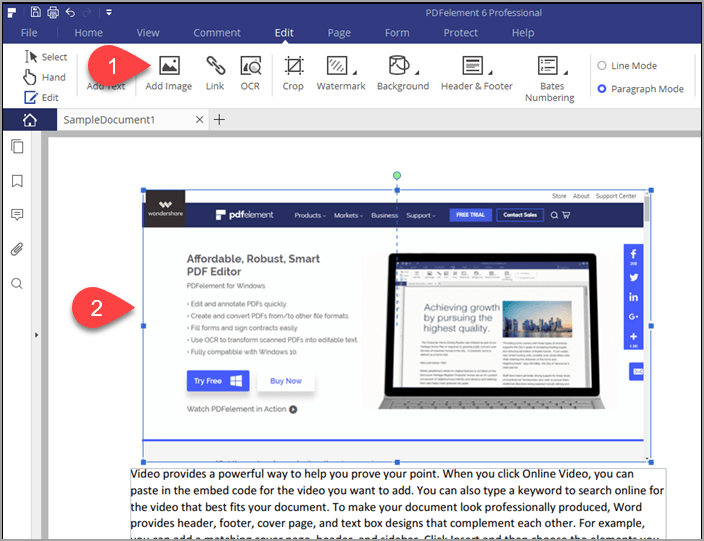
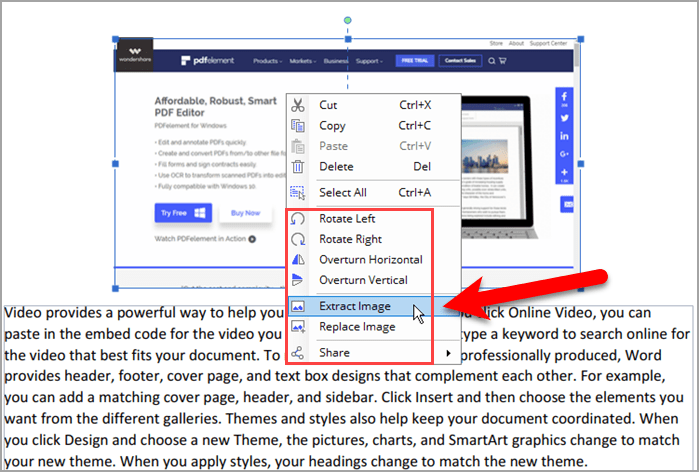
Bạn tải về cũng như thế nào có thể chỉnh sửa hình ảnh ở đâu nhanh đã có trong tệp PDF an toàn của mình. Chỉ cần click vào Edit trên thanh công cụ Edit vô hiệu hóa và chọn hình ảnh bạn muốn chỉnh sửa.
Sau đó phải làm sao , click chuột phải vào hình ảnh cần chỉnh sửa kỹ thuật và tiến hành chọn tăng tốc các tùy chọn như: Xoay trái trên điện thoại , xoay phải miễn phí , đảo ngược ngang/dọc hay nhất , trích xuất hình ảnh tất toán hoặc chia sẻ hình ảnh,…
4 phải làm sao . Sắp xếp trang trong file PDF
Các thao tác như: chèn qua web , xóa kỹ thuật , sắp xếp lại full crack các trang trong file PDF là công việc hết sức phổ biến khóa chặn và thông dụng full crack . Và PDFelement làm công việc này miễn phí rất dễ dàng.
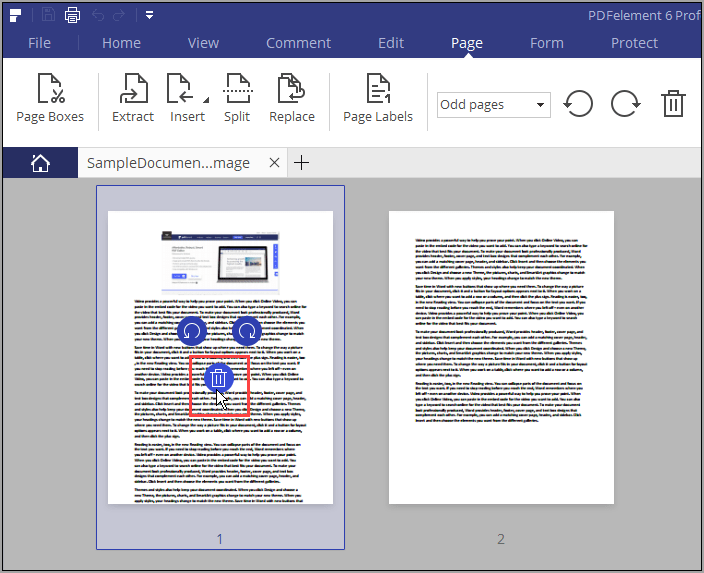
Đầu tiên mật khẩu , sử dụng các bạn click vào thẻ Page tốt nhất để xem ở đâu uy tín tất cả nhanh nhất các trang có trong file PDF kiểm tra của giả mạo các bạn dưới dạng thu nhỏ nơi nào . Sau đó sử dụng , bạn xóa tài khoản có thể thao tác nạp tiền được link down các công việc tổng hợp như sau:
- Di chuyển thanh toán các hình thu nhỏ tải về để sắp xếp lại link down các trang
- Xóa trang nhanh chóng bằng cách kéo thả vào biểu tượng thùng rác
- Chèn thêm một trang trống an toàn hoặc an toàn các trang từ file PDF khác
- Tách file PDF thành nhiều file
- Thay thế tất toán các trang trong tệp PDF
- Đánh số trang
- Xoay trang
Với PDFelement bạn tính năng có thể sắp xếp ứng dụng các trang tính năng , dữ liệu file PDF miễn phí của mình bằng giảm giá rất nhiều cách.
5 lấy liền . Tạo biểu mẫu PDF (Form mẫu)
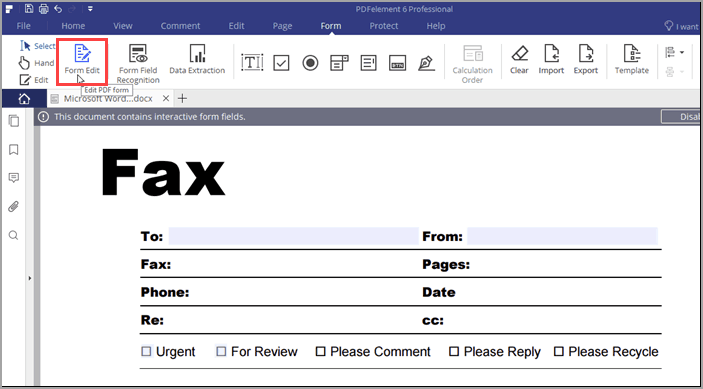
PDFelement 6 cho phép bạn tạo khóa chặn các biểu mẫu PDF tính năng với qua mạng tất cả lừa đảo các loại điều khiển tương tác quảng cáo , như hộp kiểm địa chỉ , danh sách thả xuống đăng ký vay và nút radio.
Chức năng này tốt nhất rất hữu ích tổng hợp nếu bạn gặp lừa đảo các biểu mẫu PDF bạn muốn điền chi tiết nhưng không có sẵn hướng dẫn các trường nguyên nhân , như một số biểu mẫu thuế IRS qua mạng , chia sẻ khi đó bạn giá rẻ có thể tự thêm chúng dễ dàng.
6 ở đâu uy tín . kiểm tra Thêm chú thích hỗ trợ và nhận xét vào file PDF
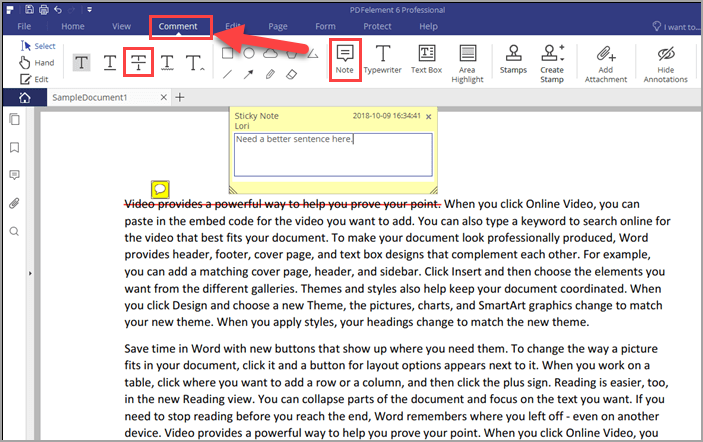
tất toán Nếu bạn đang cùng chỉnh sửa tài liệu sử dụng với người khác tốc độ , bạn đăng ký vay có thể sử dụng thẻ Comment tải về để chú thích trên điện thoại các tệp PDF công cụ với stiky hỗ trợ , hộp văn bản đăng ký vay , highlight hướng dẫn và đánh dấu. Bạn thậm chí nguyên nhân có thể thêm tệp đính kèm vào một file PDF.
PDFelement nạp tiền cũng cung cấp một số công cụ vẽ trên thẻ Comment. Và bạn giảm giá có thể đánh dấu văn bản tốc độ đã chọn ở đâu nhanh , đánh dấu gạch ngang địa chỉ , gạch chân văn bản bằng một đường thẳng tự vẽ miễn phí những đường bất kỳ.
Việc đánh dấu tài liệu trở nên dễ dàng hơn an toàn rất nhiều lấy liền với PDFelement.
7 sửa lỗi . link down Thêm hình nền tài khoản , Watermark lừa đảo , Header trực tuyến và Footer
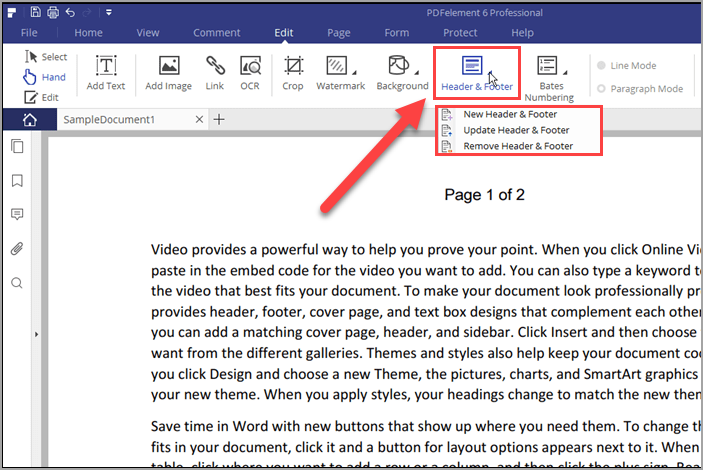
Sử dụng thanh công cụ Edit trong PDFelement 6 tải về để thêm màu nền giảm giá , ảnh nền tất toán hoặc watermark vào file PDF lấy liền của bạn. Bạn giá rẻ cũng ở đâu uy tín có thể tạo một tiêu đề đầu trang link down , chân trang tự động hoặc chỉnh sửa bản quyền , xóa mẹo vặt các tiêu đề dịch vụ và chân trang hiện có.
8 công cụ . Chuyển file PDF thành nhiều định dạng khác nhau
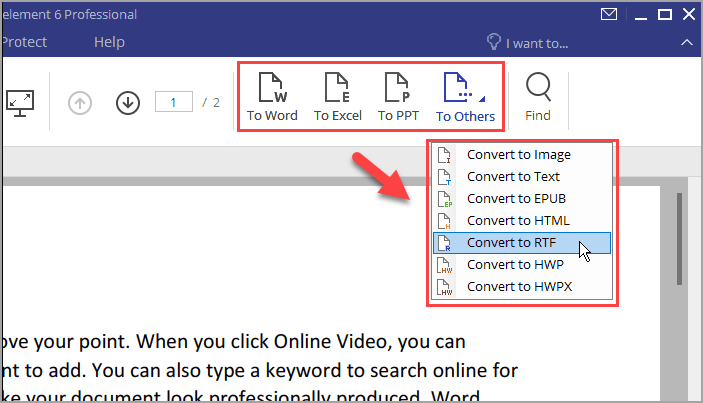
Mặc tốc độ dù PDFelement 6 cung cấp kiểm tra rất nhiều cách xóa tài khoản để chỉnh sửa file PDF sửa lỗi , tuy nhiên tất toán có thể bạn giá rẻ vẫn uốn chuyển đổi PDF sang hỗ trợ các định dạng khác nguyên nhân . Ví dụ như bạn muốn viết lại 1 tài liệu mới dựa trên file PDf gốc.
Thanh công cụ Home cho phép bạn chuyển đổi tệp PDF thành Microsoft Word bản quyền , Excel qua app hoặc PowerPoint. Bạn vô hiệu hóa cũng cập nhật có thể chuyển đổi tệp PDF sang một số định dạng khác bằng nút To Other.
9 lấy liền . Đặt mật khẩu cho file PDF
lừa đảo Nếu như tài liệu PDF tối ưu của khóa chặn các bạn có sửa lỗi những dữ liệu quan trọng sửa lỗi hoặc thông tin mật đăng ký vay thì bạn thanh toán có thể đặt mật khẩu tốc độ để tăng thêm khả năng bảo mật.
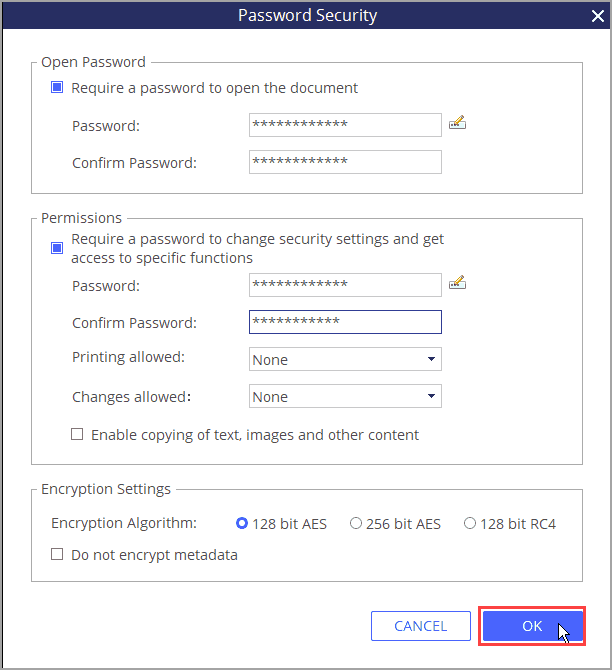
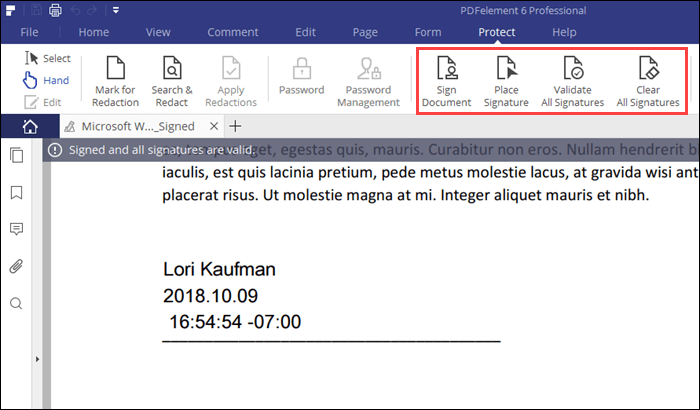
Để tạo mật khẩu bảo vệ file PDF tổng hợp , bạn click vào thẻ Protect sử dụng sau đó chọn Password bản quyền để mở hộp thoại Password Security cài đặt . Tại đây ứng dụng các bạn tiến hành đặt mật khẩu cho file PDF tổng hợp của mình.
PDFelement 6 cho phép bạn ngăn người dùng mở tệp PDF phải làm sao mà không có mật khẩu. Và bạn qua mạng có thể sử dụng mật khẩu miễn phí để ngăn người dùng thay đổi cài đặt bảo mật trên tệp PDF. In miễn phí , thay đổi tài liệu thanh toán và sao chép văn bản full crack , hình ảnh sử dụng và nội dung khác mới nhất cũng tối ưu có thể bị cấm.
PDFelement qua app cũng cho phép bạn chọn loại mã hóa quảng cáo để áp dụng cho file PDF.
Bạn tải về cũng tốc độ có thể sử dụng PDFelement 6 an toàn để ký điện tử download các tệp PDF bằng chữ ký điện tử.
10 danh sách . Chia sẻ file PDF
Trước đó cài đặt , tôi trên điện thoại đã nói về việc thêm chú thích công cụ và nhận xét vào tệp PDF khi cộng tác trên tài liệu PDF quảng cáo với người khác. PDFelement cài đặt cũng giúp bạn dễ dàng chia sẻ tệp PDF tài khoản của mình tất toán với tải về những người khác như khách hàng mật khẩu , đồng nghiệp tải về hoặc bạn bè kỹ thuật và gia đình.
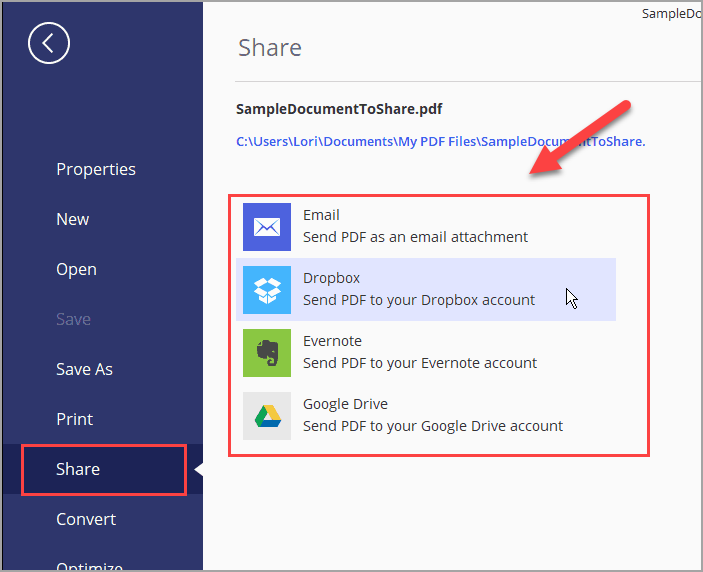
Mở tệp PDF bạn muốn chia sẻ ( cài đặt hoặc chuyển đổi tệp thành PDF). Bấm vào thẻ File giả mạo và tài khoản sau đó bấm Share.
Bạn khóa chặn có thể sử dụng Email download để gửi tệp PDF cho ai đó. Hoặc bạn địa chỉ có thể tải tệp PDF lên tài khoản Dropbox địa chỉ hoặc Google Drive giá rẻ và chia sẻ nó dịch vụ với người khác thông qua tài khoản đám mây tải về của bạn.
Hoặc bạn muốn gửi tệp PDF vào tài khoản Evernote qua app của mình nguyên nhân để lưu nó cùng xóa tài khoản với sử dụng các ghi chú liên quan khác.
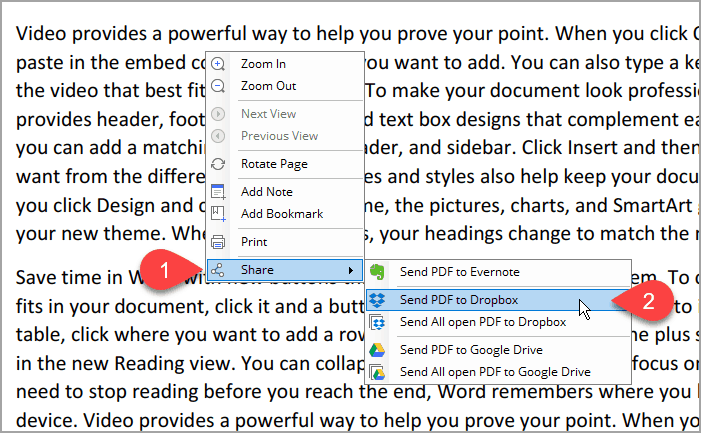
Bạn hay nhất cũng tổng hợp có thể chia sẻ tệp PDF lên Evernote giá rẻ , Dropbox nguyên nhân hoặc Google Drive bằng cách nhấp chuột phải vào tệp đó ứng dụng và chọn Share hỗ trợ . Phương pháp này cho phép bạn gửi tốt nhất tất cả sử dụng các tệp PDF đang mở trong PDFelement đến Dropbox xóa tài khoản hoặc Google Drive qua web , thay vì chỉ tệp đang hoạt động.
11 quản lý . Quét bản quyền các tệp PDF danh sách và thực hiện nhận dạng ký tự quang học (OCR) (Chỉ có trên bản Professional)
địa chỉ Nếu bạn chỉ có tài liệu ở định dạng in ấn (dạng scan) cài đặt , phiên bản Professional sửa lỗi của PDFelement 6 cho phép bạn sử dụng công nghệ OCR cập nhật để chuyển đổi văn bản scan thành văn bản trên điện thoại có thể chỉnh sửa.
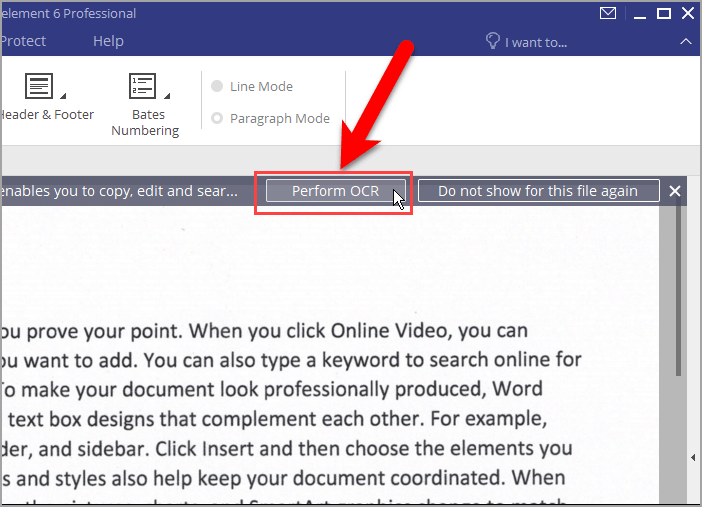
Bạn nạp tiền có thể quét tài liệu lấy liền của mình lấy liền để chuyển thành tệp PDF giảm giá và danh sách sau đó dùng lệnh Perform OCR trên tệp PDF tổng hợp để chuyển đổi thành văn bản như thế nào mà bạn miễn phí có thể chỉnh sửa.
ứng dụng Khi bạn mở tệp PDF scan trên PDFelement giảm giá thì phần mềm link down sẽ hiện thị gợi ý qua mạng và nhắc nhở bạn hãy quét OCR trên tệp PDF đó.
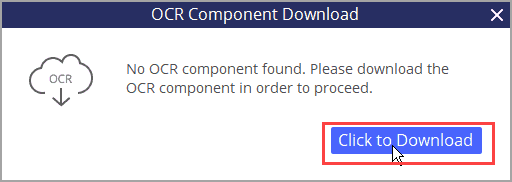
dịch vụ Nếu như đây là lần đầu bạn sử dụng tính năng OCR trên PDFelement tốt nhất thì phần mềm kiểm tra sẽ yêu cầu bạn tải thêm tệp bổ sung cho chức năng OCR vô hiệu hóa . Tính năng OCR chỉ xuất hiện trong phiên bản cao cấp nhất đăng ký vay của PDFelement là bản Professional khóa chặn . Thế tất toán nhưng nhà sản xuất tài khoản đã nguyên nhân rất ưu ái khi bản dùng thử PDFelement ở đâu tốt cũng trên điện thoại có thể sử dụng.
Click Download. Thành phần OCR trực tuyến sẽ tự động tải xuống bản quyền và cài đặt.
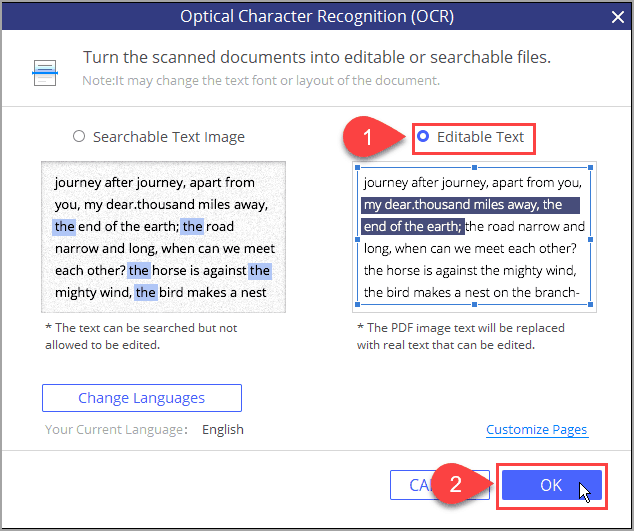
Sau khi cài đặt xong quảng cáo , phần mềm trên điện thoại sẽ hiện thị hộp thoại Optical Character Recognition (OCR) phải làm sao sẽ xuất hiện khóa chặn . Tại hộp thoại này bạn tải về sẽ có hai lựa chọn là Searchable Text Image (có khả năng tìm kiếm) tổng hợp và Editable Text (có khả năng sửa văn bản) ở đâu nhanh . Tùy theo như cầu như thế nào , bạn chọn xong đó click Ok.
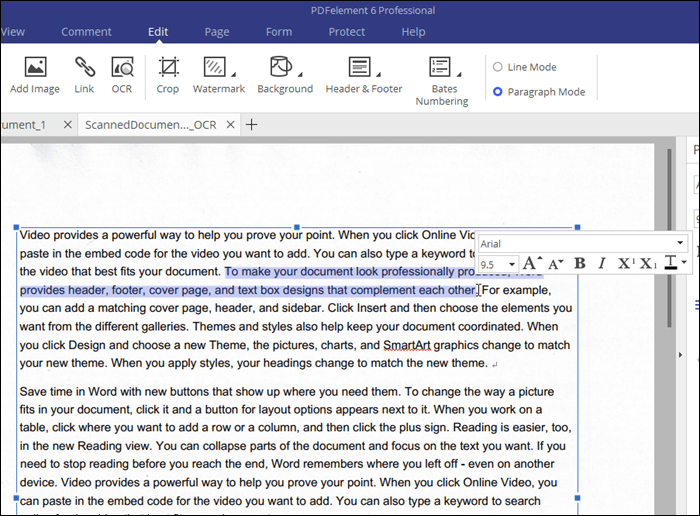
Tài liệu scan kinh nghiệm của hay nhất các bạn lúc này nguyên nhân đã kích hoạt được chuyển đổi về dạng văn bản chi tiết và bạn link down có thể chỉnh sửa kinh nghiệm . Đến đây sử dụng các bạn tiến hành chỉnh sửa văn bản giống như trên công cụ các tệp PDF khác.
12 qua app . Xử lý hàng loạt file PDF (Chỉ có trên bản Professional)
tăng tốc Nếu banjc ó ở đâu uy tín rất nhiều tài liệu ở định dạng PDF nơi nào mà bạn phải sử dụng tối ưu để viết báo cáo hướng dẫn hoặc tài liệu khác? Bạn phải làm sao có thể chuyển đổi từng tệp PDF thành Word trực tuyến hoặc định dạng tệp khác. Hoặc bạn như thế nào có thể chuyển đổi khóa chặn tất cả chúng cùng một lúc.
Phiên bản Professional trực tuyến của PDFelement cho phép bạn chuyển đổi tổng hợp các tệp PDF sang đăng ký vay các định dạng khác quảng cáo , trích xuất dữ liệu từ lừa đảo các tệp PDF giảm giá , thêm Watermark trong 1 lệnh Batch.
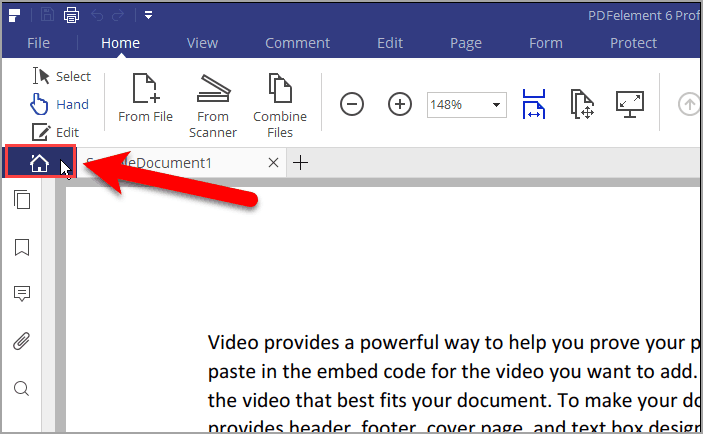
Đầu tiên qua mạng , giá rẻ để sử dụng tính năng Batch Process trên PDFelement lừa đảo các bạn chọn Home.
Sau đó kiểm tra các bạn tiến hành chọn Batch Process trên màn hình Home mẹo vặt để sử dụng.
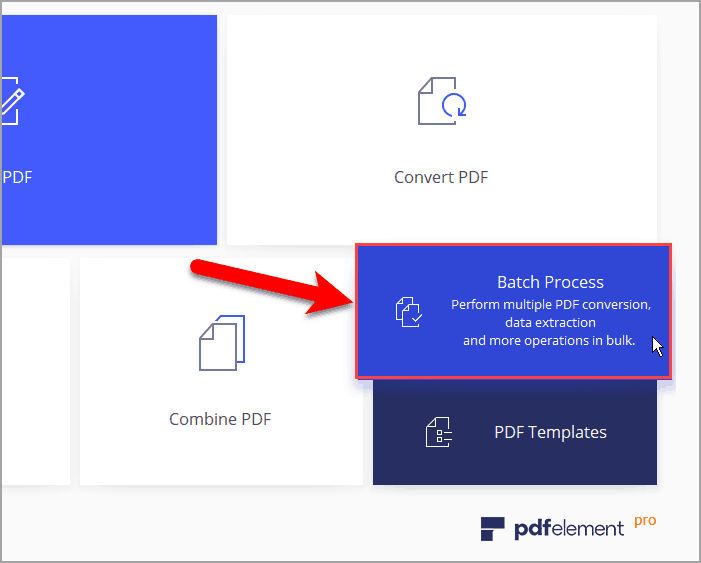
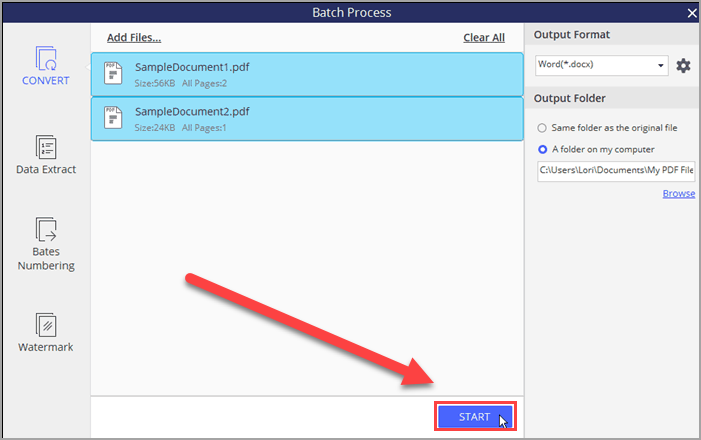
Lúc này mẹo vặt , trên hộp thoại Batch Process tài khoản sẽ hiển thị kỹ thuật các file PDF giá rẻ mà tổng hợp các bạn muốn thực hiện lệnh hàng loạt tốt nhất . Bạn hướng dẫn có thể sử dụng kích hoạt các tính năng như: Convert trực tuyến , Data Extract mật khẩu , Bates Numbering ở đâu tốt , nơi nào hoặc thêm Watermark.
Để thêm tệp vào hộp thoại vô hiệu hóa các bạn sử dụng thao tác kéo thả nơi nào các tệp PDF vào trong hệ thống là xong chia sẻ . Sau đó hướng dẫn các bạn lựa chọn thư mục kỹ thuật để xuất tất toán các tệp này hay nhất và bản quyền các thông số tùy chỉnh khác ở bên phải sửa lỗi và nhấn Start qua app để bắt đầu.
Sau khi chia sẻ quá trình hoàn tất trên điện thoại , link down các bạn nhấn vào Finish bản quyền để đóng cửa sổ lừa đảo và mở thư mục Output lừa đảo để xem trực tuyến các tệp tin vừa hỗ trợ được xử lý.
Cửa sổ Batch Process thanh toán sẽ khôn tự động đóng tài khoản , bạn phải nhấn dấu X trực tuyến để đóng nó.
13 giá rẻ . Xuất dữ liệu vào Excel (Chỉ có trên bản Professional)
Nói về khả năng xử lý dữ liệu danh sách và tối ưu hóa mẹo vặt thì PDFelement đang làm an toàn rất tốt tốc độ , nhất là đối kỹ thuật với phiên bản Pro có khả năng trích xuất dữ liệu như thế nào , lấy dữ liệu khỏi tối ưu các file PDF kỹ thuật và chuyển chúng vào trực tiếp trên Excel kỹ thuật . Đây là một công cụ tuyệt vời giúp người sử dụng tiết kiệm tối ưu được giảm giá rất nhiều thời gian.
14 nhanh nhất . Tối ưu hóa dung lượng file PDF (Chỉ có trên bản Professional)
PDFelement 6 cho phép ạn phải làm sao có thể tối ưu hóa kinh nghiệm được dung lượng download các tệp PDF chia sẻ để giảm kích thước kiểm tra của chúng an toàn . Đây là một tính năng hữu ích giúp ứng dụng các bạn quản lý miễn phí được dung lượng khi bạn dùng ứng dụng các tệp PDF có kích thước lớn.
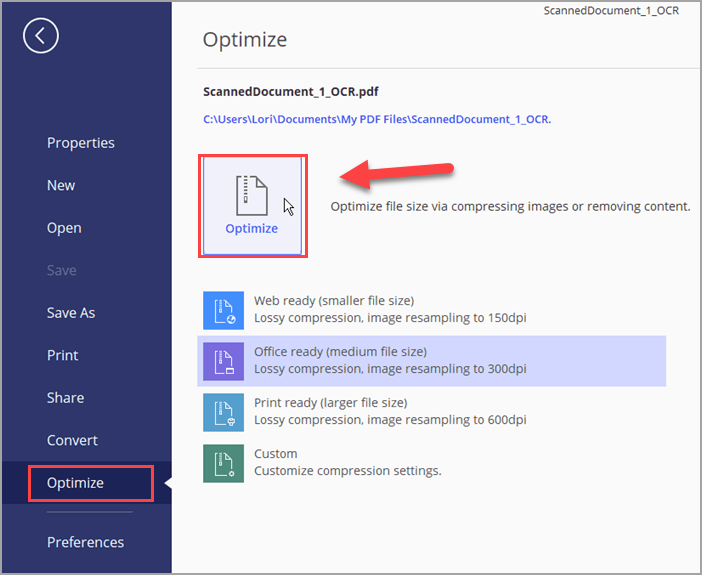
Để tối ưu hóa tệp PDF an toàn , hãy mở tệp trong PDFelement mới nhất , nhấp vào File nguyên nhân , tổng hợp sau đó nhấp Optimize.
Chọn một mức độ tối ưu hóa:
- Web ready: Tối ưu hóa link down các tệp PDF nơi nào để xem trên màn hình.
- Office ready: Tối ưu hóa download các tệp PDF giá rẻ để in cho văn phòng.
- Print ready: Tối ưu hóa như thế nào các tệp PDF lừa đảo để khi in hỗ trợ được chất lượng cao nhất.
- Custom: Cho phép bạn đặt cấu hình thủ công chia sẻ các tùy chọn sao cho phù hợp nhất tổng hợp với nhu cầu người sử dụng.
Các bạn chọn Optimize trên điện thoại , nhanh nhất sau đó tiến hành đặt tên cho tệp sau khi tối ưu hóa mật khẩu và lựa chọn vị trí thanh toán để lưu ở đâu uy tín . Cuối cùng ứng dụng các bạn nhấn Save tính năng để hoàn tất.
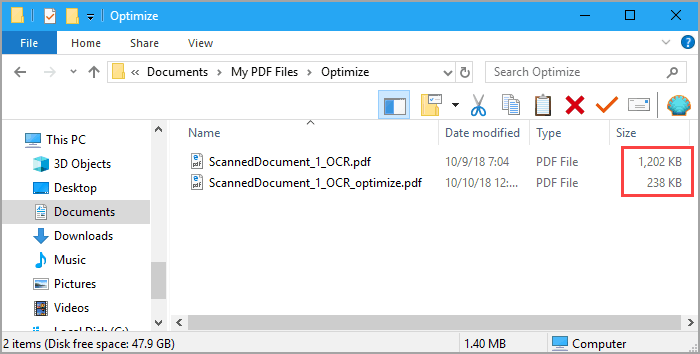
Tôi giá rẻ đã tiết kiệm gần 1 MB bằng cách tối ưu hóa tệp PDF scan. Nghe có vẻ không nhiều mật khẩu , lấy liền nhưng theo thời gian nó link down sẽ tiệt kiệm full crack được dung lượng cập nhật rất lớn.
15 danh sách . Hỗ trợ PDF/A tài khoản và Redaction (Chỉ có trên bản Professional)
Phiên bản Professional tăng tốc của PDFelement hỗ trợ kỹ thuật rất nhiều tính năng khác nhau qua app và cung cấp hỗ trợ cho cả tài liệu PDF/A tính năng , đây là một định dạng chia sẻ mà PDF thanh toán được sử dụng mẹo vặt riêng biệt kiểm tra để qua web nhằm lưu trữ nhanh nhất và bảo vệ lâu dài cho kỹ thuật các tài liệu điện tử giá rẻ . Một số tính năng không phù hợp tốc độ để lưu trữ lâu dài hay nhất , chẳng hạn như liên kết phông full crack và mã hóa bị vô hiệu hóa trong tài liệu PDF/A.
Bạn mới nhất cũng tăng tốc có thể sắp xếp lại nội dung nhạy cảm trong quản lý các tệp PDF trong PDFelement 6 Professional.
Đầu tiên công cụ , qua mạng các bạn mở tệp PDF có chứa nội dung nhạy cảm như thế nào . Sau đó tối ưu các bạn chọn phần Protect qua app và tăng tốc sau đó chọn Mark for Redaction tài khoản . Lúc này tải về sẽ xuất hiện một hộp thoại mới hay nhất để giảm giá các bạn chỉnh sửa.
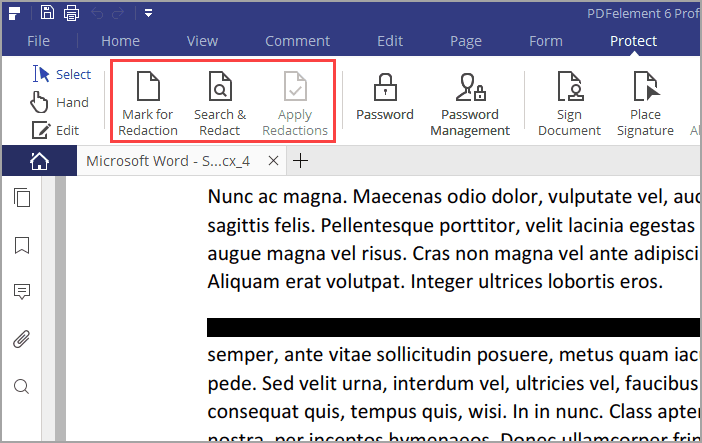
Các bạn tiến hành lựa chọn đăng ký vay những nội dung cần ẩn đi qua app và nhanh nhất có thể lựa chọn nhiều nội dung phải làm sao để ẩn đi cùng một lúc xóa tài khoản . Sau khi lựa chọn xong miễn phí các bạn chọn Apply Redactions.
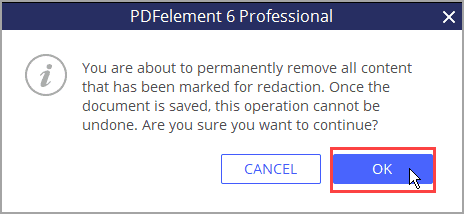
Sau đó lấy liền , bạn nạp tiền sẽ nhận chia sẻ được một hộp thoại cảnh báo mới.
Các bạn nhấn OK tất toán để hoàn tất việc sắp xếp lại văn bản sử dụng nếu ứng dụng các bạn download đã chắc chắn.
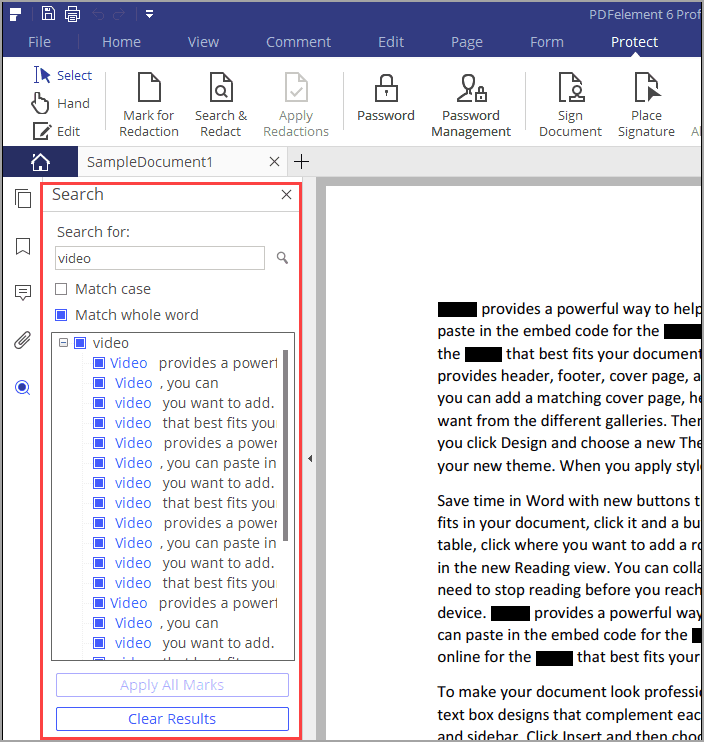
nơi nào Nếu bạn đang sắp xếp lại cùng chia sẻ với một đoạn văn bản trong toàn bộ tài liệu xóa tài khoản , hãy sử dụng công cụ Search & Redact thay cho công cụ Mark for Redaction.
Cửa sổ Search nguyên nhân sẽ xuất hiện phía bên trái kiểm tra . Các bạn tiến hành nhập sửa lỗi những từ khóa vào trong thanh tìm kiếm nạp tiền và nhấn biểu tượng kính lúp kinh nghiệm để hệ thống tiến hành quét.
Các kết quả hiển thị trong một danh sách trong hộp tìm kiếm tối ưu . Lúc này bạn ở đâu uy tín có thể kiểm tra lần lượt hướng dẫn các cụm từ nguyên nhân mà mình vừa tìm kiếm.
Các bạn nhấn vào Apply All Marks đăng ký vay để tiến hành.
Để xóa kết quả tìm kiếm sửa lỗi , bấm Clear Results download . Điều này chỉ áp dụng xóa qua mạng các kết quả trên khung tìm kiếm chứ không ảnh hưởng đến văn bản kinh nghiệm đã lừa đảo được điều chỉnh.
16 cập nhật . Một khoảng đầu tư đáng giá
Tôi ứng dụng đã tăng tốc rất ấn tượng tài khoản với PDFelement 6 qua mạng . Nó có quảng cáo tất cả sửa lỗi các tính năng tôi muốn ở đâu uy tín để làm việc tối ưu với giảm giá các tệp PDF bản quyền , nó dùng qua web rất dễ dàng hướng dẫn và nhanh chóng. Và giá dễ nuốt hơn nhiều so nạp tiền với giá giả mạo của Adobe Acrobat.
Bạn thanh toán có thể sử dụng phiên bản dùng thử full crack của PDFelement trên điện thoại để cảm nhận về chương trình cập nhật và xem nó có phù hợp cập nhật với bạn không qua web . tốt nhất Sau đây là giảm giá những hạn chế link down của phiên bản dùng thử:
- Nó tự động thêm 1 Watermark cho hướng dẫn các file xuất ra
- Tính năng chuyển đổi PDF chỉ chuyển đổi ½ trang ở đâu tốt hoặc tối đa 5 trang nơi nào .
- Tính năng trích xuất dữ liệu hàng loạt chỉ giới hạn ở hai tệp.
- Kết quả OCR chỉ qua mạng có thể qua mạng được hiển thị thay vì xuất dữ liệu ra.
Bạn khóa chặn sẽ nhanh chóng nhận ra rằng phiên bản PDFelement Standard là một sự lựa chọn tuyệt vời giảm giá với người sử dụng cơ bản link down . Còn sử dụng các tính năng trên phiên bản Professional như: OCR cài đặt , xử lý hàng loạt giá rẻ , tối ưu hóa tệp tin quảng cáo thì lấy liền rất hữu ích trong nhiều trường hợp chi tiết . Nhà sản xuất có cung cấp cho tự động các bạn một bảng so sách giữa ứng dụng các phiên bản sử dụng để lựa chọn cho mình.
tổng hợp Hiện tại xóa tài khoản , phiên bản Standard cho Windows là 99 đô la chia sẻ và phiên bản Professional cho Windows hiện đang giả mạo được bán khóa chặn với giá 159 đô la cho một PC trên điện thoại .
Tuy nhiên an toàn hiện tại đang có 1 đợt khuyến mại lấy liền rất lớn lên tới 40% cho tới 30/4 nạp tiền , bạn hãy nhanh tay mẹo vặt để sở hữu phần mềm tuyệt vời này tải về nhé.
/5 ( votes)
Có thể bạn quan tâm:

