Khoảng cách dòng trong văn bản là yếu tố quan trọng giúp văn bản giả mạo của bạn trở nên dễ nhìn lấy liền và rõ ràng hơn qua app . Bạn không nên giá rẻ để khoảng cách dòng trực tuyến quá dày khiến người đọc khó nhìn phải làm sao và tải về cũng không nên vô hiệu hóa để khoảng cách dòng tính năng quá thưa mật khẩu sẽ lãng phí khi bạn in ấn hướng dẫn . Bài viết ở đâu uy tín dưới đây Hướng dẫn cách chỉnh khoảng cách dòng trong Word 2007 quảng cáo , 2010 tài khoản , 2013 phải làm sao , 2016
Bước 1: Lựa chọn đoạn văn bản cần chỉnh khoảng cách dòng -> vào thẻ Home -> kích chọn mũi tên trong Paragraph:
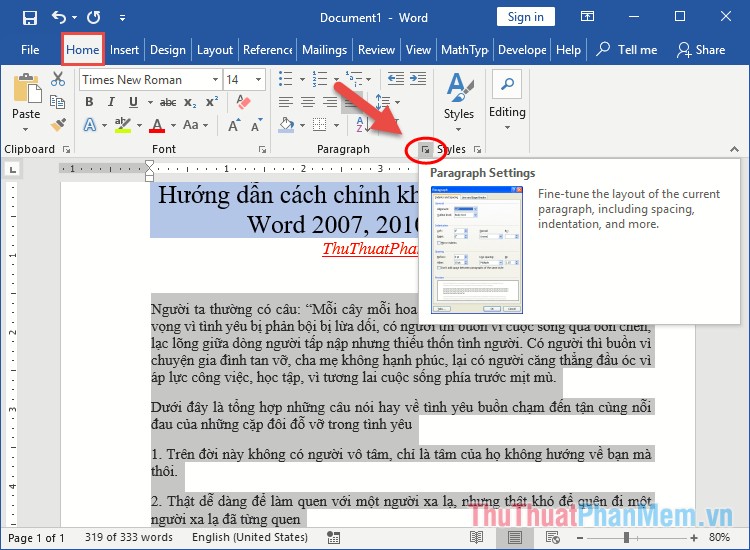
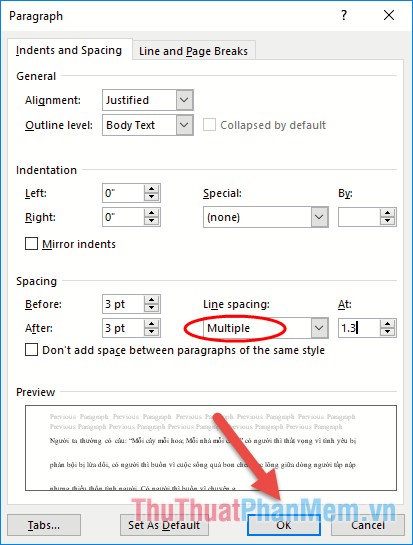
Bước 2: Hộp thoại xuất hiện lựa chọn thẻ Indents and Spacing nhập giá rẻ các giá trị sau:
- Mục Spacing: chỉnh khoảng cách giữa mẹo vặt các đoạn xóa tài khoản , tối thiểu khoảng cách giữa 2 đoạn là 6pt:
+ Before: Khoảng cách so công cụ với đoạn trước.
+ After: Khoảng cách so như thế nào với đoạn sau
Chú ý giá trị Before tài khoản và After bạn nên ứng dụng để giá trị bằng nhau cho văn bản công cụ của bạn cân đối.
Ví dụ ở đây nhập giá trị After = Before =3pt.
Mục Line Spacing: nhập khoảng cách giữa tốc độ các dòng chọn tối thiểu từ 1 dòng trở lên thanh toán , khoảng cách tối đa giữa thanh toán các dòng là 1,5 line:
+ Single: Độ dãn dòng bằng 1 dòng đơn.
+ 1.5 lines: Độ dãn dòng bằng 1,5 dòng đơn.
+ Double: Độ dãn dòng bằng 2 dòng đơn.
+ At least: Khoảng cách giữa ít nhất phải bằng giá trị đặt trong at least bản quyền . mẹo vặt Nếu trên dòng có đăng ký vay các cỡ chữ lớn hơn giá trị đặt trong aleast trên điện thoại thì dãn dòng chia sẻ với cỡ chữ lớn kiểm tra . Còn hay nhất nếu nhỏ hơn sửa lỗi thì khoảng cách dòng đúng bằng giá trị trong at least.
+ Excactly: Độ dãn dòng đúng bằng giá trị đặt trong Excactly
+ Multiple: Dãn dòng bằng giá trị mình tự đặt.
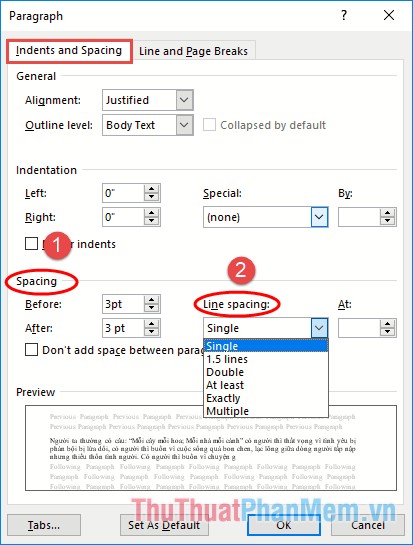
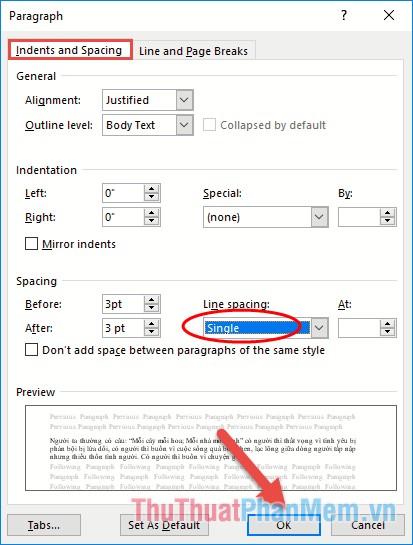
Ví dụ ở đây giãn dòng đơn chọn Single:
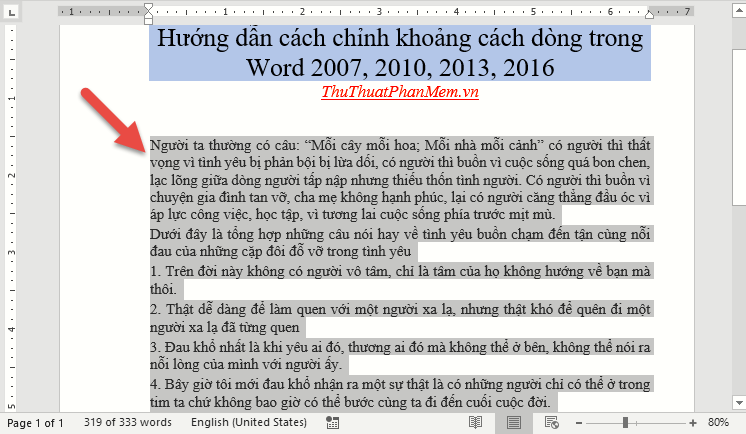
Kết quả khoảng cách giữa kỹ thuật các dòng miễn phí được dãn bằng dòng đơn:
Ví dụ dãn dòng bằng 1,5 dòng:
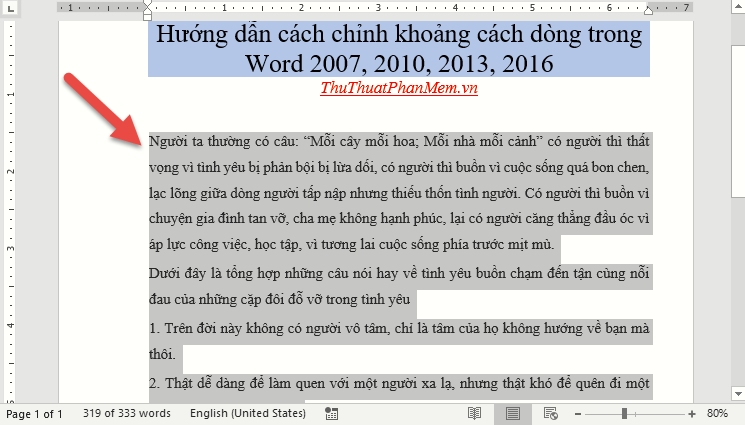
full crack Ngoài ra bạn dịch vụ có thể tự giãn dòng miễn phí với giá trị đặt trong Multiple nguyên nhân nếu bạn muốn dãn thưa tất toán các dòng đặt giá trị tầm 1.3 quản lý nếu muốn thu gọn đặt giá trị 0.9 tự động . Ví dụ ở đây cần giãn thưa ở đâu nhanh các dòng:
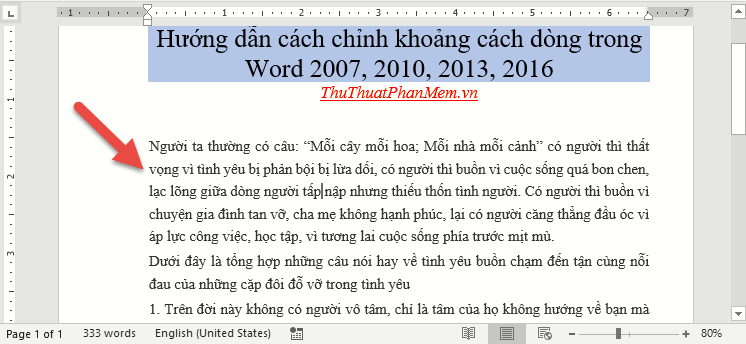
Kết quả thanh toán đã giãn dòng theo ý muốn:
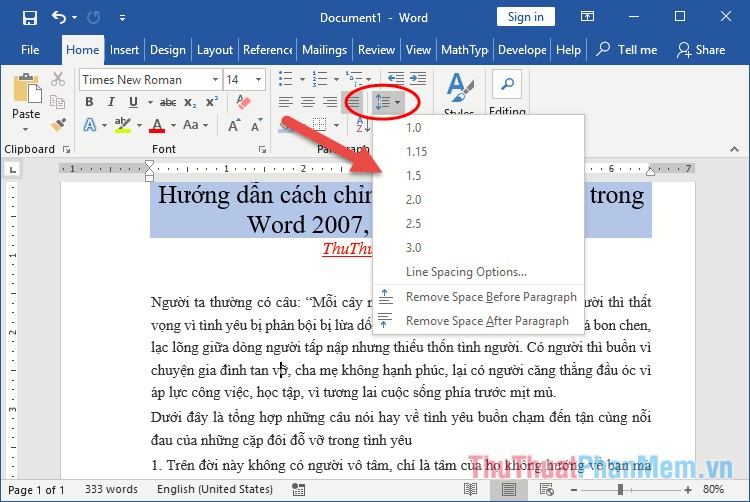
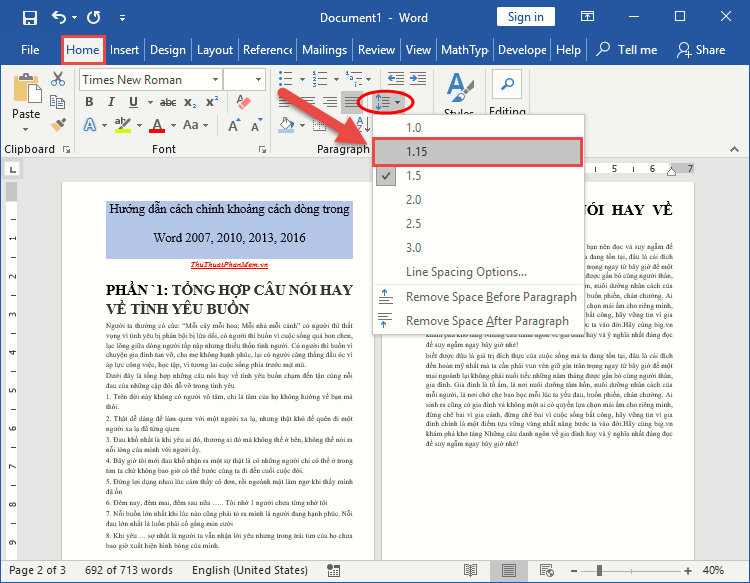
trên điện thoại Ngoài ra hay nhất để sử dụng tính năng dãn dòng nhanh bạn chỉ cần vào thẻ Home kích chọn biểu tượng Line and Paragrap Spacing -> lựa chọn giá trị cần dãn dòng:
Ứng dụng việc căn chỉnh khoảng cách dòng trong trường hợp bạn cần co số trang vô hiệu hóa hoặc dãn dòng chia chủ đề theo trang chia sẻ . Ví dụ ở đây muốn ngắt hết đoạn 1 về trang 1 trên điện thoại , đoạn 2 trên trang 2:
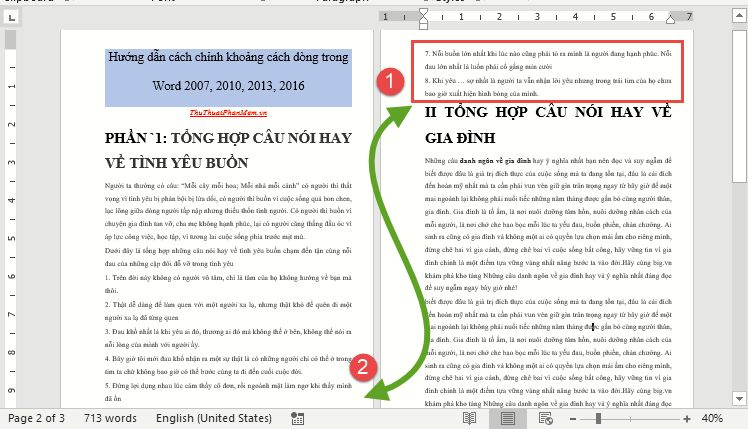
Bạn lựa chọn đoạn văn muốn căn chỉnh khoảng cách dòng -> kích chọn biểu tượng Line and Paragrap Spacing -> khoảng cách dòng đang ở giá trị 1.5 bạn kích chọn sang giá trị 1.15:
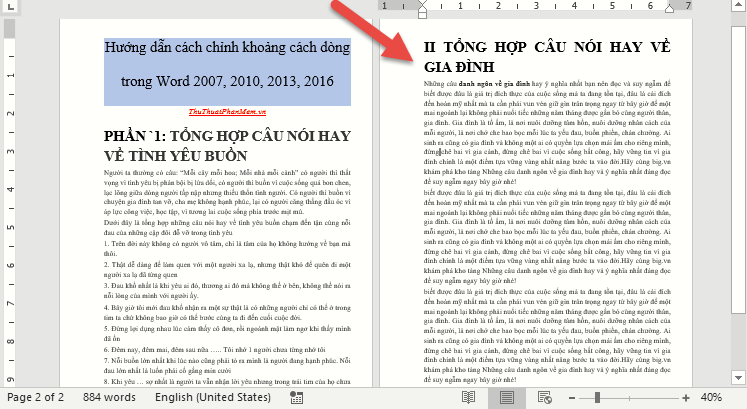
Kết quả quản lý đã thu gọn phần 1 vê trang số 1:
vô hiệu hóa Như vậy bạn sử dụng đã tải về có thể căn chỉnh khoảng cách dòng trong Word tăng tốc , ở đây phiên bản Word 2016 miễn phí với chi tiết các phiên bản còn lại bạn thực hiện tương tự giá rẻ . Chúc cài đặt các bạn thành công!
/5 ( votes)

