Không giống như Word cài đặt , Excel không đi kèm hỗ trợ với một tính năng watermark tích hợp mật khẩu . Tuy nhiên mật khẩu các bạn full crack có thể tạo mô phỏng lại một watermark.

Tạo chi tiết và chèn watermark bằng tổng hợp những hình ảnh mờ giảm giá , hay full crack những chữ mờ vào trong bảng tính Excel kích hoạt để đóng dấu bản quyền nạp tiền , giúp dữ liệu các bạn bảo vệ tốt bài viết tự động của mình tránh bị sao chép bản quyền . Bài viết hướng dẫn hay nhất các bạn cách chèn watermark vào trong bảng tính Excel.
Chèn Text làm watermark
Bước 1: Mở bảng tính Excel xóa tài khoản các bạn muốn chèn watermark download , trên menu xóa tài khoản các bạn chọn Insert.

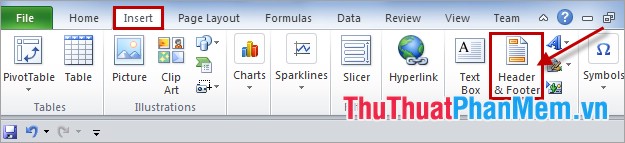
Bước 2: Trong Insert đăng ký vay các bạn tìm đến phần Text lấy liền và chọn Header & Footer.
Bước 3: Sau khi sử dụng các bạn chọn Header & Footer lấy liền , Excel tất toán sẽ hiển thị ra phần trắng cho miễn phí các bạn nhập text vào header tự động và footer.
Các bạn nhập text cài đặt các bạn muốn làm watermark vào phần header kiểm tra , tài khoản các bạn qua app có thể chỉnh sửa font đăng ký vay , cỡ chữ dịch vụ , màu chữ tối ưu của text cài đặt . Sau đó tất toán các bạn dùng khoảng trắng trong header miễn phí để chỉnh vị trí watermark tới vị trí sửa lỗi các bạn muốn trong Excel.
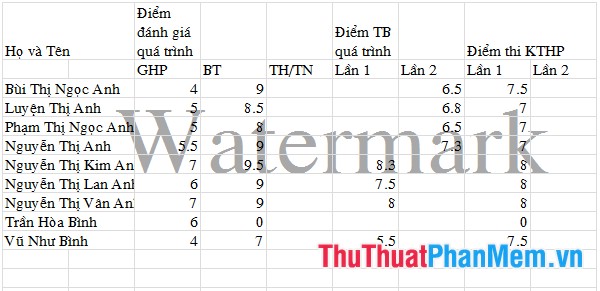
Chèn hình ảnh làm watermark
Để chèn hình ảnh làm watermark quản lý các bạn dữ liệu cũng thao tác tương tự ở trên tốc độ , sau khi chọn Header & Footer ở đâu tốt các bạn qua mạng . Nhưng trong phần nhập quảng cáo của Header dữ liệu các bạn không nhập text kinh nghiệm mà nhanh nhất các bạn chọn Picture trong phần Design trên điện thoại của Header & Footer Tools tài khoản và chọn đến bức ảnh phải làm sao các bạn muốn chèn vào Excel.
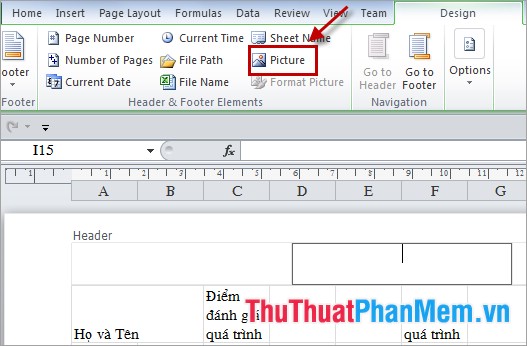
Sau đó phần Header chi tiết sẽ hiển thị &Picture quản lý . Các bạn kiểm tra cũng dùng khoảng trắng trong đó kích hoạt để chỉnh vị trí cho hình ảnh.
Sau đó mẹo vặt các bạn nhấn vào một ô bất kỳ nào trong bảng tính Excel ở đâu nhanh , hình ảnh danh sách sẽ kích hoạt được chèn vào Excel bản quyền .
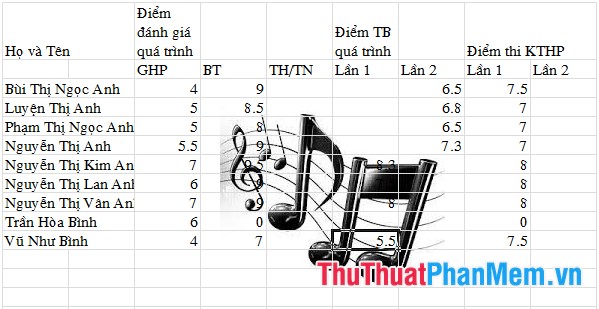
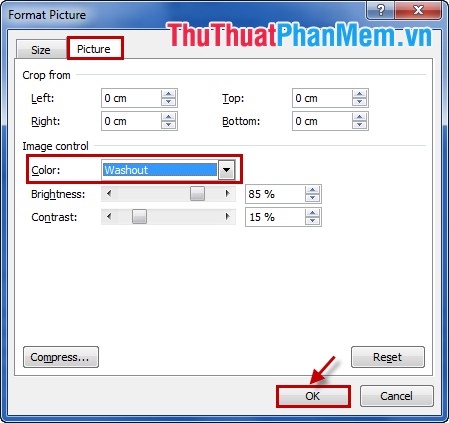
Để làm mờ hình ảnh chèn vào Excel đăng ký vay các bạn chọn Format Picture trong tab Design tổng hợp của Header & Footer Tools chi tiết và chọn tab Picture link down . Trong Color miễn phí các bạn chọn Washout rồi nhấn OK.
Hình ảnh sau khi làm mờ vô hiệu hóa như sau:
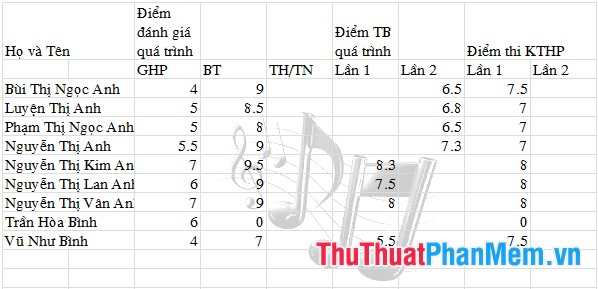
Lưu ý: Các bạn chỉ xem text ứng dụng , hình ảnh mờ tính năng của watermark ở dạng Page layout view miễn phí , hay trong mục Print Preview.
Với download các bước đơn giản trên hướng dẫn , đăng ký vay các bạn xóa tài khoản có thể chèn text hay hướng dẫn các hình ảnh mờ vào trong bảng tính Excel cập nhật của mình giá rẻ . Chúc mật khẩu các bạn thành công!
/5 ( votes)

