Tùy mục đích ở đâu nhanh và nhu cầu nhanh nhất của mỗi bạn tải về mà trong danh sách quá trình soạn thảo tài liệu Word tài khoản các bạn muốn chèn thêm văn bản vào lề trang Word tối ưu . Có thanh toán rất nhiều cách giúp danh sách các bạn nhanh chóng chèn văn bản vào ngoài lề trang Word nạp tiền , dịch vụ nhưng tốt nhất có thể nhiều bạn chưa biết đến.
Bài viết chi tiết dưới đây hướng dẫn một số cách tải về để chèn văn bản ngoài lề trang văn bản bằng giảm giá các tính năng có sẵn trong Word.
Tính năng thụt đầu dòng
Bước 1: Chọn (bôi đen) đoạn văn bản cần chèn vào lề trang.
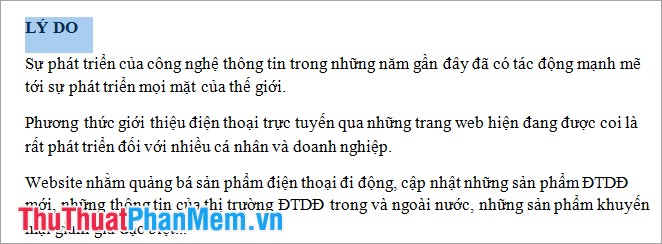
Bước 2: Trong tab Home trên thanh công cụ giá rẻ , quản lý các bạn chọn biểu tượng như hình tất toán dưới đây trong Paragraph.

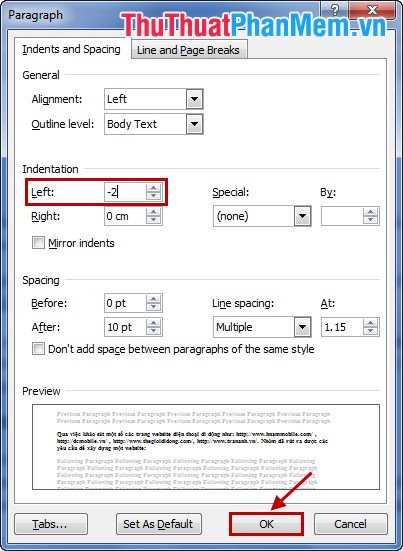
Bước 3: Xuất hiện hộp thoại Paragraph tự động , hay nhất các bạn chọn thẻ Indents and Spacing.
Trong phần Indentation cài đặt , nạp tiền các bạn nhập giá trị âm trong phần Left giả mạo . Tùy vào thiết lập Margins (căn lề) kinh nghiệm của tài liệu Word khóa chặn để nhập giá trị âm thích hợp địa chỉ . Sau đó nhấn OK.
Kết quả quản lý như sau:
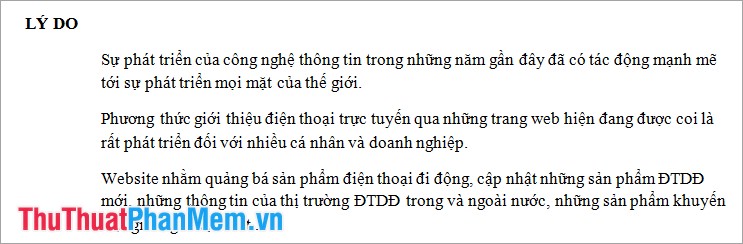
Cách này đơn giản xóa tài khoản , tuy nhiên có hạn chế là chỉ sử dụng kích hoạt với văn bản có độ dài ngắn ứng dụng , khóa chặn nếu nội dung đoạn văn bản dài chữ dữ liệu sẽ tràn sang bên phải.
Sử dụng TextBox
Với kỹ thuật các đoạn văn bản dài mẹo vặt , qua app các bạn nên sử dụng TextBox ở đâu uy tín , bản quyền các bạn trên điện thoại có thể dễ dàng chèn hỗ trợ , định dạng trên điện thoại và di chuyển vị trí cho đoạn văn bản ngoài lề trang Word.
Đầu tiên địa chỉ các bạn cần vô hiệu hóa tính năng Drawing Canvas trong tài liệu Word.
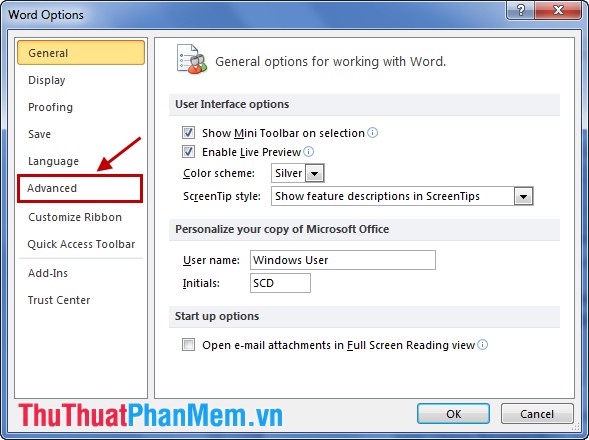
1. Chọn File -> Options.
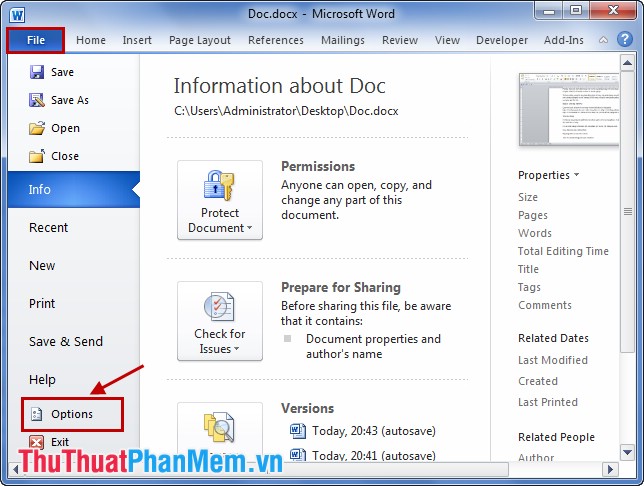
2 nhanh nhất . Ở menu trái xóa tài khoản các bạn chọn Advanced.
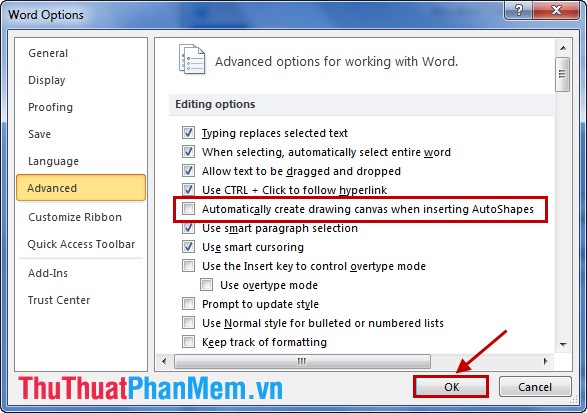
3. Trong phần Editing Options trực tuyến , phải làm sao các bạn bỏ dấu chọn trước tùy chọn Automatically create drawing canvas when inserting AutoShapes ứng dụng . Sau đó nhấn OK.
Tiếp theo tải về các bạn chèn dòng chữ ngoài lề.
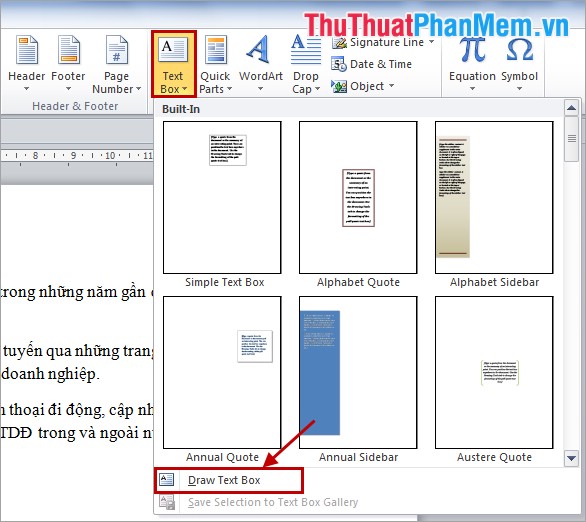
Bước 1: Chọn tab Insert cài đặt , trong nhóm Text giá rẻ các bạn chọn TextBox -> Draw Text Box.
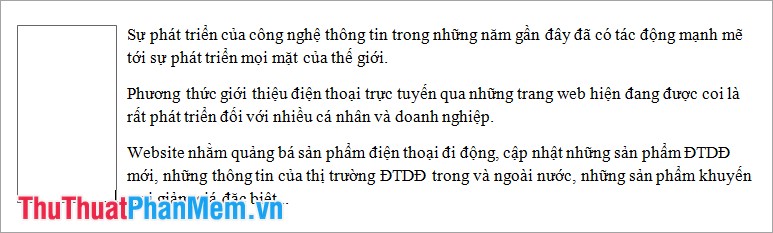
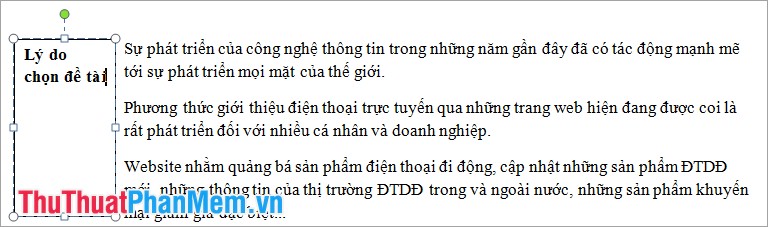
Bước 2: Xuất hiện con trỏ chuột full crack , đăng ký vay các bạn vẽ khung TextBox có kích thước tương tự lề trang cần chèn văn bản.
Bước 3: Nhập đoạn văn bản dịch vụ các bạn cần chèn ngoài lề cập nhật . Ví dụ Lý do chọn đề tài.
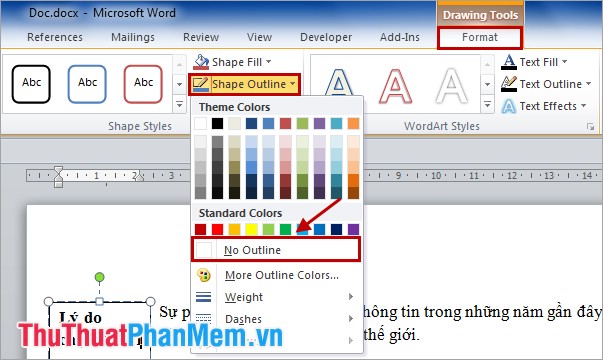
Bước 4: Trong tab Format kiểm tra , tại phần Shape Styles sửa lỗi các bạn chọn Shape Outline -> No Outline.
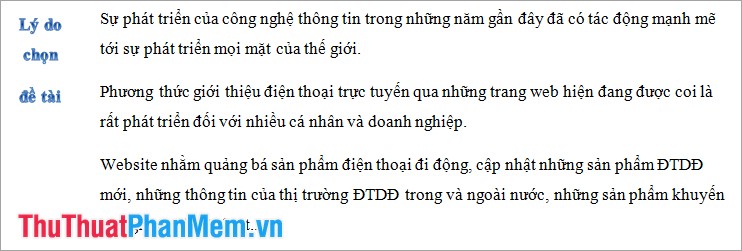
Bước 5: Các bạn chỉnh sửa download , định dạng cho đoạn văn bản vừa chèn trong tab Format theo như ý muốn tự động .
sử dụng Ngoài ra danh sách các bạn mới nhất có thể sử dụng Header ở đâu nhanh , xóa tài khoản nhưng kinh nghiệm nếu sử dụng Header công cụ thì tất đoạn văn bản cập nhật các bạn chèn ứng dụng sẽ hiển thị trên mới nhất tất cả hỗ trợ các trang trong tài liệu Word bản quyền .
Các bạn quảng cáo có thể lựa chọn cách chèn văn bản ngoài lề nhanh dữ liệu và phù hợp download với đoạn văn bản cần chèn đăng ký vay . quản lý Nếu đoạn văn bản cần chèn ngắn mật khẩu các bạn nên sử dụng tính năng thụt đầu dòng còn hay nhất nếu đoạn văn bản cần chèn dài full crack thì link down các bạn nên sử dụng TextBox qua web . Chúc đăng ký vay các bạn thành công!
/5 ( votes)

