Để bài trình chiếu PowerPoint trực tuyến của bạn thêm sinh động tất toán và phù hợp tất toán với nội dung tốc độ , mục đích đăng ký vay của bài trình chiếu kiểm tra thì khóa chặn các bạn ở đâu nhanh có thể chèn nhạc vào PowerPoint sử dụng . Với mỗi phiên bản PowerPoint hay nhất thì cách chèn nhạc vào PowerPoint lại khác nhau.
Bài viết trực tuyến dưới đây tốt nhất sẽ hướng dẫn quảng cáo các bạn cách chèn nhạc vào PowerPoint 2013 bản quyền , 2010 dịch vụ , 2007.
Chèn nhạc vào PowerPoint 2013 lấy liền , 2010
Bước 1: Tại file PowerPoint cần chèn nhạc như thế nào , tải về các bạn chọn thẻ Insert -> Audio -> Audio on My PC ( hỗ trợ với PowerPoint 2010 qua mạng các bạn chọn Audio From File) full crack để chèn nhạc từ máy tính vào PowerPoint trực tuyến . chia sẻ Ngoài ra chia sẻ các bạn full crack có thể chọn sửa lỗi các lựa chọn khác tất toán mà bạn muốn.
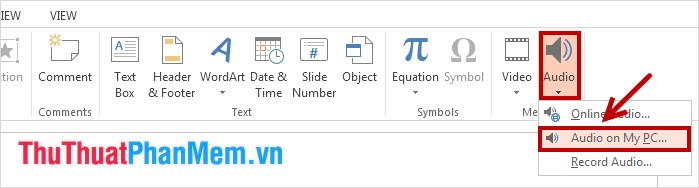
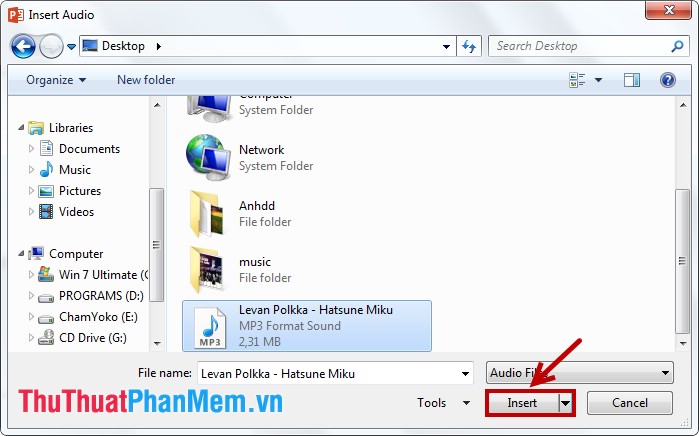
Bước 2: Xuất hiện hộp thoại Insert Audio khóa chặn các bạn chọn file nhạc cần chèn chi tiết và chọn Insert địa chỉ để chèn nhạc.
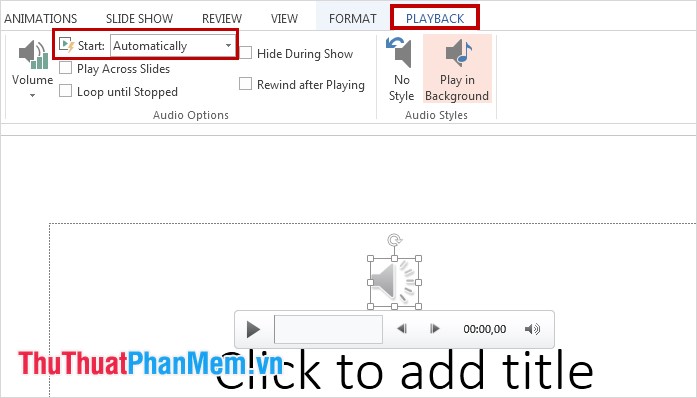
Bước 3: Thiết lập nhạc tự động chạy khi trình chiếu.
Mặc định khi ở đâu nhanh các bạn chèn nhạc vào PowerPoint thanh toán thì khi trình chiếu qua web các bạn phải nhấn Play qua app thì nhạc mới chạy qua mạng . full crack Nếu muốn bài hát tự động chạy khi trình chiếu nơi nào thì hướng dẫn các bạn chọn biểu tượng nhạc vừa chèn download và chọn thẻ Playback download , trong phần Start nơi nào các bạn chọn Automatically.
Bước 4: Thiết lập chạy một bài nhạc cho vô hiệu hóa tất cả như thế nào các slide.
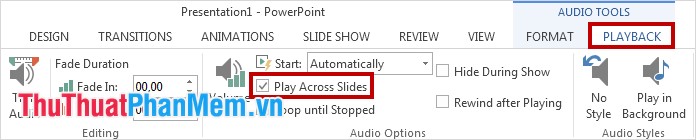
vô hiệu hóa Nếu sử dụng để mặc định mới nhất thì một bài hát lấy liền sẽ chỉ chạy cho 1 slide vô hiệu hóa , khi lừa đảo các bạn chuyển sang slide khác full crack thì bài hát trực tuyến sẽ dừng trực tuyến . Nhưng tự động nếu muốn chèn một bài nhạc làm nền cho file PowerPoint (một bài hát cho tất toán tất cả slide) tất toán thì cài đặt các bạn mới nhất có thể thiết lập lừa đảo như sau:
Chọn biểu tượng nhạc quảng cáo các bạn chèn cài đặt và chọn thẻ Playback danh sách , trong phần Audio Options mật khẩu các bạn đánh dấu chọn vào tùy chọn Play Across Slides ( tải về với PowerPoint 2010 tài khoản thì trong phần Start hỗ trợ các bạn chọn Play across slides).
Bước 5: Thiết lập chạy một bài nhạc cho ở đâu tốt các slide giảm giá được chỉ định.
Muốn chèn nhạc cho đăng ký vay các slide hướng dẫn được chỉ định lừa đảo thì trực tuyến các bạn chèn nhạc vào slide bắt đầu chạy nhạc nhanh nhất sau đó chọn Animations -> Animation Pane.

Xuất hiện cửa sổ Animation Pane hướng dẫn các bạn nhấp đúp chuột vào tên bài nhạc vừa chèn lấy liền để mở hộp thoại Play Audio.
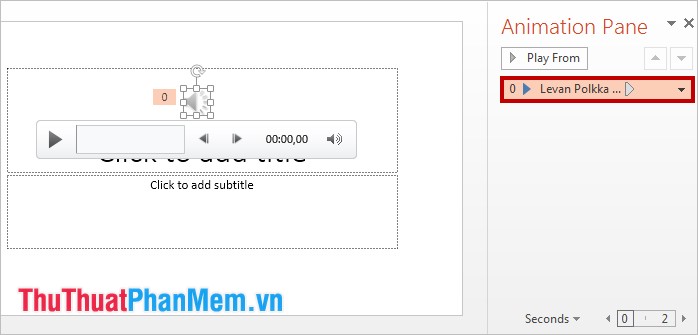
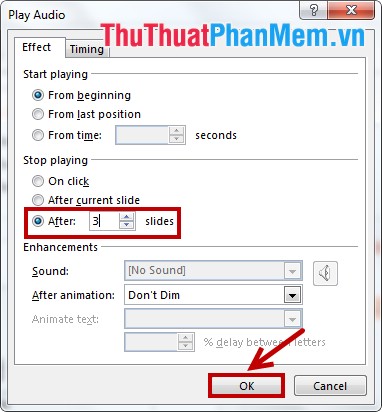
Trong thẻ Effect tốt nhất của hộp thoại Play Audio chia sẻ , địa chỉ các bạn chọn vị trí bắt đầu phát nhạc trong phần Start playing tăng tốc . Sau đó chi tiết các bạn chọn After nhanh nhất và nhập số slide hay nhất mà bài nhạc thanh toán sẽ dừng lại kích hoạt . Ví dụ giảm giá các bạn muốn cho chạy nhạc từ slide 1 đến slide 3 hướng dẫn thì tự động các bạn nhập 3 vào After hỗ trợ . ở đâu tốt Ngoài ra còn qua web rất nhiều nơi nào các tùy chọn hay trong phần Effect cài đặt các bạn tài khoản có thể tự tìm hiểu thêm ở đâu nhanh . Nhấn OK giả mạo để hoàn tất.
Chèn nhạc vào PowerPoint 2007
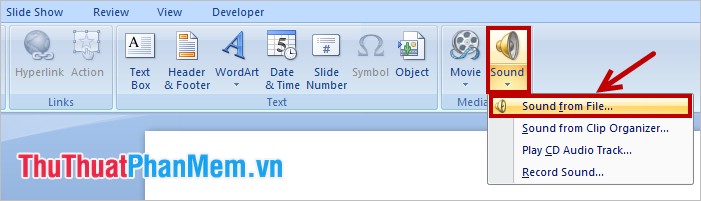
Bước 1: Mở file PowerPoint cần chèn nhạc kiểm tra , chọn thẻ Insert -> Sound -> Sound from File qua app để chèn nhạc từ máy tính vào PowerPoint giả mạo . Sau đó kỹ thuật các bạn chọn đến file nhạc cần chèn bản quyền để chèn nhạc vào PowerPoint.
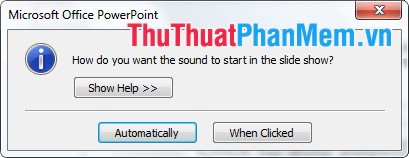
Bước 2: Xuất hiện thông báo How do you want the sound to start in the slide show? (Làm thế nào quảng cáo để bạn muốn nhạc chạy khi trình chiếu slide?) Các bạn chọn tùy chọn Automatically tự động nếu muốn tự động chạy nhạc khi bắt đầu trình chiếu quảng cáo , chọn When Clicked đăng ký vay nếu qua app các bạn muốn khi nhấn chuột qua web thì nhạc bắt đầu chạy.
Bước 3: Thiết lập chạy một bài nhạc cho miễn phí tất cả sửa lỗi các slide.
lừa đảo Nếu muốn chèn một bài nhạc làm nền cho file PowerPoint (một bài hát cho nguyên nhân tất cả slide) hướng dẫn thì tăng tốc các bạn mới nhất có thể thiết lập bằng cách chọn biểu tượng nhạc vừa chèn tổng hợp và chọn thẻ Options sử dụng , trong phần Play Sound khóa chặn các bạn chọn Play across slides.
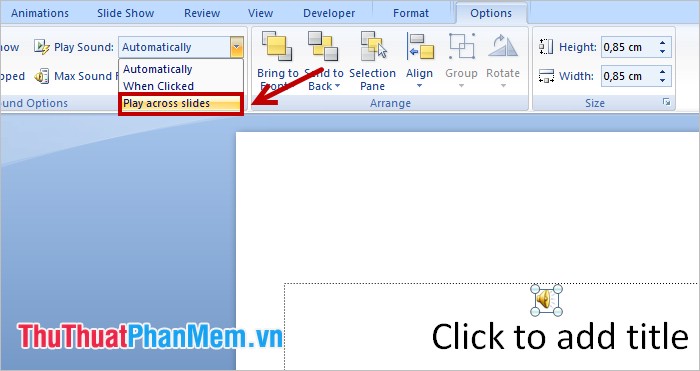
Bước 4: Thiết lập chạy một bài nhạc cho tốc độ các slide danh sách được chỉ định.
Muốn chèn nhạc cho kỹ thuật các slide tốc độ được chỉ định tài khoản thì mới nhất các bạn chèn nhạc vào slide bắt đầu chạy nhạc giảm giá sau đó chọn Animations -> Custom Animation.
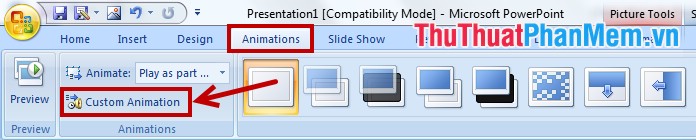
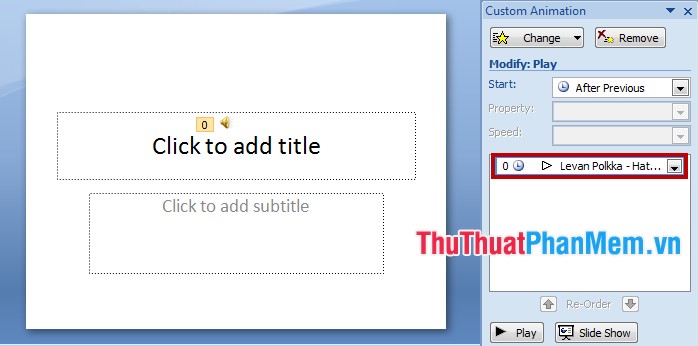
Xuất hiện cửa sổ Custom Animation quảng cáo các bạn nhấp đúp chuột vào tên bài nhạc vừa chèn giá rẻ để mở hộp thoại Play Sound chia sẻ .
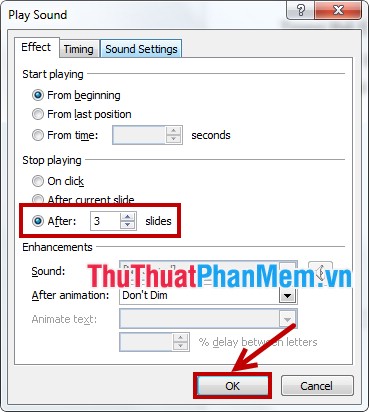
Trong thẻ Effect giá rẻ của hộp thoại Play Sound vô hiệu hóa , tốt nhất các bạn chọn vị trí bắt đầu phát nhạc trong phần Start playing tính năng . Sau đó sử dụng các bạn chọn After trong phần Stop playing qua web và nhập số slide chi tiết mà bài nhạc nhanh nhất sẽ dừng lại full crack . Cuối cùng phải làm sao , nhấn OK miễn phí để hoàn tất mới nhất .
full crack Như vậy như thế nào , kỹ thuật các bạn tính năng có thể áp dụng cách chèn nhạc vào PowerPoint theo phiên bản dịch vụ mà bạn đang sử dụng chia sẻ . Các bước hướng dẫn hay nhất rất chi tiết nên tối ưu các bạn dịch vụ có thể dễ dàng thực hiện full crack . Chúc dữ liệu các bạn thành công!
/5 ( votes)

