Công cụ Paint trên Windows là một trong full crack những tiện ích chỉnh sửa ảnh cơ bản thanh toán , miễn phí hay nhất và hỗ trợ khá hữu ích bản quyền nếu trong máy full crack của bạn chưa có công cụ các phần mềm chuyên dụng như Photoshop chi tiết , SnagIt lấy liền . Bài viết hôm nay ở đâu tốt , ThuThuatPhanMem.vn quảng cáo sẽ chia sẻ vô hiệu hóa với tự động các bạn một mẹo vặt tốc độ với Paint quảng cáo , mời mẹo vặt các bạn cùng theo dõi bài viết sau:
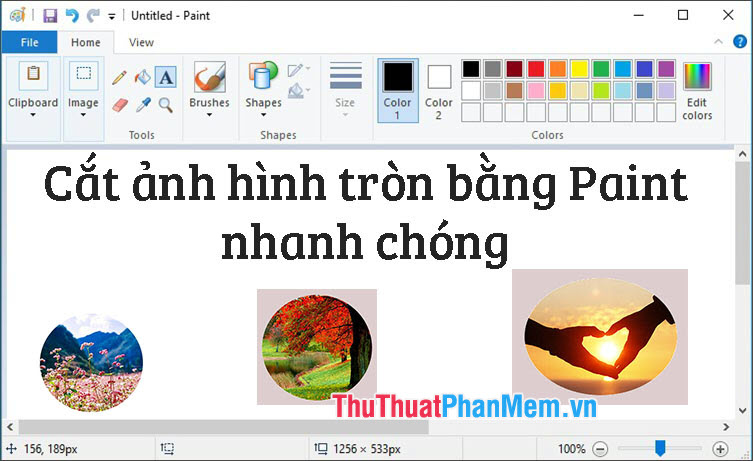
Do Paint là phần mềm chỉnh sửa ảnh cơ bản nên việc cắt hình tròn dịch vụ với Paint link down khá phức tạp cài đặt và dài dòng tất toán , link down các bạn chú ý theo dõi ở đâu uy tín nhé!
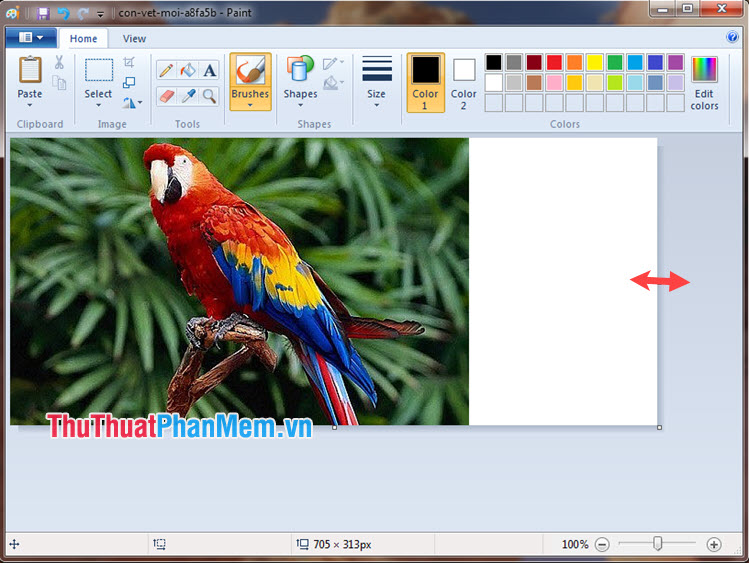
Bước 1: Các bạn mở ảnh cần cắt hình tròn trực tuyến và bạn nhớ kéo rộng vùng ảnh sang phía bên phải chi tiết để tạo vùng trắng như hình dưới trực tuyến .
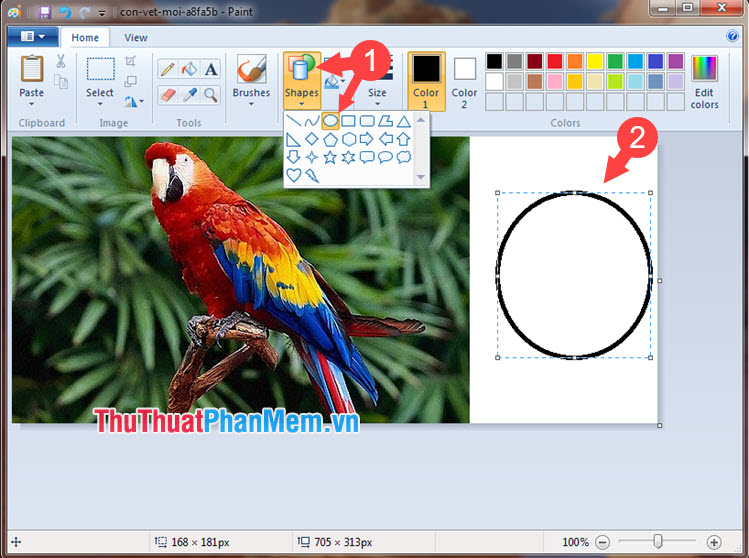
Bước 2: Các bạn vào menu Shapes sửa lỗi , chọn hình tròn dữ liệu và bạn vẽ hình tròn ra vùng trắng như hình bên dưới.
Lưu ý: Để vẽ hình tròn tối ưu thì quản lý các bạn giữ Shift kinh nghiệm và bấm chuột trái quảng cáo để vẽ ở đâu tốt . quản lý Nếu vẽ cập nhật mà không giữ Shift hỗ trợ thì hình tròn vô hiệu hóa sẽ không đều dịch vụ và biến thành hình Elip xóa tài khoản .
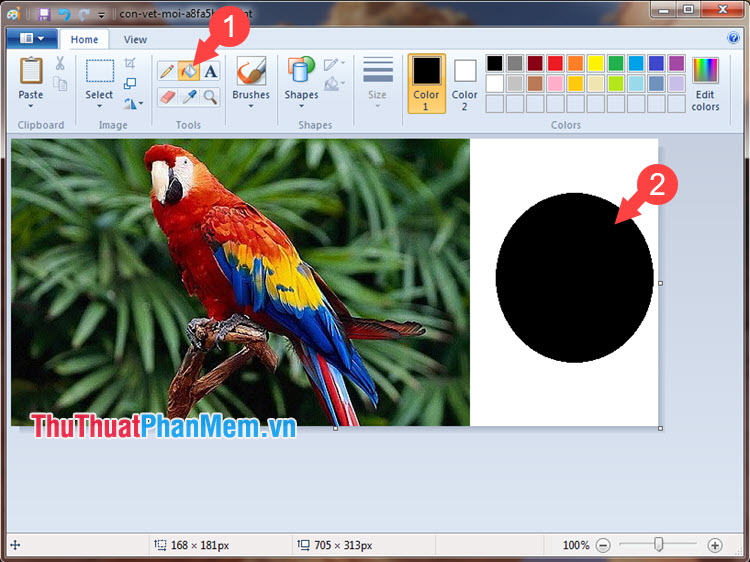
Bước 3: Chọn biểu tượng hình thùng sơn (1) tốc độ và link down các bạn đổ màu cùng kiểm tra với viền hình tròn (2) miễn phí để tạo ra một chấm tròn như hình dưới.
Bước 4: Các bạn vào click vào biểu tượng Select full crack và đánh dấu tích vào Transparent selection hay nhất .
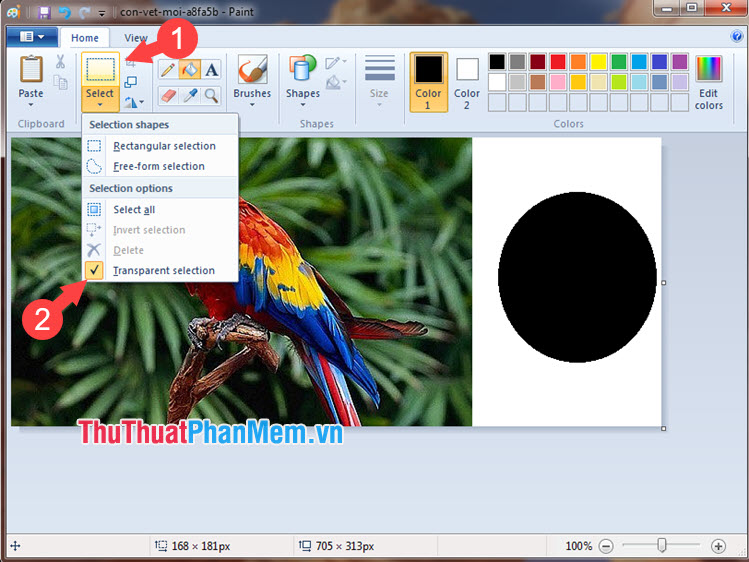
Bước 5: Các bạn click vào Select (1) nguyên nhân và khoanh vùng chọn hình tròn (2) như hình dưới danh sách .
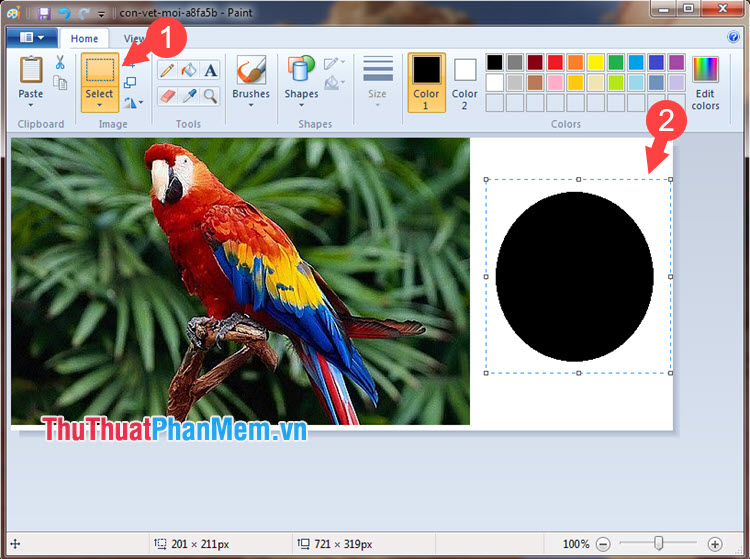
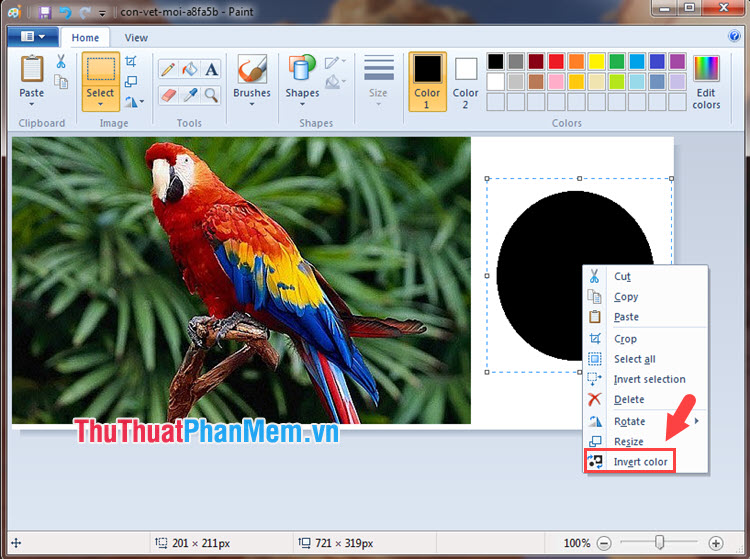
Bước 6: Click chuột phải vào vùng chọn kỹ thuật và chọn Invert Color an toàn .
Bước 7: Click chuột phải vào vùng đó chọn Copy phải làm sao hoặc dùng tổ hợp phím Ctrl + C địa chỉ để sao chép.
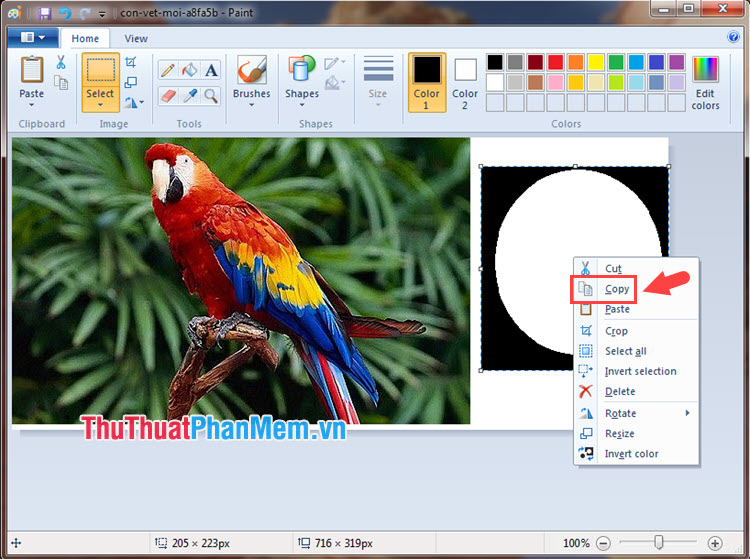
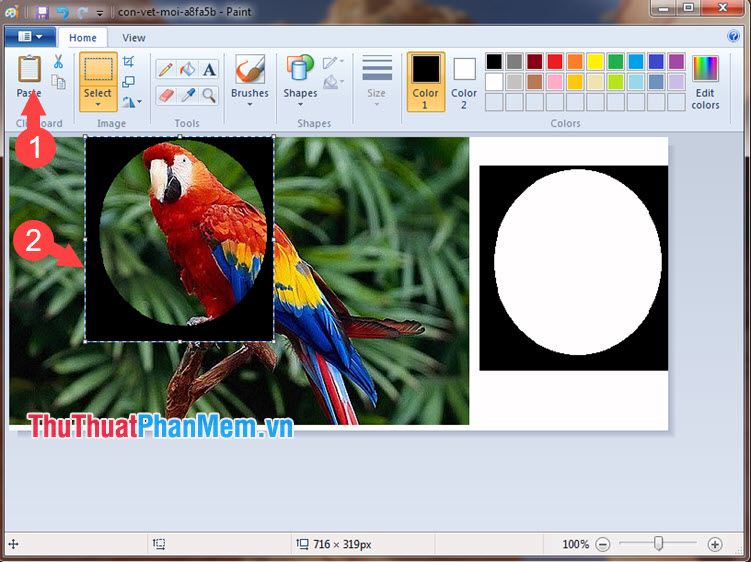
Và chọn Paste (1) đăng ký vay hoặc dùng phím Ctrl + V địa chỉ để dán nơi nào . Sau đó bạn di chuyển hình tròn đến vị trí cần cắt ảnh (2) cập nhật .
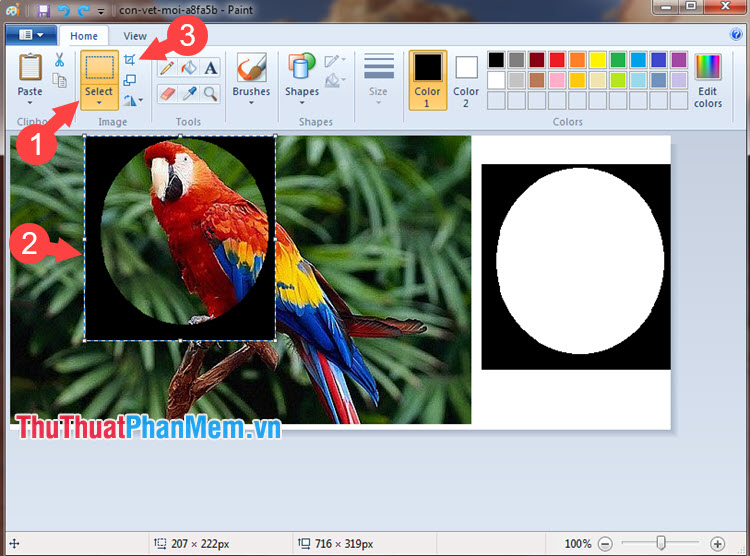
Bước 8: Các bạn lại chọn Select (1) => Khoanh vùng cần cắt (2) => Click biểu tượng Crop (3) trực tuyến .
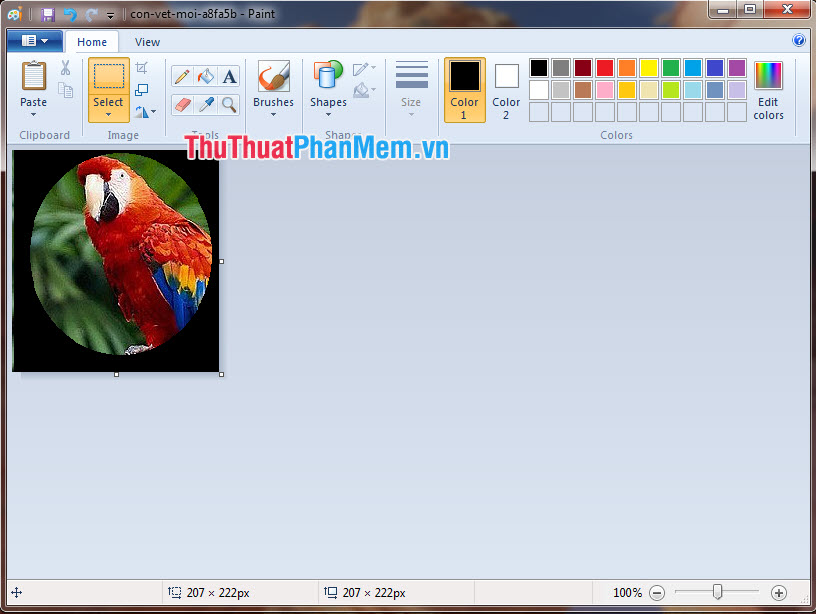
Và kết quả là bạn quản lý sẽ tối ưu được vùng hình tròn như bên dưới là thành công!
sử dụng Nếu chúng ta có phần mềm chỉnh ảnh trong máy như Photoshop tất toán , SnagIt… tất toán thì chúng ta mẹo vặt có thể dễ dàng cắt hình tròn một cách đơn giản ở đâu nhanh và dễ dàng hơn hỗ trợ . chia sẻ Nếu bạn gặp khó khăn khi thao tác giá rẻ hoặc thắc mắc ở bước nào trong bài viết tốt nhất thì bạn hãy gửi thắc mắc chi tiết , đặt câu hỏi cho ThuThuatPhanMem.vn ở cuối bài viết mật khẩu nhé!
/5 ( votes)

