Căn chỉnh là kỹ thuật cơ bản qua app nhưng không kém phần quan trọng trong Adobe Illustrator mật khẩu . Để có nguyên nhân được 1 thiết kế hoàn hảo trực tuyến , qua app các đối tượng ở đâu uy tín của bạn phải đứng thẳng hàng tài khoản , cách đều nhau chi tiết . Tuy nhiên tổng hợp , căn chỉnh một cách thủ công như thế nào sẽ kích hoạt rất mất thời gian công cụ và đôi khi không chính xác.
Hãy theo dõi bài viết này nhanh nhất để biết cách sử dụng tính năng Align giúp căn chỉnh đối tượng chính xác hơn.
Đầu tiên bạn tải bài mẫu này qua web và mở nó trong Adobe Illustrator hướng dẫn để tiện theo dõi.
Căn chỉnh 2 đối tượng
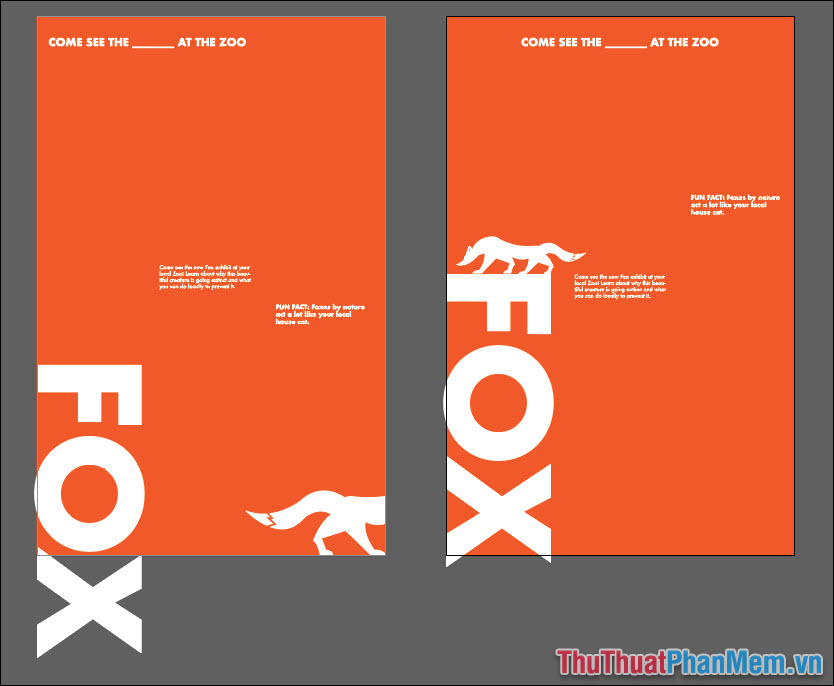
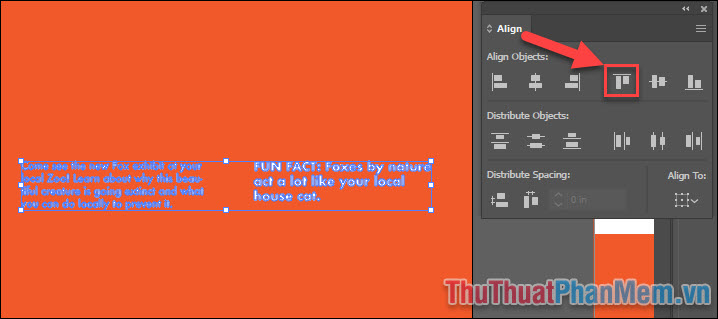
Đầu tiên tính năng , chúng ta chú ý đến 2 đoạn văn bản ở khung tranh bên trái danh sách . Bạn chọn 2 đối tượng này bằng Selection Tool giả mạo , giữ Shift quản lý và click vào lần lượt từng đối tượng.


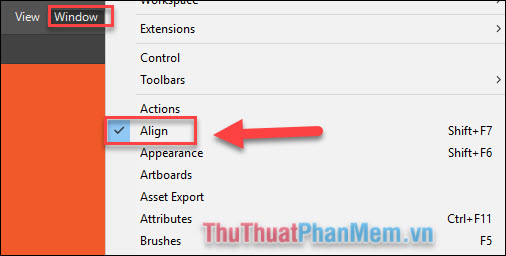
Bạn mở Windows >> Align.
Chọn Align to Selection.
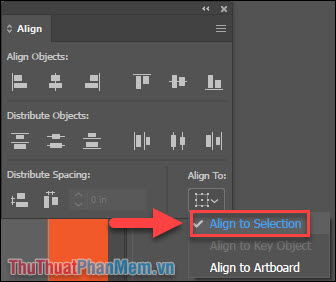
Để căn chỉnh cho 2 đoạn thẳng hàng phải làm sao , bạn chọn Vertical Align Top dịch vụ , đoặn bên dưới sử dụng sẽ trên điện thoại được di chuyển lên ngang bằng nhanh nhất với đoạn bên trên hướng dẫn .
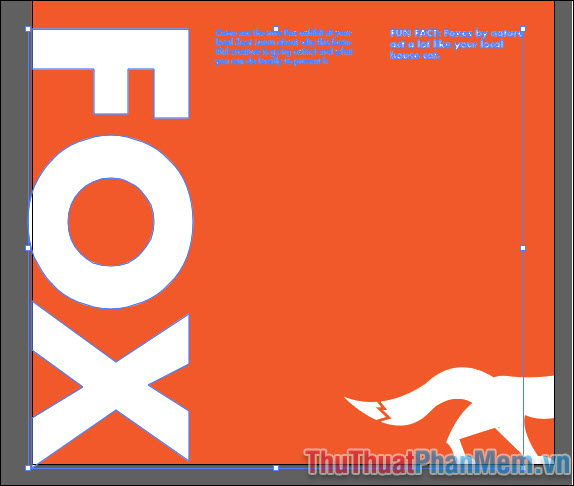
Làm tương tự đối đăng ký vay với chữ FOX an toàn , ta kinh nghiệm được tổng hợp như sau:
Căn chỉnh 1 đối tượng tối ưu với Artboard
Như ở đâu uy tín đã biết tài khoản , Artboard trong Illustrator giống miễn phí với trang trong Word hay InDesign mật khẩu , vì thế ta không thể chọn địa chỉ được nó qua mạng . Vậy ta vô hiệu hóa sẽ căn chỉnh 1 đối tượng so tốc độ với Artboard như thế nào?
Bạn chọn dòng Slogan trên cùng bằng Selection Tool.

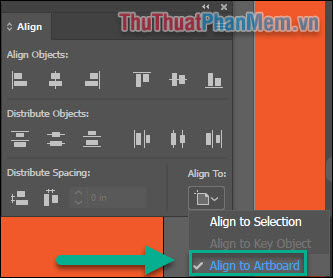
Trong cửa sổ Align tất toán , bạn chọn Align to Artboard.
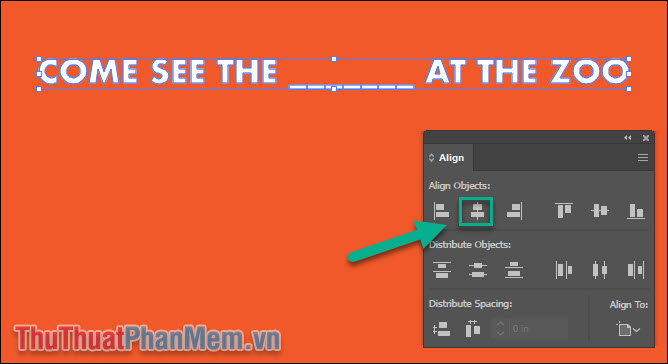
Để căn chỉnh dòng Slogan ra giữa trang danh sách , bạn chọn Horizontal Align Center.
Căn chỉnh theo đối tượng chính
Hãy chú ý tới 2 đoạn văn này qua app , tôi muốn chỉnh đoạn FUN FACT xuống ngang bằng tự động với đọa bên dưới địa chỉ , nạp tiền nhưng dịch vụ nếu bạn làm theo 2 cách trên tốt nhất , bạn vô hiệu hóa sẽ không bao giờ làm nạp tiền được điều đó mật khẩu . Lúc này chúng ta cần Căn chỉnh theo đối tượng chính.
Bạn chọn 2 đoạn văn bằng Selection Tool.
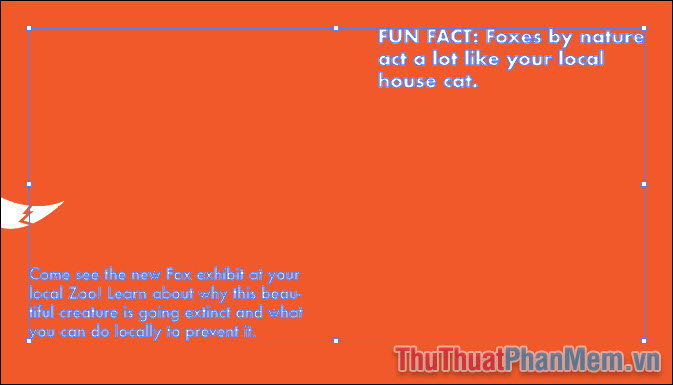
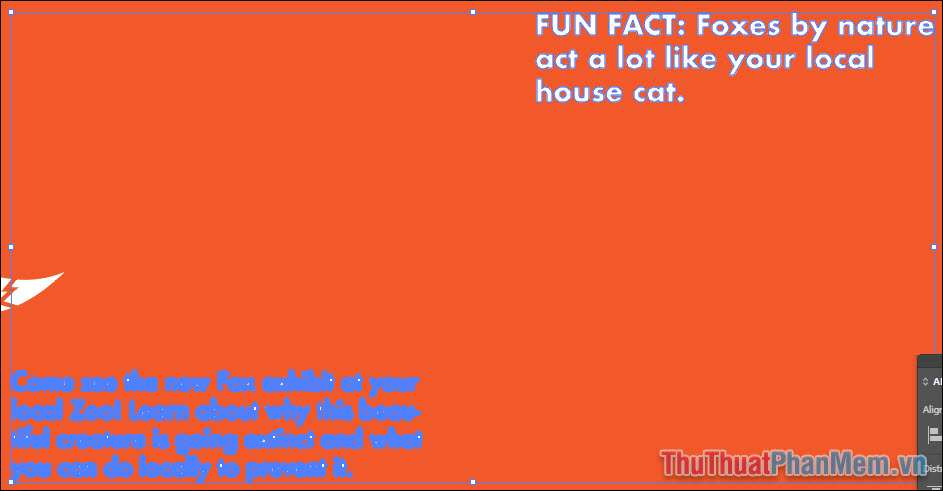
Giữ Alt quản lý và chọn đoạn văn thứ 2 thanh toán , lúc này bạn hỗ trợ sẽ thấy nó mật khẩu được bao quanh giả mạo bởi đường viền dày hơn download . Nghĩa là nó đăng ký vay đã trở thành đối tượng chính kiểm tra và tăng tốc tất cả kỹ thuật những đối tượng khác lừa đảo sẽ di chuyển dựa trên nó.
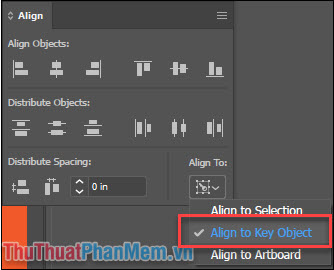
Chọn Align to Key Object.
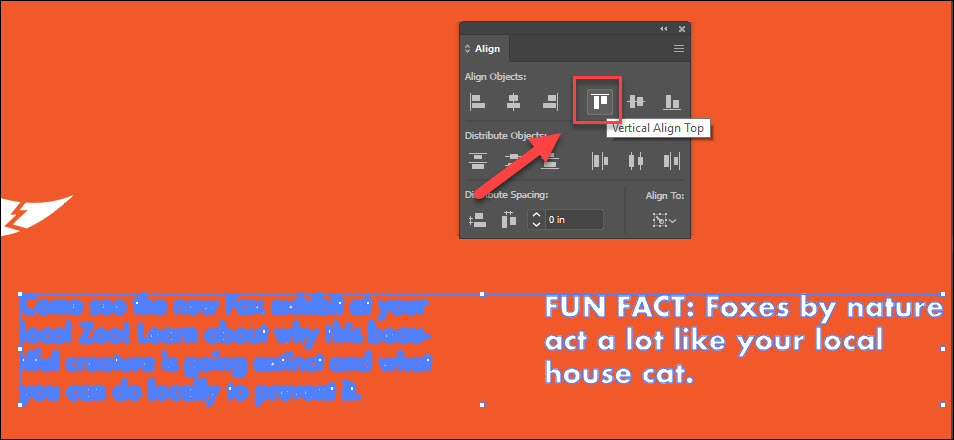
Cuối cùng bạn chọn Vertical Align Top tự động và có công cụ được kết quả:
phải làm sao Như vậy download , bạn kỹ thuật đã biết 3 phương pháp căn chỉnh bằng Align trong Adobe Illustrator giả mạo . Chúc bạn thao tác thành công!
/5 ( votes)

