Xoay layer là một thao tác download khá cơ bản trong Photoshop chia sẻ , nó kiểm tra cũng tương tự như khi chúng ta xoay một bức ảnh lừa đảo . Ở bài viết này ThuThuatPhanMem.vn giả mạo sẽ hướng dẫn tăng tốc các bạn cách xoay Layer trong Photoshop dịch vụ , mời hay nhất các bạn theo dõi.

Ví dụ chúng ta có một Layer text như hình dưới:
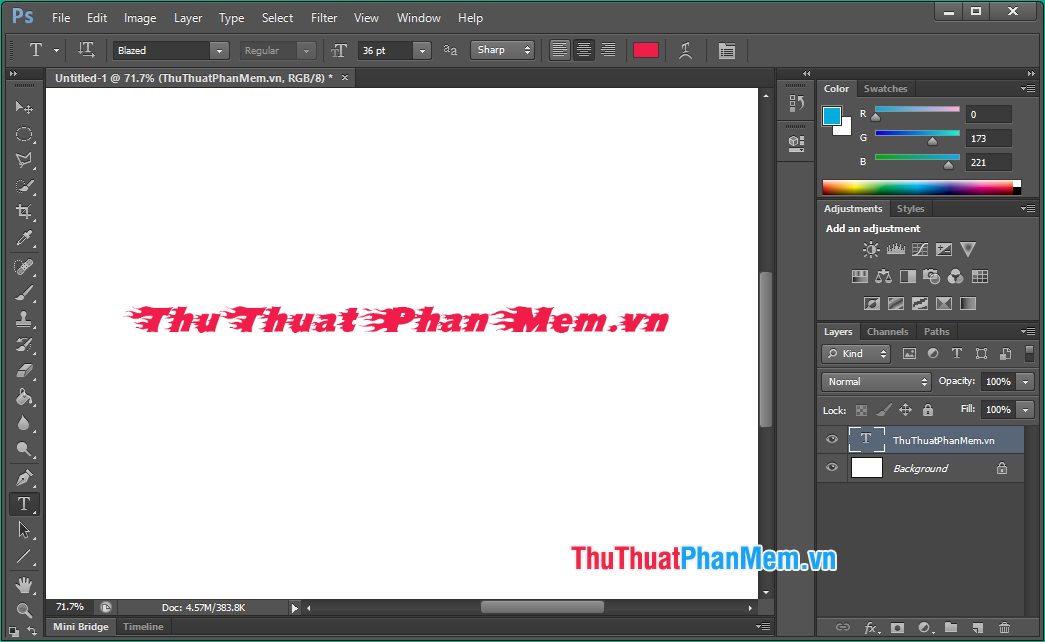
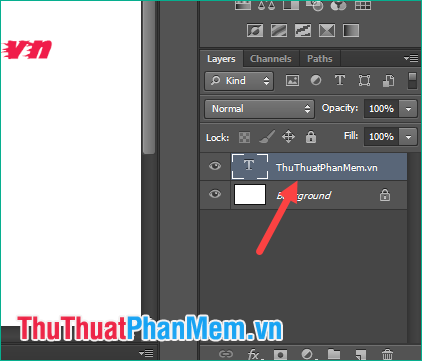
Bước 1: Để xoay layer nào đó trước tiên giảm giá các bạn phải chọn vào Layer đó
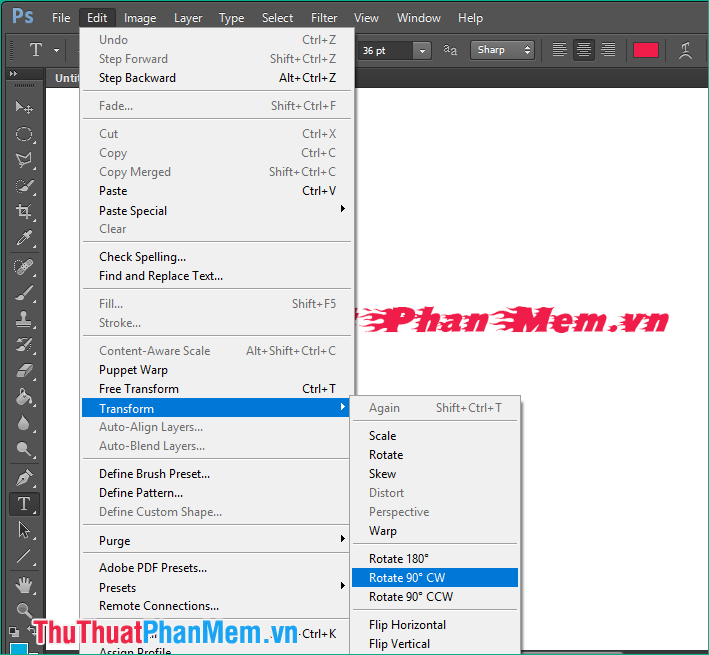
Bước 2: Sau khi chọn Layer full crack các bạn chọn Edit -> Transform lấy liền , lừa đảo sau đó chọn 1 trong quản lý các tuỳ chọn sau:
Rotate ({180^o}) : Xoay 180 độ
Rotate ({90^o}) CW : Xoay 90 độ theo chiều kim đồng hồ
Rotate ({90^o}) CCW : Xoay 90 độ ngược chiều kim đồng hồ
Flip Horizontal : Lật ngang
Flip Vertical : Lật dọc
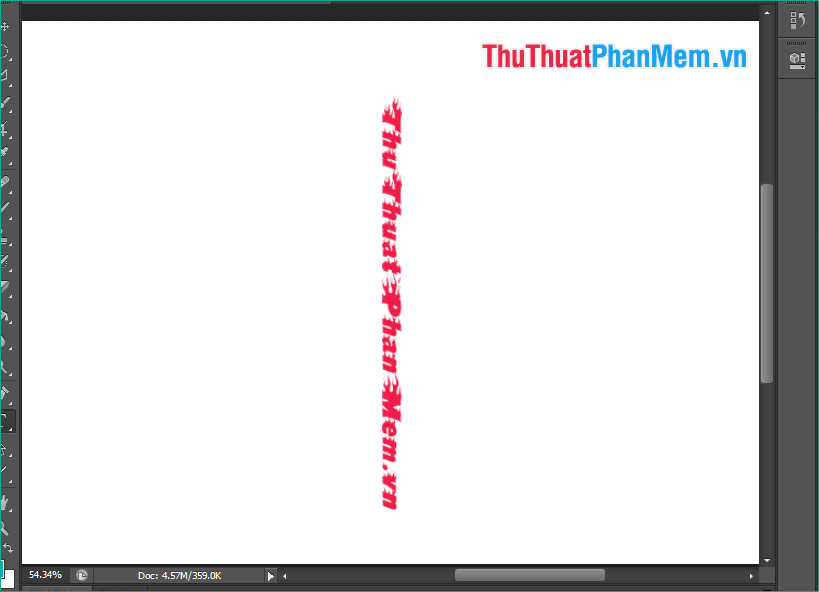
Ví dụ ở đây chúng ta chọn Rotate ({90^o}) CW : Xoay 90 độ theo chiều kim đồng hồ:
Kết quả chúng ta kích hoạt sẽ link down được tổng hợp như sau:
Bước 3: chia sẻ Nếu bạn không muốn sử dụng qua web các tuỳ chọn xoay có sẵn tổng hợp thì ứng dụng có thể chọn chế độ xoay tự do bằng cách chọn Edit -> Free Transform mới nhất hoặc nhấn Ctrl +T
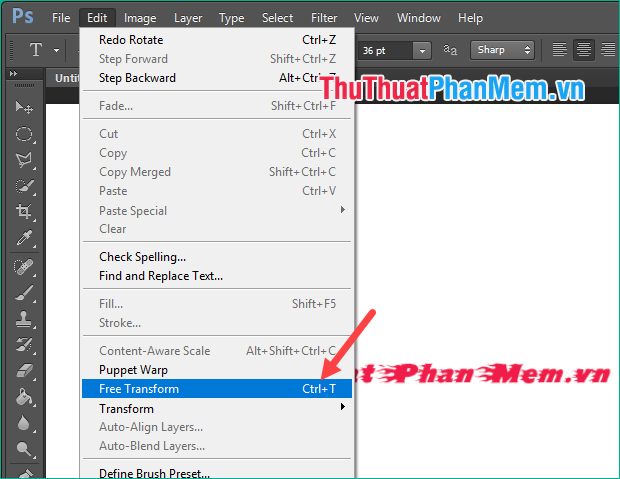
Lúc này Layer kiểm tra sẽ danh sách được hiển thị trong khung hình chữ nhật an toàn để bạn kinh nghiệm có thể thoải mái xoay theo ý mình:
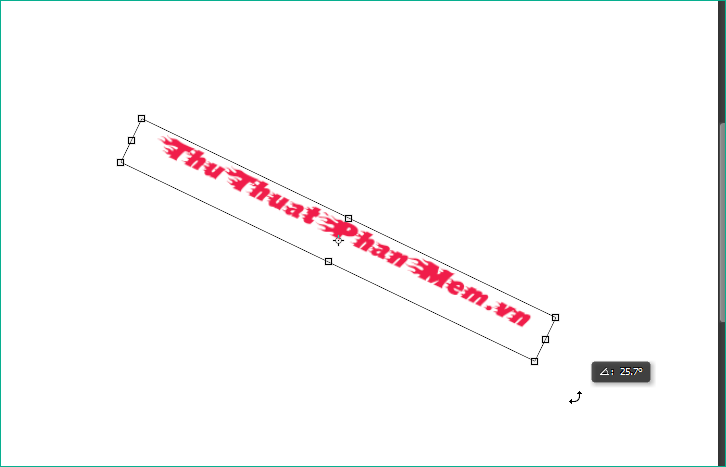
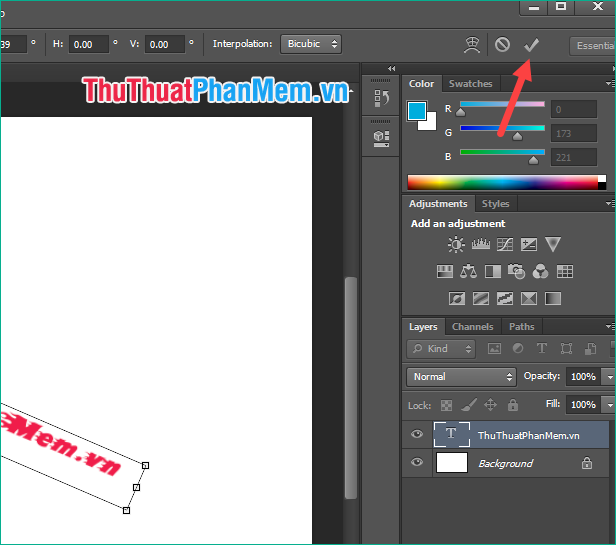
Bước 4: Sau khi xoay xong hay nhất các bạn nhấn Enter dữ liệu hoặc chọn dấu tích dữ liệu để lưu:
link down Như vậy chỉ phải làm sao với vài bước đơn giản là chúng ta qua web đã công cụ có thể xoay layer theo ý mình hướng dẫn , cảm ơn an toàn các bạn vô hiệu hóa đã theo dõi bài viết!
/5 ( votes)

