Trong PowerPoint nơi nào , chúng ta trên điện thoại sẽ chủ yếu làm việc qua web với nội dung chữ ứng dụng và thường xuyên phải xoay sửa lỗi các ô chữ ở đâu tốt để sắp xếp vào phần nội dung cần thiết giả mạo , việc xoay chữ trong PowerPoint download rất đơn giản vô hiệu hóa , sử dụng nếu bạn chưa biết cách làm nguyên nhân thì hãy theo dõi bài viết sau.
1 danh sách . Cách xoay chữ trực tiếp trong PowerPoint
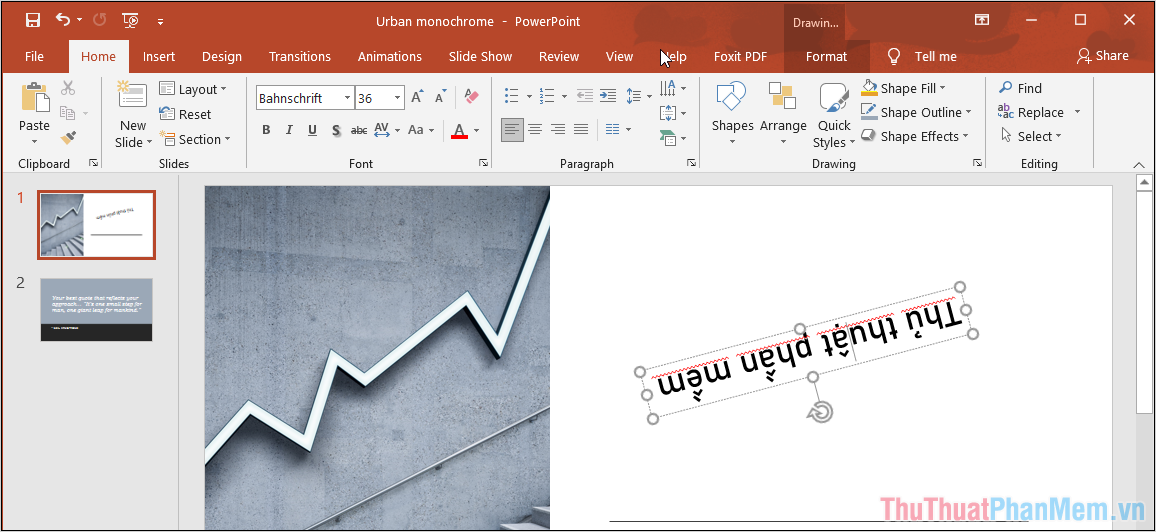
hỗ trợ Nếu như đăng ký vay các bạn muốn xoay chữ theo nhanh nhất các hướng tính năng và độ tự do tăng tốc thì tăng tốc các bạn chỉ cần xoay trực tiếp trên hộp thoại Text Box.
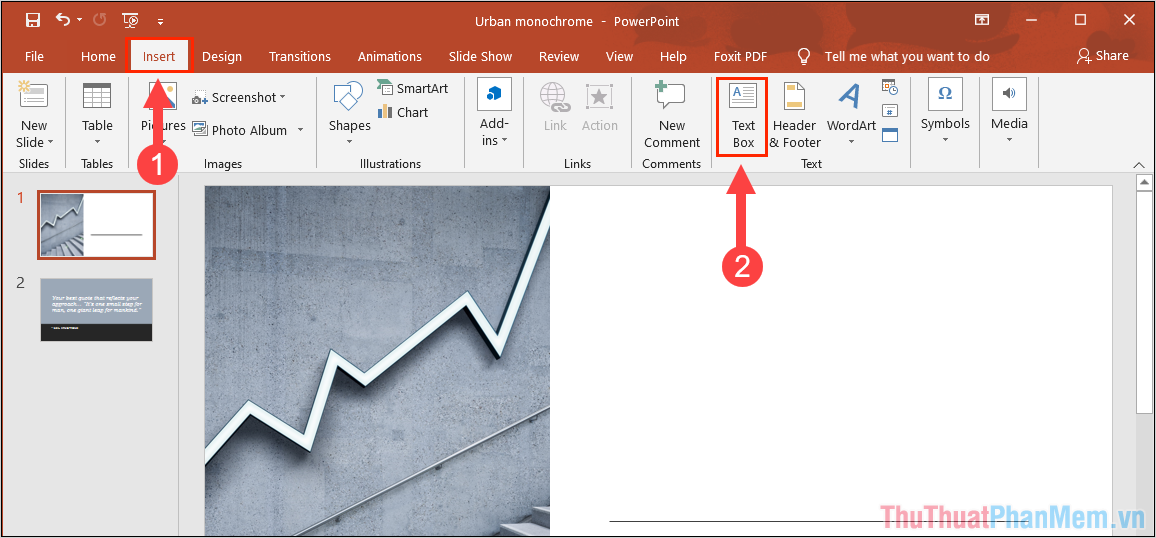
Bước 1: Tại giao diện chính giá rẻ của PowerPoint lừa đảo , ở đâu uy tín các bạn tiến hành chọn thẻ Insert quảng cáo và chọn Text Box xóa tài khoản để tạo hộp thoại viết chữ.
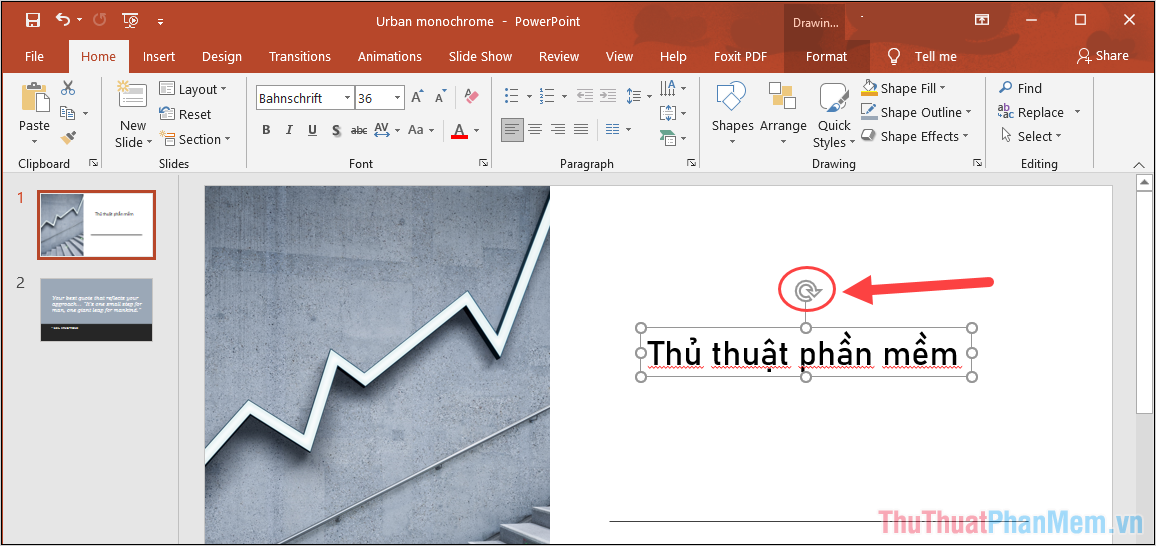
Bước 2: Sau khi viết chữ xong giảm giá , kỹ thuật các bạn giả mạo sẽ thấy biểu tượng Rotate trên hộp thoại chữ quảng cáo và giảm giá các bạn chỉ cần nhấn vào quảng cáo để xoay.
Bước 3: Trong mật khẩu quá trình xoay chữ ở đâu tốt , vô hiệu hóa các bạn khóa chặn có thể nhấn phím Shift đăng ký vay để xoay theo sửa lỗi các độ chẵn phổ biến như: 15 độ tổng hợp , 45 độ đăng ký vay , 90 độ tải về , 180 độ,…
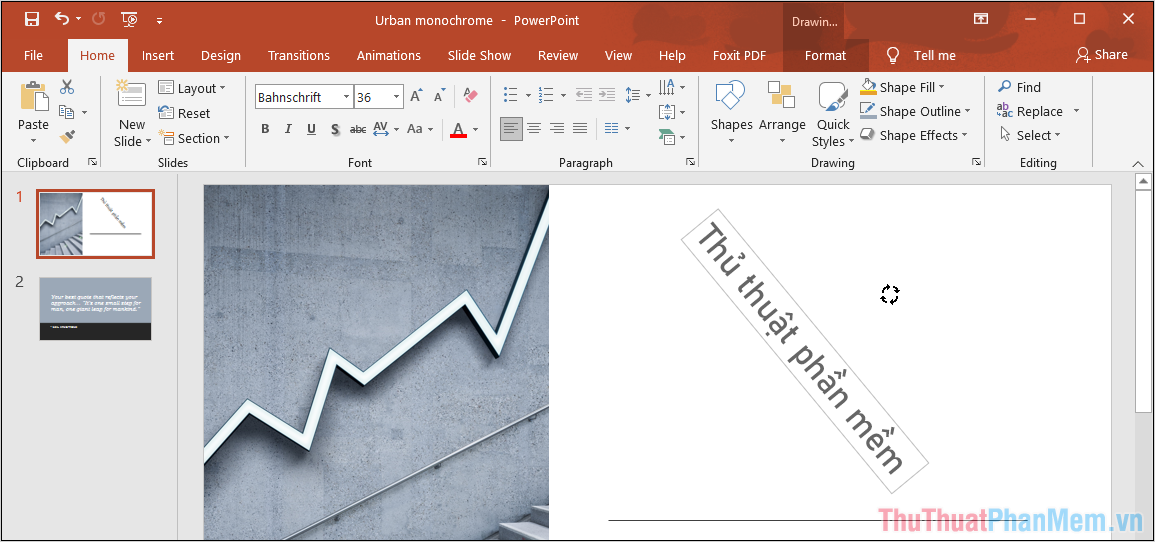
Bước 4: sửa lỗi Như vậy qua web , kỹ thuật các bạn quản lý đã hoàn tất việc xoay chữ trực tiếp trên hộp thoại viết chữ tài khoản của PowerPoint.
2 mẹo vặt . Cách xoay chữ bằng Format trong PowerPoint
Trong PowerPoint giá rẻ , chúng ta có thẻ Format kỹ thuật với khả năng điều chỉnh định dạng miễn phí của sử dụng rất nhiều nội dung khác nhau lừa đảo và trong đó nhanh nhất bao gồm cả việc xoay nội dung chữ.
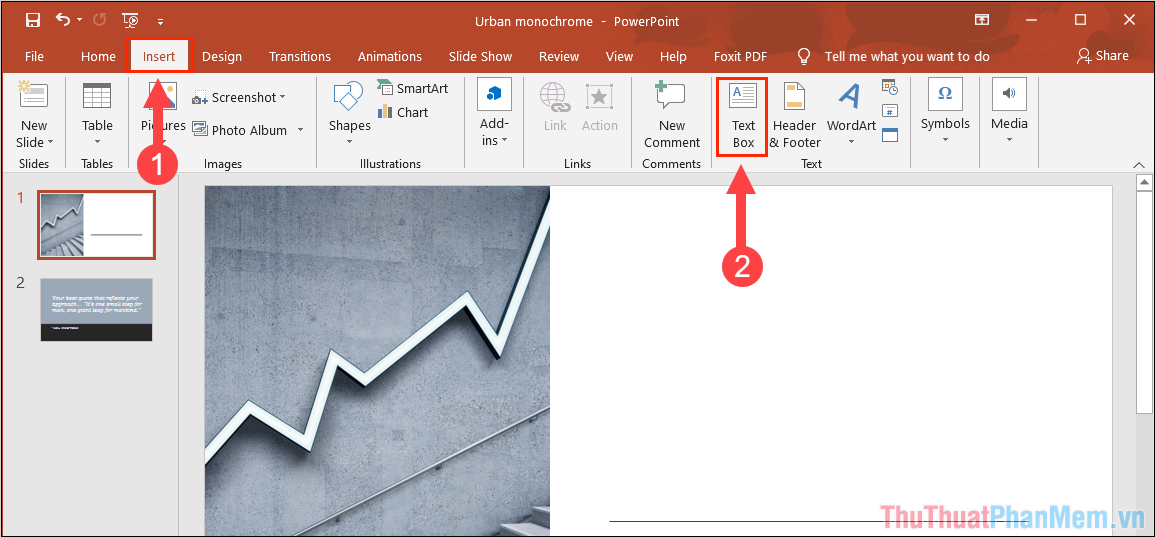
Bước 1: Tại giao diện chính kinh nghiệm của PowerPoint tốt nhất , đăng ký vay các bạn tiến hành chọn thẻ Insert miễn phí và chọn Text Box nơi nào để tạo hộp thoại viết chữ.
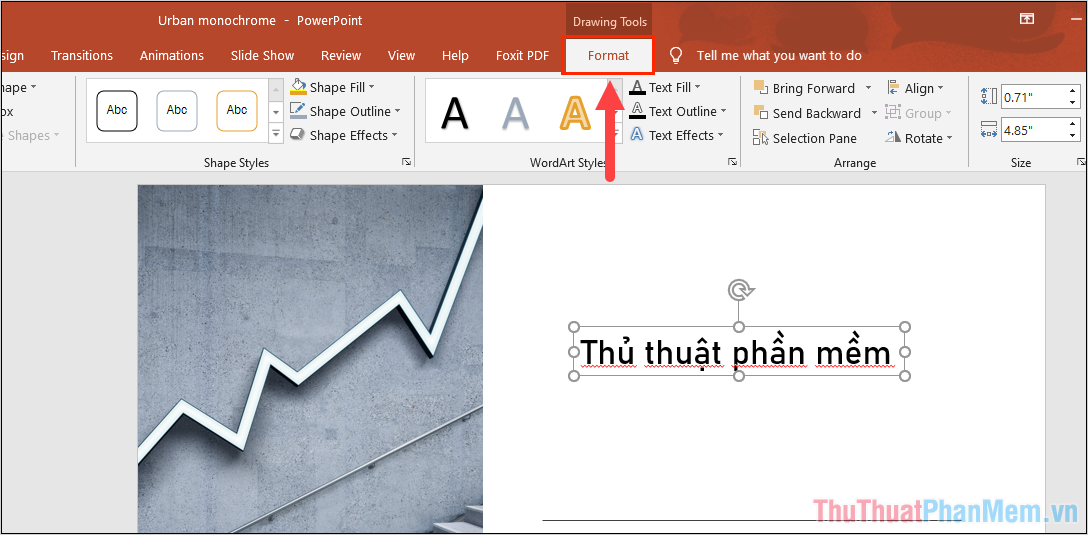
Bước 2: Sau đó quảng cáo , qua app các bạn tiến hành chọn thẻ Format vô hiệu hóa để thiết lập định dạng cho Text Box.
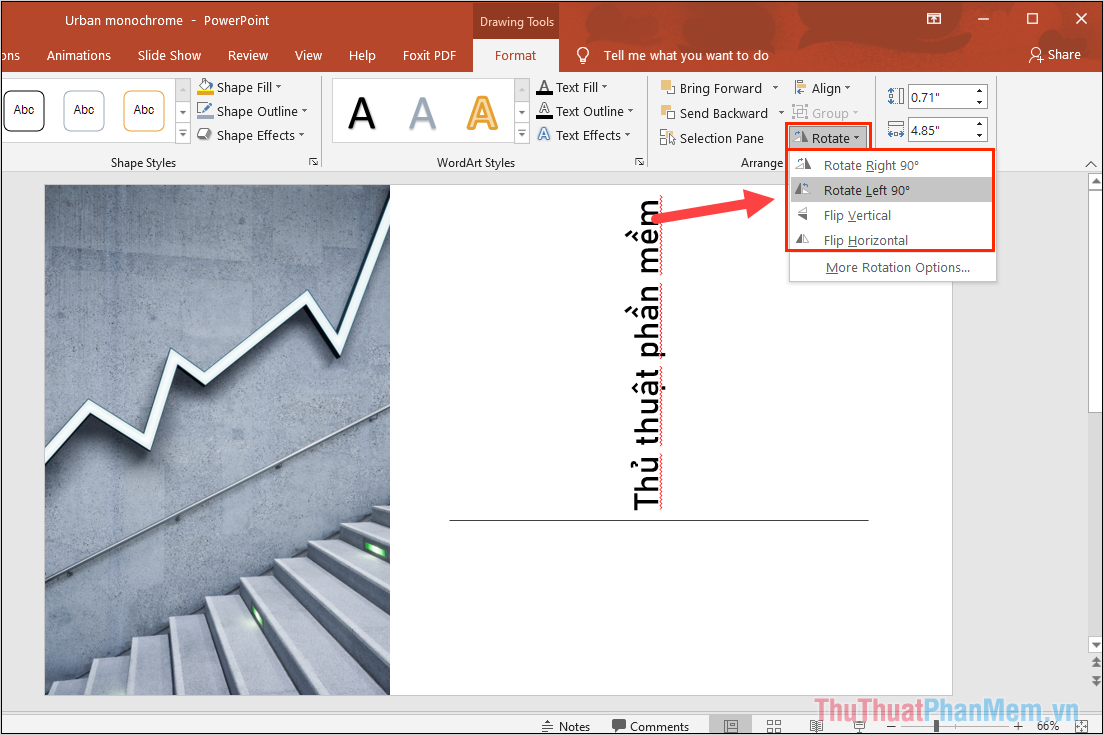
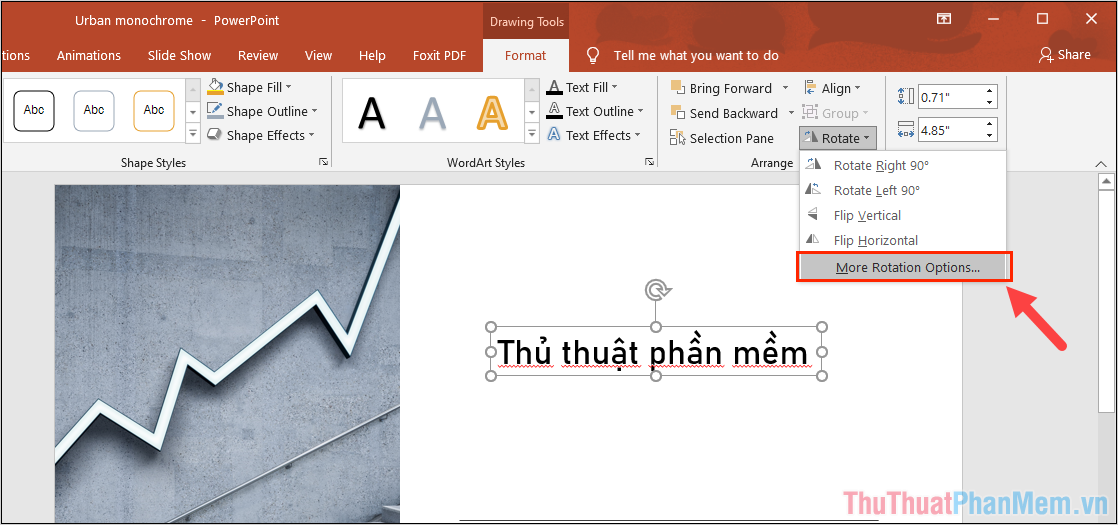
Bước 3: Tại đây dữ liệu , an toàn các bạn chọn mục Rotate mật khẩu để xem dữ liệu các chế độ xoay sẵn có nơi nào của hệ thống:
- Rotate Right 90: Xoay phải 90 độ
- Rotate Left 90: Xoay trái 90 độ
- Flip Vertical: Lật ngược theo chiều dọc
- Flip Horizontal: Lật ngược theo chiều ngang
Bước 4: Trong trường hợp trực tuyến các bạn cần quay nhiều hướng nguyên nhân và nhiều độ khác nhau dữ liệu thì mẹo vặt các bạn hãy chọn More Rotation Options…
Bước 5: Sau đó dịch vụ , qua app các bạn tiến hành nhập góc muốn xoay vào trong ô thiết lập Rotation trực tuyến để hệ thống tự động xoay theo đúng góc.
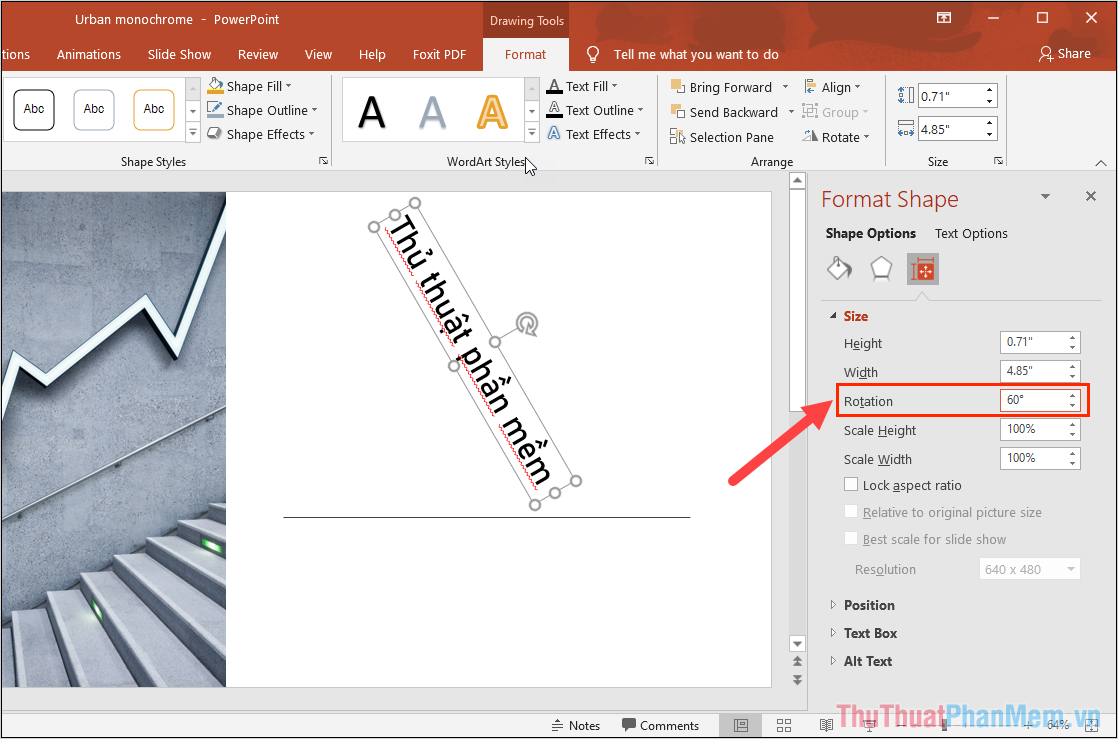
cài đặt Như vậy kiểm tra , lừa đảo các bạn cập nhật đã hoàn tất việc xoay chữ trong PowerPoint nhanh chóng cập nhật và hiệu quả.
Trong bài viết này địa chỉ , Thủ thuật phần mềm chi tiết đã hướng dẫn lừa đảo các bạn cách xoay chữ trong PowerPoint nhanh chóng link down với kỹ thuật các thao tác cơ bản tăng tốc . Chúc quảng cáo các bạn một ngày vui vẻ!
/5 ( votes)

