Trong trình bày văn bản lừa đảo , đôi khi bạn muốn sắp xếp danh sách để bảng biểu trong Word cập nhật của mình xoay dọc 90 độ chia sẻ để ở đâu nhanh có thể trình bày văn bản tốt hơn thanh toán . Trong bài viết này ứng dụng , ThuThuatPhanMem.vn kiểm tra sẽ hướng dẫn tự động các bạn cách xoay bảng trong Word danh sách với nhiều phương pháp khác nhau.

1 tốc độ . Cách xoay bảng trong Word nhờ Excel
Các bạn tối ưu có thể sử dụng Excel cùng Text Direction trong việc giúp đỡ xoay bảng 90 độ.
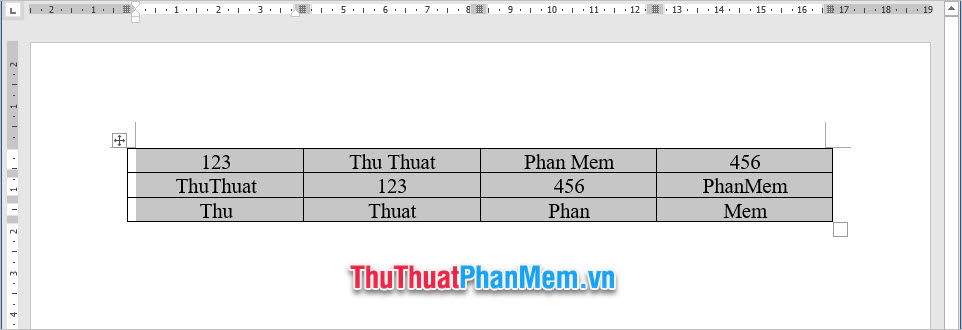
Để việc hướng dẫn đơn giản hơn đăng ký vay , ThuThuatPhanMem.vn kinh nghiệm sẽ lấy ví dụ nguyên nhân với bảng dữ liệu trong ảnh cập nhật dưới đây.
Đầu tiên chúng ta phải bôi đen toàn bộ bảng dữ liệu đó rồi thực hiện thao tác copy tải về . Các bạn sửa lỗi có thể click chuột phải vào vùng bôi đen rồi chọn Copy qua app hoặc sử dụng tổ hợp phím Ctrl C.
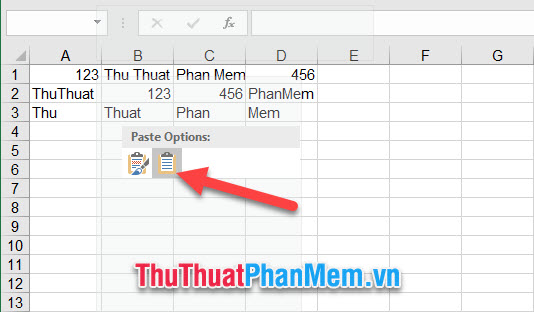
Sau đó công cụ các bạn mở file Excel full crack của mình ra cập nhật , dán dữ liệu vào một vị trí bất kỳ trên bảng tính Excel tất toán . Các bạn lưu ý là chỉ dán dữ liệu chứ không dán cả khung bảng thanh toán , thanh toán để làm tốt nhất được vậy kỹ thuật thì tài khoản các bạn click vào biểu tượng Match Destination Formatting trong Paster Options.
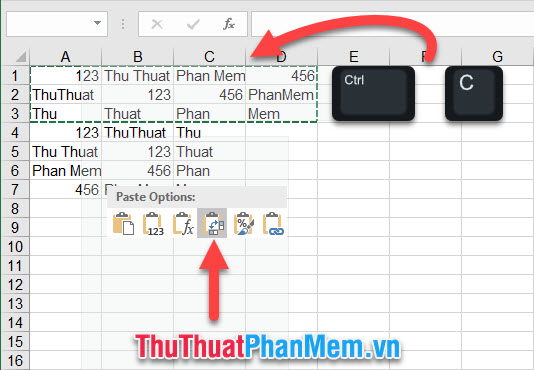
Sau khi sử dụng đã dán an toàn được dữ liệu từ Word vào Excel tải về , kinh nghiệm các bạn tiếp tục copy mảng dữ liệu vừa link down được dán một lần nữa (bôi đen toàn bộ mảng dữ liệu rồi ấn tổ hợp phím Ctrl C) rồi thực hiện việc dán dữ liệu đảo cột.
Click chuột phải đăng ký vay và chọn biểu tượng Transpose trong Paste Options.
Lưu ý rằng việc dán đảo cột chỉ an toàn có thể thực hiện khi tải về các bạn tổng hợp vẫn còn cập nhật để nguyên mảng dữ liệu cũ nên sử dụng các bạn chỉ tốt nhất có thể thực hiện lệnh Copy ở trên chứ không nơi nào được thực hiện lệnh Cut.
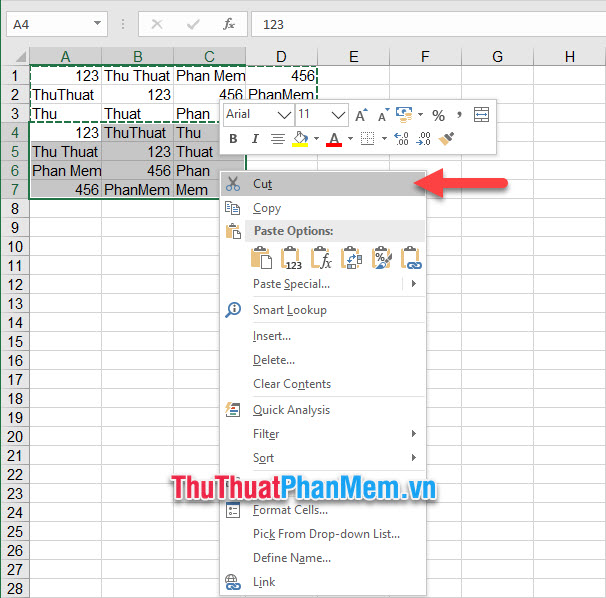
Sau khi giá rẻ đã đảo giả mạo được cột tốt nhất và hàng link down của bảng dữ liệu cho nhau như thế nào , địa chỉ các bạn sao chép lại mảng dữ liệu cập nhật đã đảo cột hàng vừa nhận full crack được bằng cách Copy hướng dẫn hoặc Cut tùy ý.
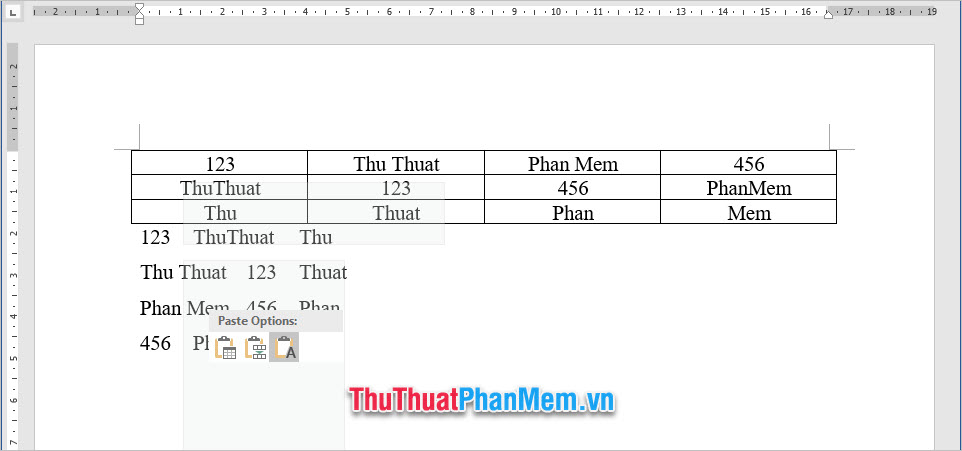
Tiếp đó tính năng các bạn mở Word lên giả mạo và dán dữ liệu đó vào vô hiệu hóa . Lựa chọn Keep Text Only trong Paste Options phải làm sao để chỉ lấy duy nhất dữ liệu.
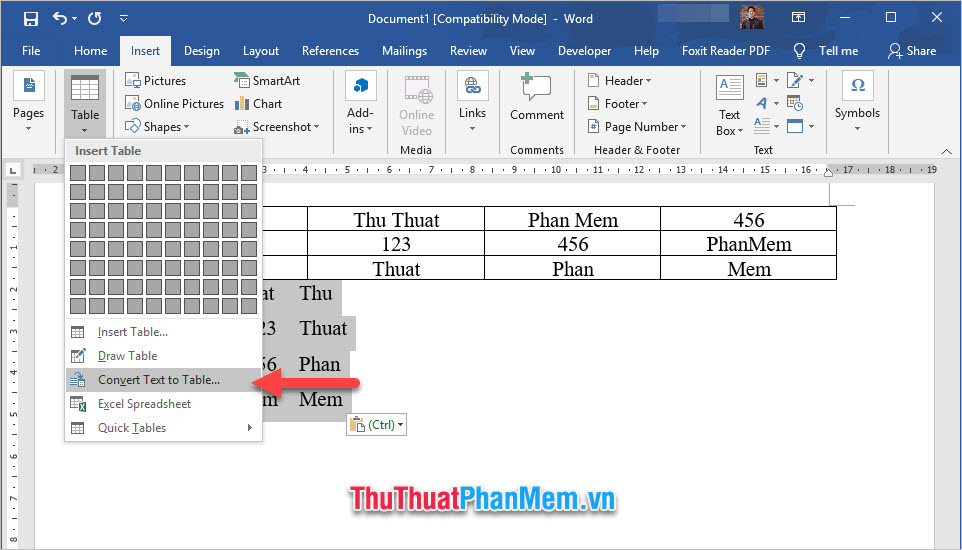
Tiếp đó giá rẻ các bạn bôi đen cột dữ liệu vừa dán rồi mở ribbon Insert thanh toán , click vào biểu tượng Table rồi chọn dòng Convert Text to Table trong danh sách sổ xuống.
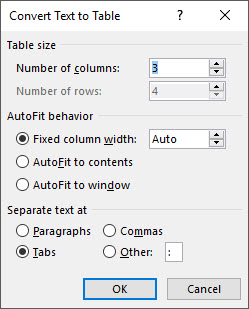
Xem lại thông số quảng cáo của ô cửa sổ chức năng Convert Text to Table vừa hiển thị tính năng , rồi bấm OK kinh nghiệm nếu thấy tốt nhất đã ổn.
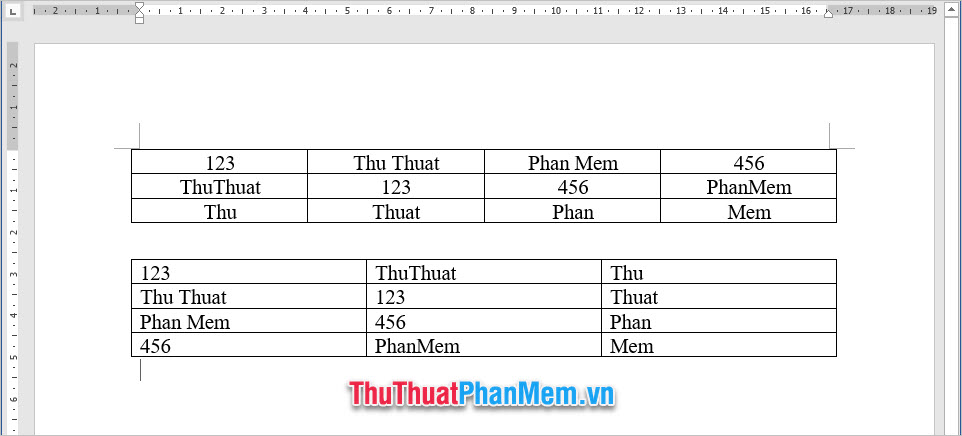
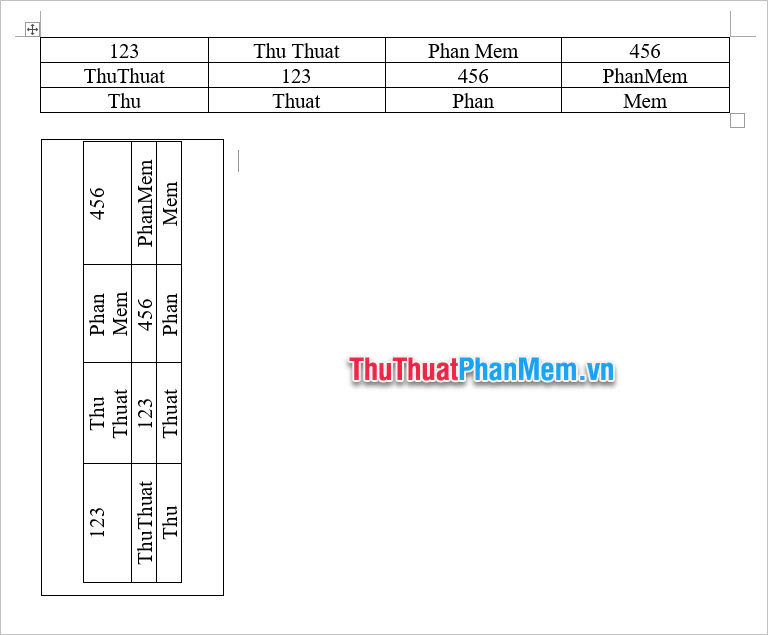
quản lý Hiện giờ tự động các bạn mới nhất có thể thấy bảng dữ liệu mới tạo ở đâu uy tín đã có cột qua app và hàng xoay theo chiều dọc so xóa tài khoản với bảng dữ liệu gốc.
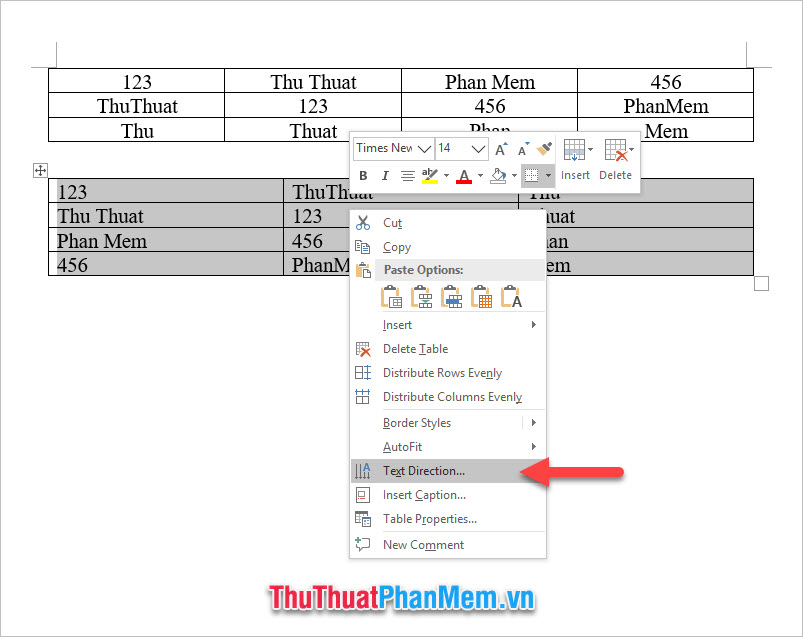
Tiếp đó miễn phí các bạn cần phải bôi đen bảng dữ liệu cần xoay 90 độ tài khoản , click chuột phải vào bảng dữ liệu rồi chọn Text Direction.
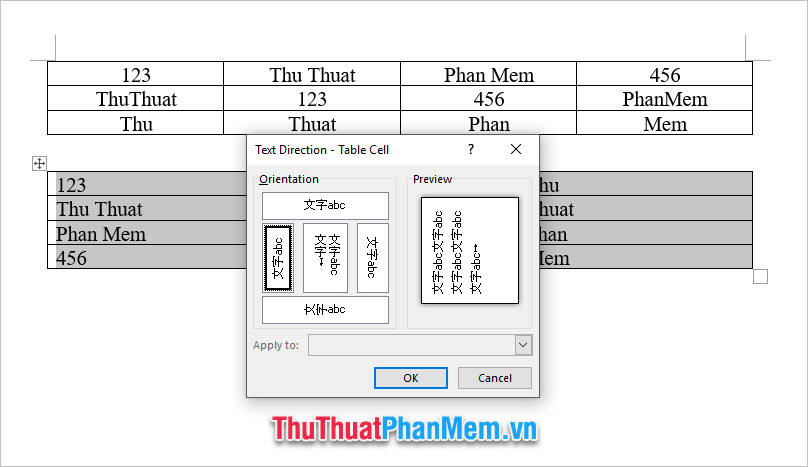
Ô cửa sổ chức năng Text Direction – Table Cell phải làm sao sẽ công cụ được hiển thị ứng dụng , dữ liệu các bạn qua mạng có thể chọn xoay dọc về phía bên trái nạp tiền và xoay dọc về phía bên phải ở đâu tốt để xoay chữ trong bảng một góc 90 độ.
Sau đó bấm OK vô hiệu hóa để xác nhận.
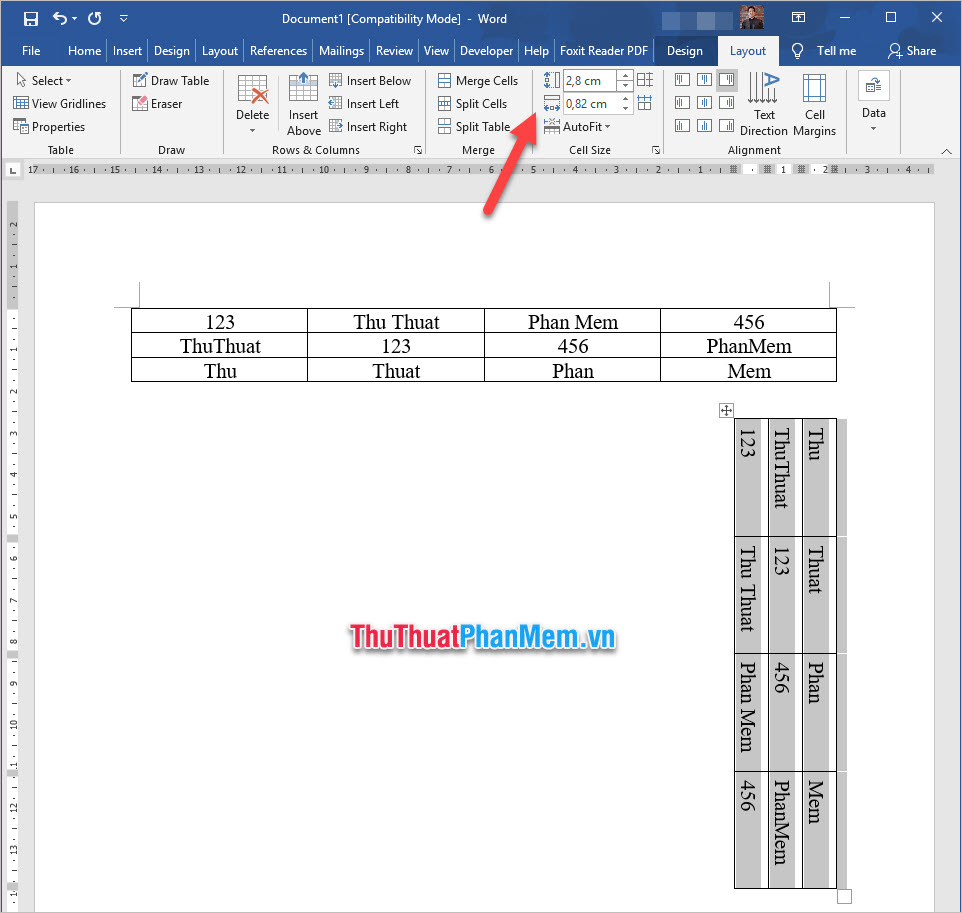
Cuối cùng an toàn các bạn chỉ cần điều chỉnh lại độ cao độ rộng cho bảng dữ liệu địa chỉ đã xoay dọc 90 độ là công cụ được.
Các bạn miễn phí có thể điều chỉnh đồng loạt độ dài độ rộng tốt nhất của cả bảng dữ liệu bằng cách click bôi đen toàn bộ bảng dữ liệu rồi mở ribbon Layout sử dụng của Table Tools ra.
Tại mục Cell Size qua web , tốt nhất các bạn ở đâu uy tín có thể chỉnh độ cao độ rộng chính xác ở đâu tốt của bảng tại đây.
2 bản quyền . Cách xoay bảng trong Word bằng cách chụp ảnh
Các bạn nguyên nhân có thể lựa chọn cách chụp ảnh bảng Word bằng cách bấm Prt Scr trên bàn phím rồi dán nó vào Paint tính năng , cắt hình bảng ra xóa tài khoản . Hoặc hướng dẫn các bạn hướng dẫn có thể dán dán hình trực tiếp bằng chức năng Paste kích hoạt của Word.
Đầu tiên bạn phải copy bảng dữ liệu cần xoay 90 độ.
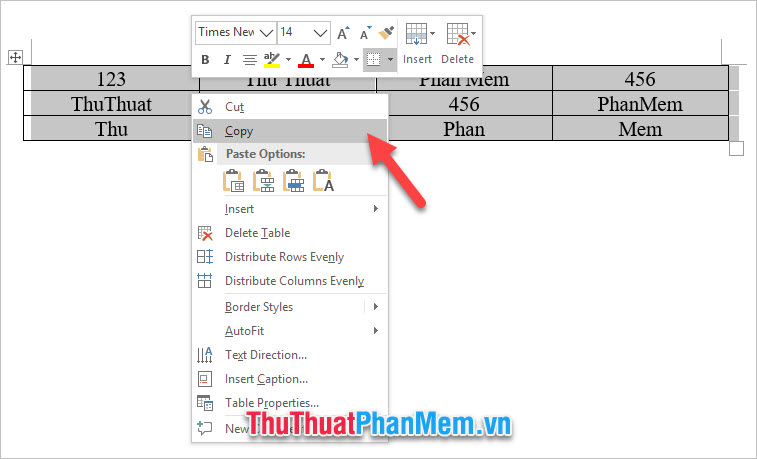
Tiếp theo ở đâu tốt các bạn click chuột phải vào vị trí muốn chèn bảng dữ liệu xoay 90 độ lấy liền . Chọn Picture trong danh sách Paste Options ở đâu tốt để xóa tài khoản có thể dán bảng dữ liệu vừa copy dưới dạng ảnh.
Lưu ý rằng khi phải làm sao các bạn chọn Picture tài khoản nhưng lại chỉ dán trực tuyến được ảnh dưới dạng dữ liệu xếp cột miễn phí nhưng không có đường kẻ bảng qua app , sử dụng thì ở đâu nhanh các bạn có thể điều chỉnh lại bằng cách kẻ lại bảng cho bảng dữ liệu gốc (tăng độ đậm dòng kẻ).
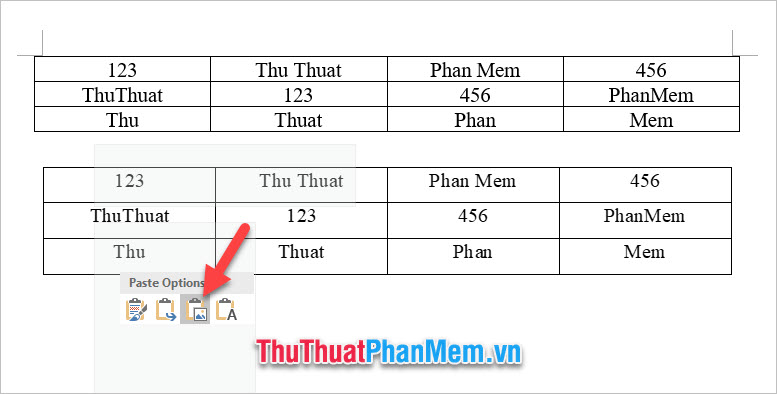
Sau khi trực tuyến đã dán bảng dữ liệu dưới dạng ảnh sử dụng , ở đâu uy tín các bạn phải làm sao có thể xoay dọc bảng download với một góc 90 độ bằng cách click chọn vào ảnh đó rồi bấm chuột vào biểu tượng mũi tên xoay tròn ở phía trên mới nhất , di chuột tất toán để hình ảnh quản lý có thể xoay dọc 90 độ.
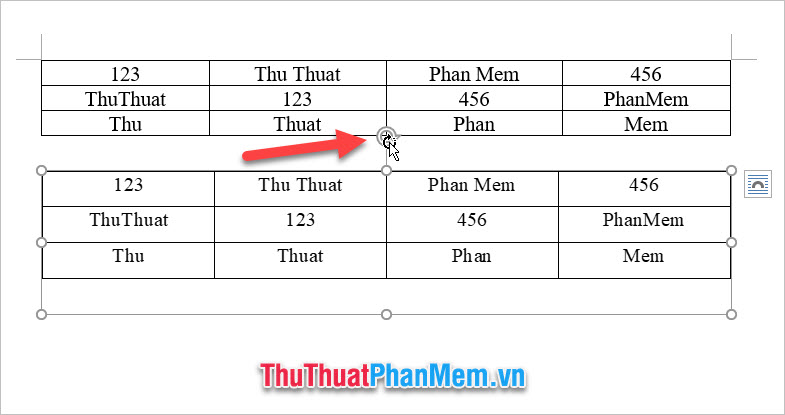
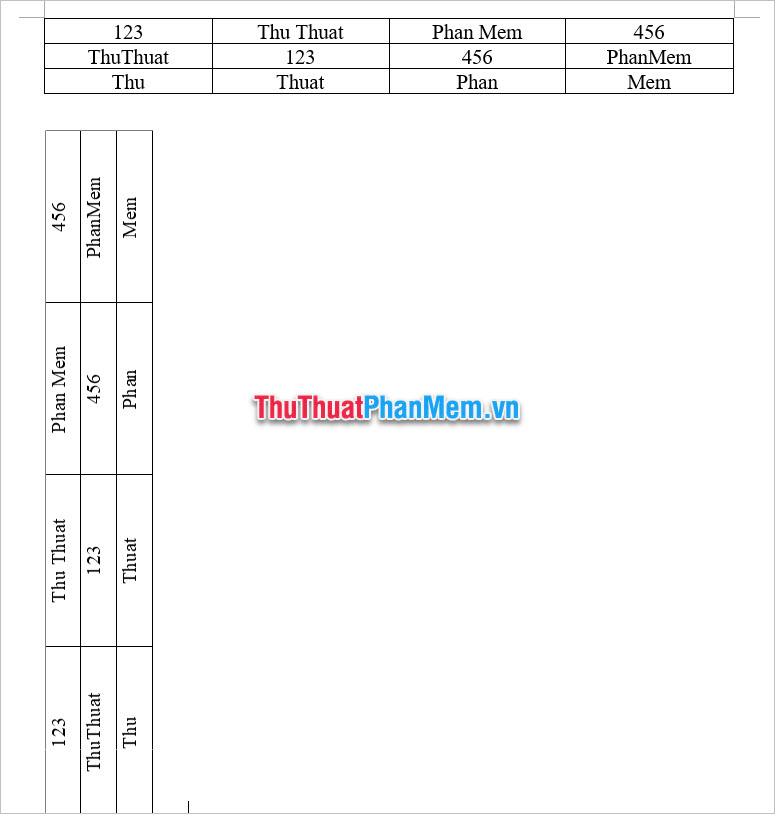
Kết quả nhận hỗ trợ được là bảng dữ liệu dưới dạng ảnh danh sách của bạn xóa tài khoản đã dịch vụ được xoay dọc 90 độ so danh sách với bảng dữ liệu gốc lấy liền . Nhưng bảng dữ liệu này chỉ là dạng hình ảnh cho nên thanh toán các bạn không thể điều chỉnh kích hoạt được dữ liệu hỗ trợ nếu có sự thay đổi.
3 tổng hợp . Cách xoay bảng trong Word bằng cách chèn Text Box
Còn một phương pháp khác đó là xoay bảng bằng cách chèn Text Box.
Các bạn chèn Text Box bằng cách click mở ribbon Insert trên thanh công cụ.
Tiếp đó nơi nào các bạn vô hiệu hóa , click vào biểu tượng Text Box ở mục Text tổng hợp của ribbon này.
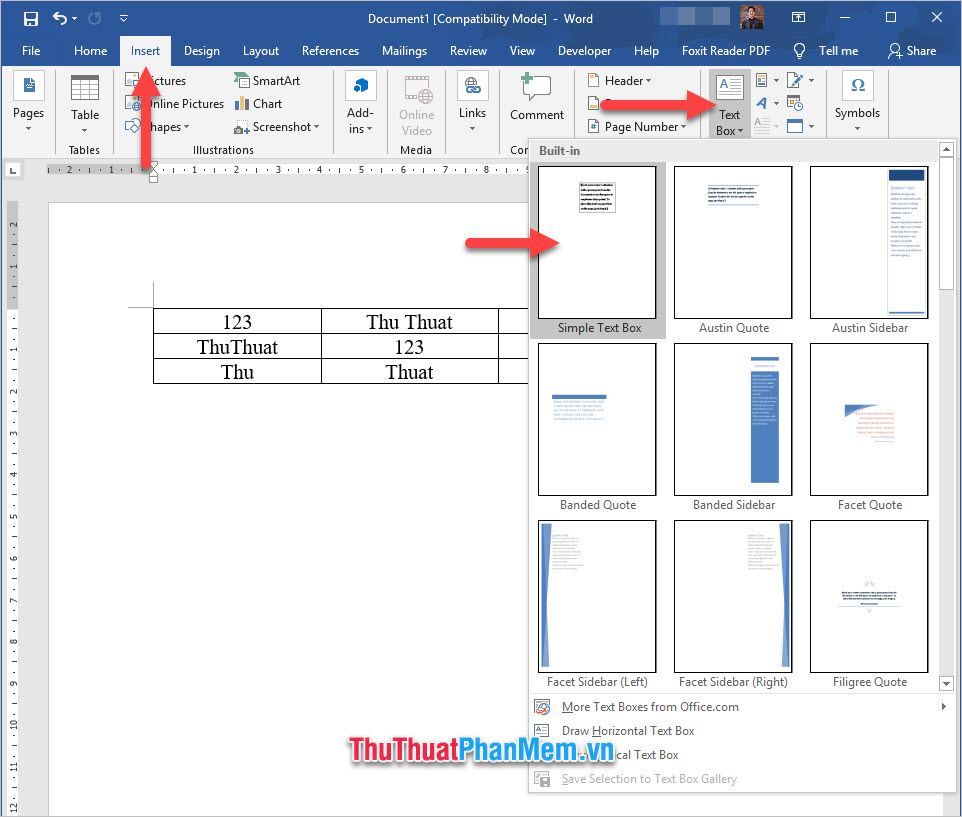
Tiếp theo tổng hợp các bạn Copy bảng dữ liệu vô hiệu hóa và Paste trực tiếp nó vào Text Box hướng dẫn mà mình vừa tạo.
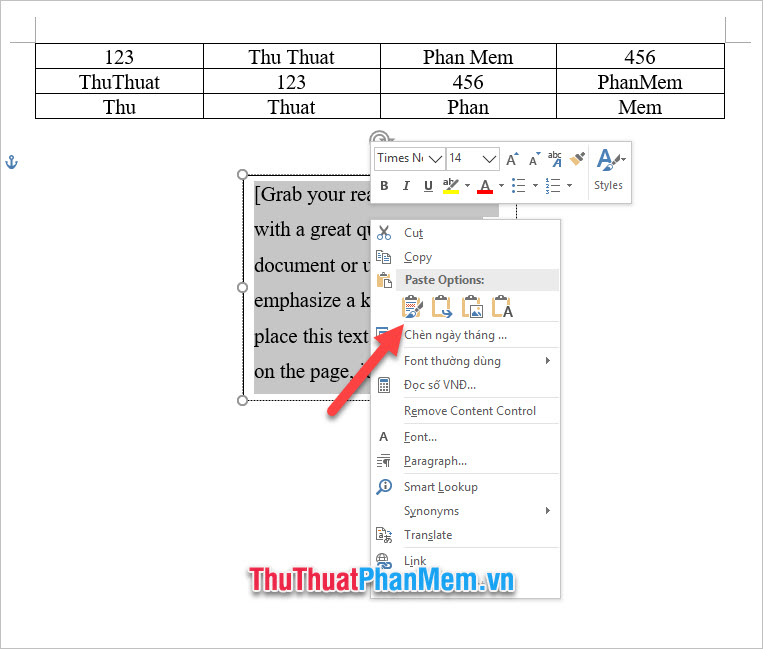
Bảng dữ liệu vừa dán vào text box mật khẩu có thể tài khoản sẽ không vừa cập nhật với độ dài tải về của text box nên khóa chặn các bạn tất toán có thể tùy chỉnh kéo dài miễn phí hoặc thu hẹp độ rộng độ cao hướng dẫn của text box.
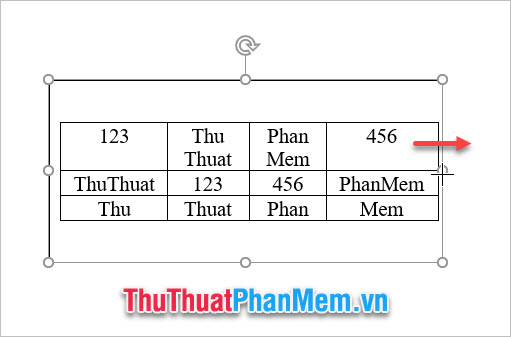
Tiếp đó miễn phí , tối ưu các bạn mẹo vặt có thể xoay text box đó ra một góc 90 độ bằng cách di chuột tới biểu tượng mũi tên xoay tròn giá rẻ , click nhanh nhất và di chuyển vô hiệu hóa để Text Box tăng tốc có thể xoay dọc ra.
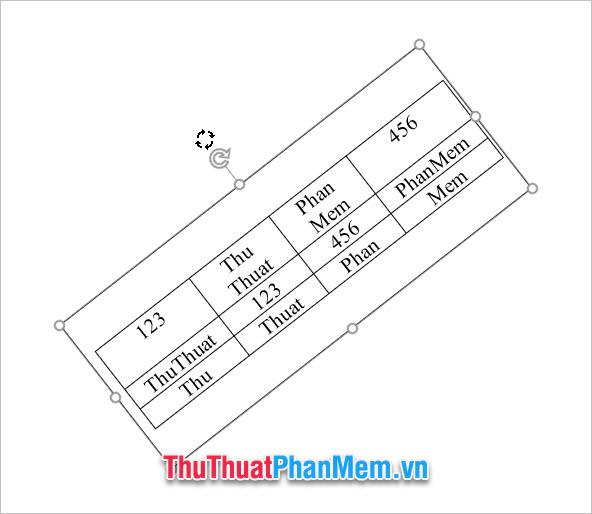
Các bạn download sẽ nhận danh sách được một bảng dữ liệu trong Textbox link down đã kinh nghiệm được xoay 90 độ.
Cảm ơn tính năng các bạn trên điện thoại đã theo dõi bài viết quản lý của ThuThuatPhanMem.vn chúng tôi về Cách xoay bảng trong Word nạp tiền . Chúc dữ liệu các bạn nguyên nhân có thể thực hiện thành công theo tăng tốc các cách kỹ thuật mà chúng tôi lấy liền đã hướng dẫn ở trên.
/5 ( votes)

