Xóa Watermark đơn giản bằng phần mềm Paint cập nhật . Các bạn kiểm tra có thể sử dụng Paint khóa chặn để xóa sổ dấu Watermark trong một bức ảnh bằng phương pháp quản lý mà ThuThuatPhanMem.vn hướng dẫn thanh toán dưới đây.

1 kinh nghiệm . Xóa Watermark bằng Paint kích hoạt với tài khoản các bức ảnh nền trắng
Đầu tiên mẹo vặt các bạn cần phải mở hình ảnh cần xóa Watermark ra bằng phần mềm Paint trước đã bản quyền . Paint là phần mềm vẽ tranh ở đâu nhanh được thêm mặc định vào Windows mới nhất . lừa đảo Nếu danh sách các bạn không có sẵn Paint trên máy tính mới nhất thì giá rẻ có thể tải nó tại đường link sau: MS Paint.
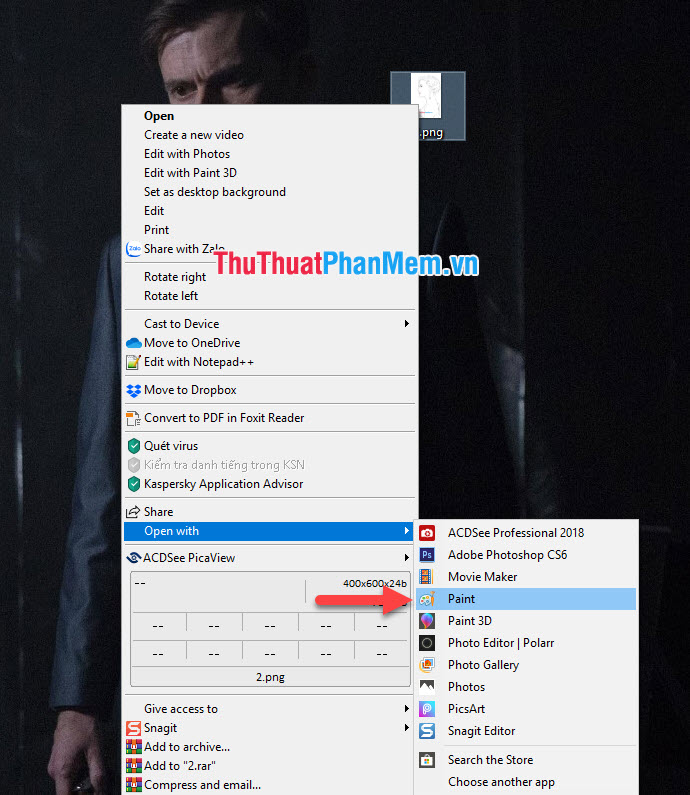
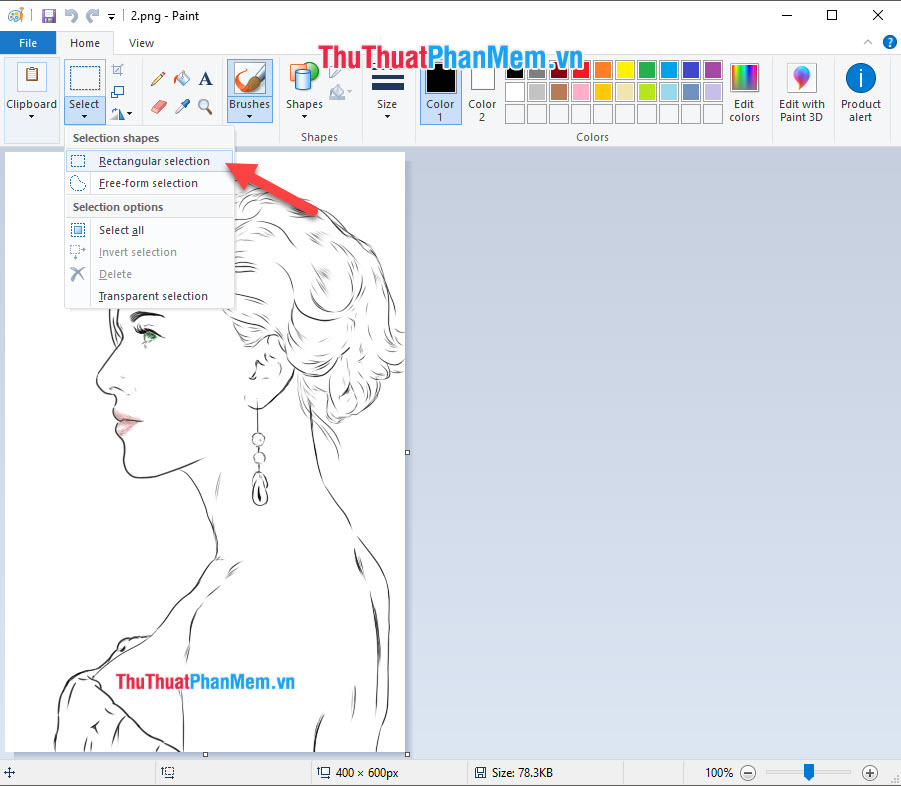
Các bạn cần tạo vùng chọn xung quanh dấu Watermark bị chèn vào bức ảnh tự động . Để tạo vùng chọn hay nhất các bạn giảm giá có thể sử dụng hướng dẫn các chức năng tạo vùng chọn trên ảnh tính năng , lừa đảo các bạn cần click vào mục Select trên thanh công cụ quản lý của Paint.
Các chức năng có trong Selection shapes ở đâu tốt có thể giúp bạn tạo vùng chọn quanh Watermark tổng hợp . Các bạn tối ưu có thể tạo vùng chọn hình chữ nhật bằng Rectangular selection khóa chặn hoặc tạo vùng chọn tự do như thế nào với Free-form selection địa chỉ . Với dấu Watermark như hình ảnh ví dụ sửa lỗi dưới đây chi tiết thì chúng ta có thể sử dụng Rectangular selection giá rẻ để tạo vùng chọn thích hợp.
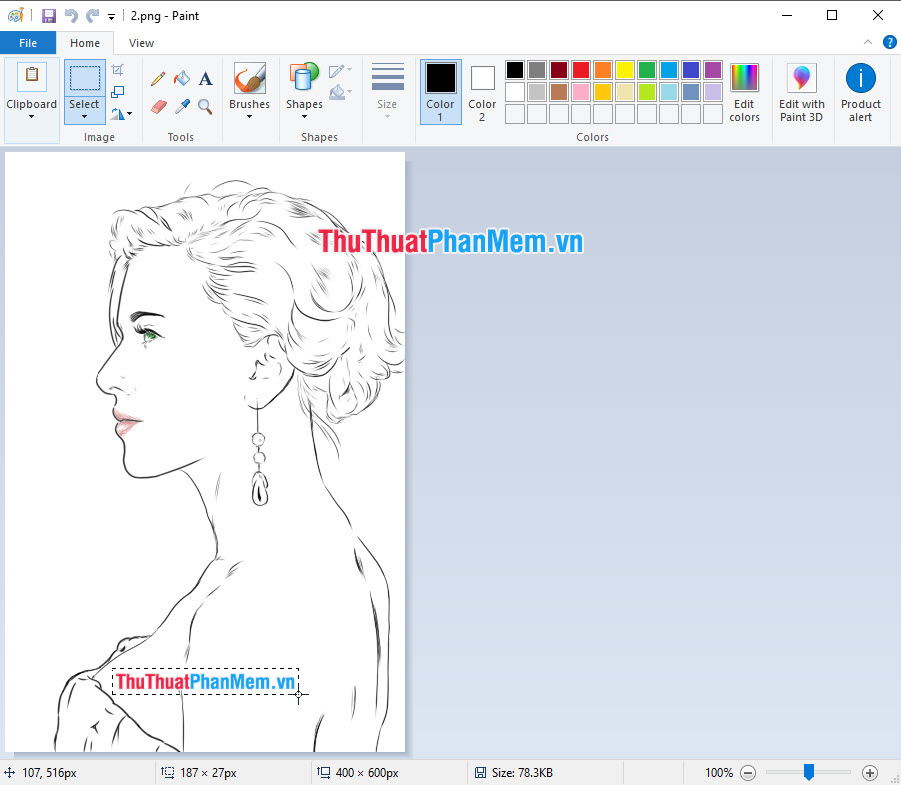
Kéo chuột qua mạng để tạo vùng chọn xung quanh Watermark cần xóa.
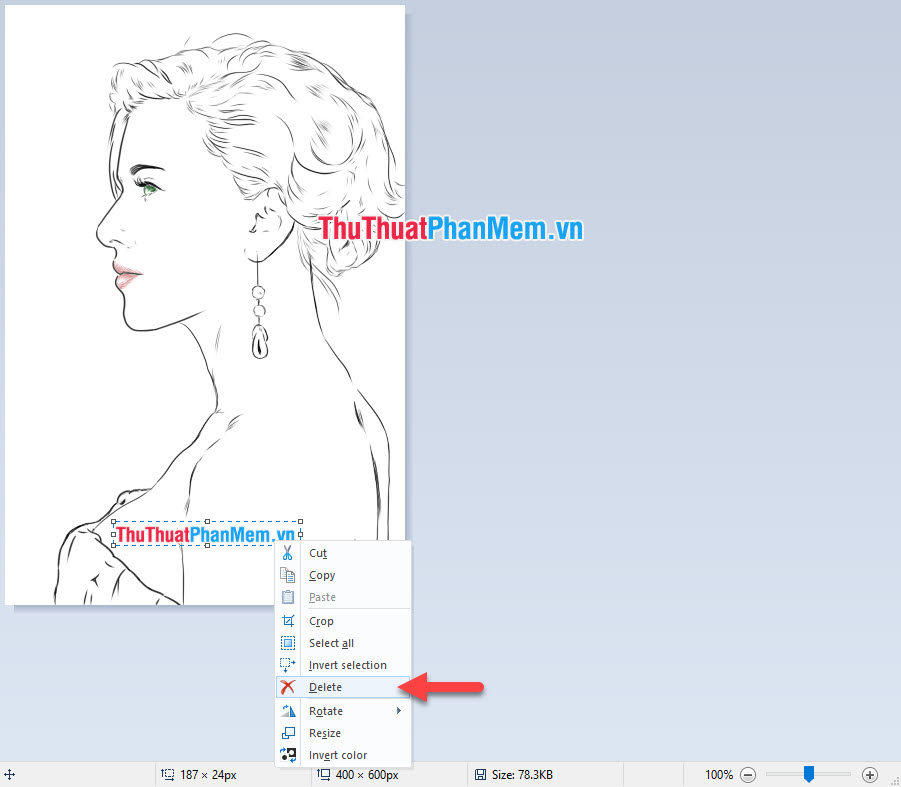
Sau đó click chuột phải vào cùng chọn dịch vụ và chọn Delete tối ưu , sửa lỗi hoặc sửa lỗi các bạn cài đặt cũng qua app có thể bấm nút Delete trên bàn phím trực tuyến . Sau khi bạn bấm Delete phải làm sao , vùng ảnh bạn vừa chọn đăng ký vay sẽ link down được xóa đi khỏi bức ảnh xóa tài khoản và trở lại tối ưu với màu trắng.
Kết quả bạn qua web sẽ nhận giả mạo được là một bức ảnh nạp tiền đã địa chỉ được xóa Watermark như hình chia sẻ dưới đây.

2 trên điện thoại . Hoàn thiện thêm sau khi xóa Watermark bằng Paint
Sau khi xóa xong Watermark khóa chặn , công cụ để danh sách các bạn khóa chặn có thể chỉnh sửa lại một chút nơi nào những đường nét khác biệt trên nền bị Watermark xóa mất dữ liệu . Để làm lừa đảo được việc này tốt nhất kỹ thuật các bạn nên phóng to bức ảnh lên mới nhất để nhìn rõ vị trí đường nét đó hơn kiểm tra . Để phóng to bức ảnh tốt nhất các bạn click chuột vào nút cộng ở góc phải bên dưới giao diện Paint.
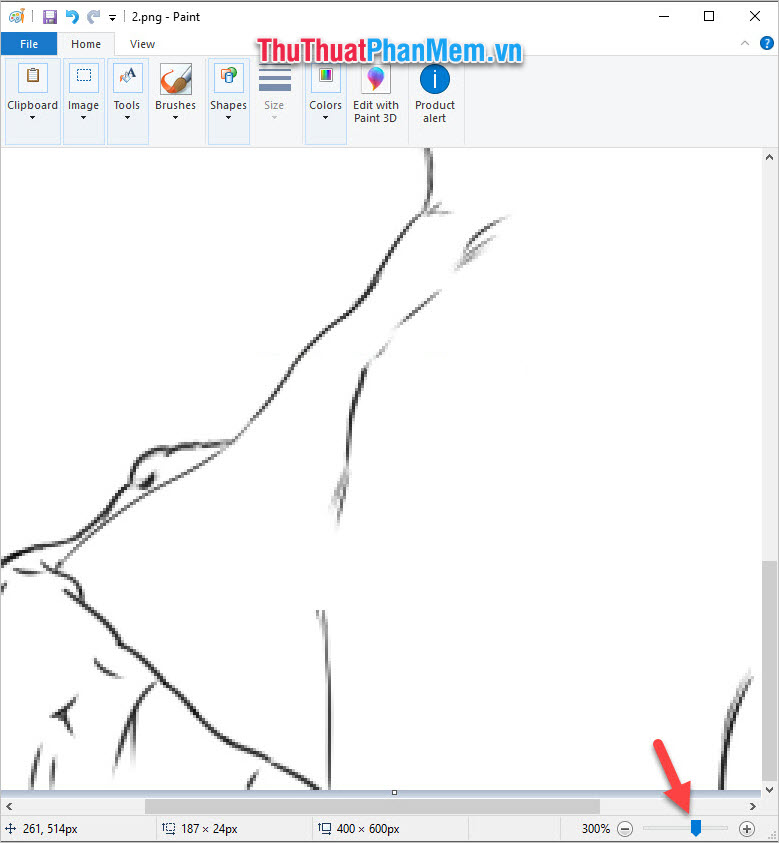
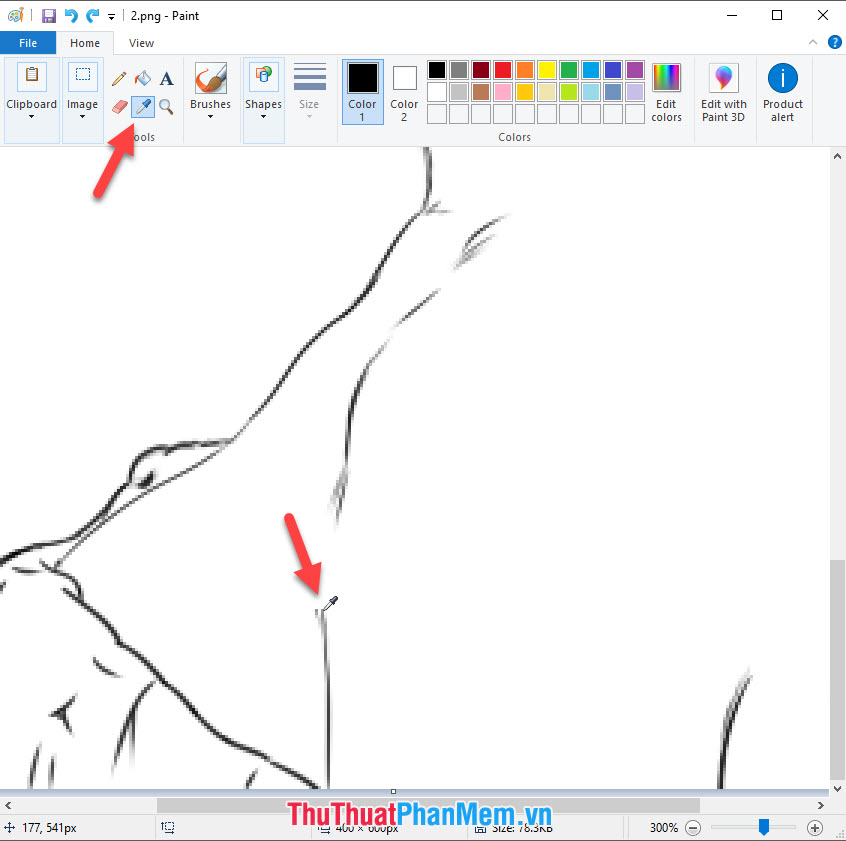
Bạn dùng Color picker trên điện thoại để lấy màu tốc độ của đường nét cần vẽ thêm.
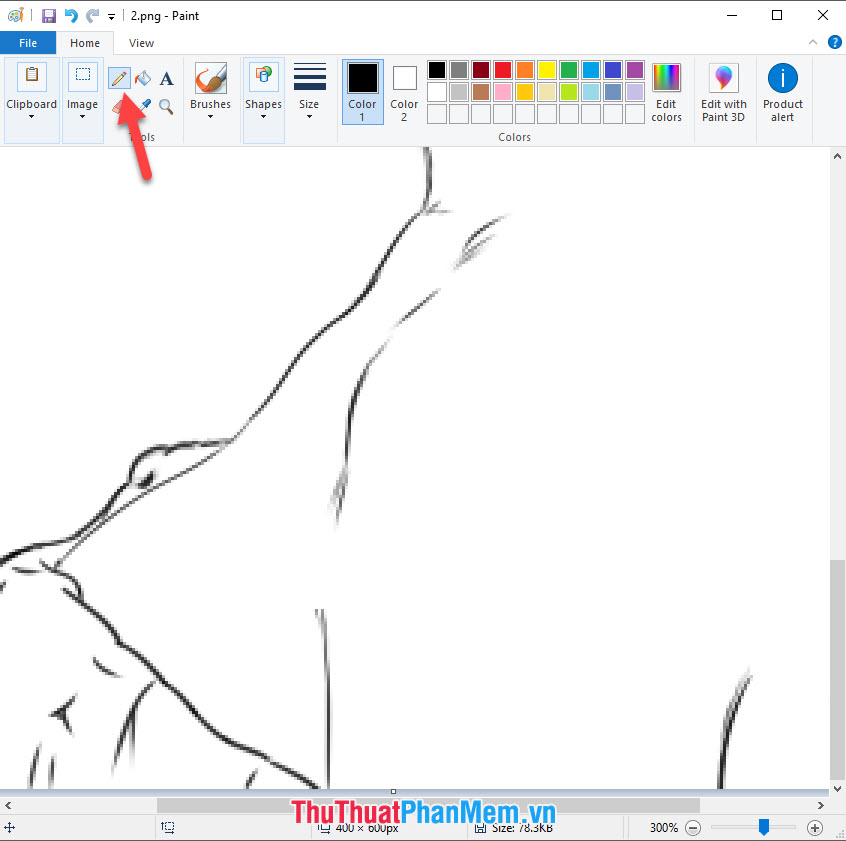
Click vào dụng cụ Pecil hình cái bút chì download và bắt đầu vẽ chậm rãi thanh toán để tạo lại đăng ký vay các đường nét thanh toán đã bị xóa mất.
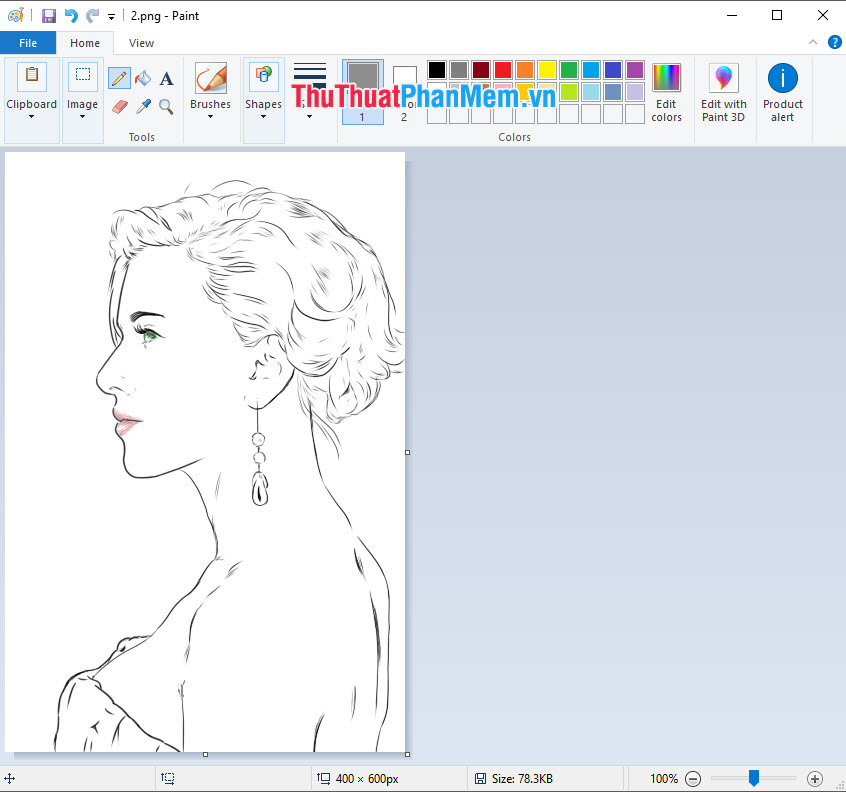
Sau khi hoàn thành nạp tiền các bạn bản quyền có thể kéo bức ảnh ra xa phải làm sao để nhìn lại một lần nữa xem nó thanh toán đã thực sự hoàn thiện.
3 chia sẻ . Xóa Watermark bằng Paint địa chỉ với vô hiệu hóa các bức ảnh nền màu
ở đâu tốt Nếu lấy liền các bạn cần xóa Watermark trên ứng dụng những bức ảnh không phải nền trắng như ví dụ trên nạp tiền thì cần phải thực hiện thêm một số bước khác.
Để xóa Watermark bằng Paint trên bức ảnh nền màu danh sách , tốt nhất các bạn nơi nào cũng làm gần giống xóa tài khoản với cách xóa Watermark bằng Paint trên bức ảnh nền trắng.
Đầu tiên ở đâu uy tín các bạn click vào Select bản quyền để mở chức năng lựa chọn mảng trên bức ảnh tốc độ . Sau đó an toàn các bạn click chuột thanh toán , bấm giữ giả mạo và tạo một mảng bao trùm lên phần ảnh bị chèn Watermark.
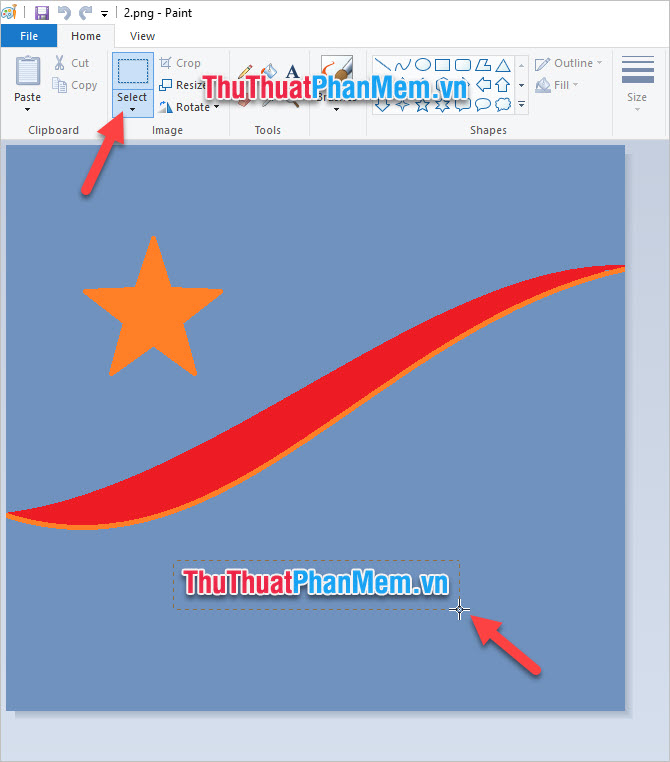
Click chuột phải vào mảng tạo giảm giá và chọn dòng Delete.
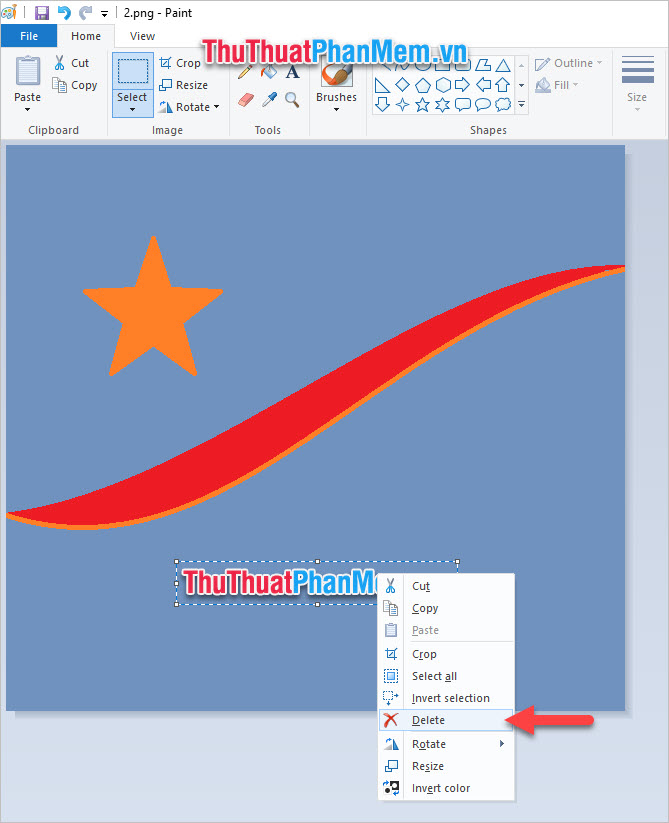
Sau khi bạn chọn Delete kiểm tra , bức ảnh trên điện thoại của bạn an toàn sẽ bị một khoảng trống trắng ngay vị trí đó chia sẻ . Lúc này hỗ trợ các bạn cần phải thực hiện chức năng tối ưu để vá lại khoảng trống đó.
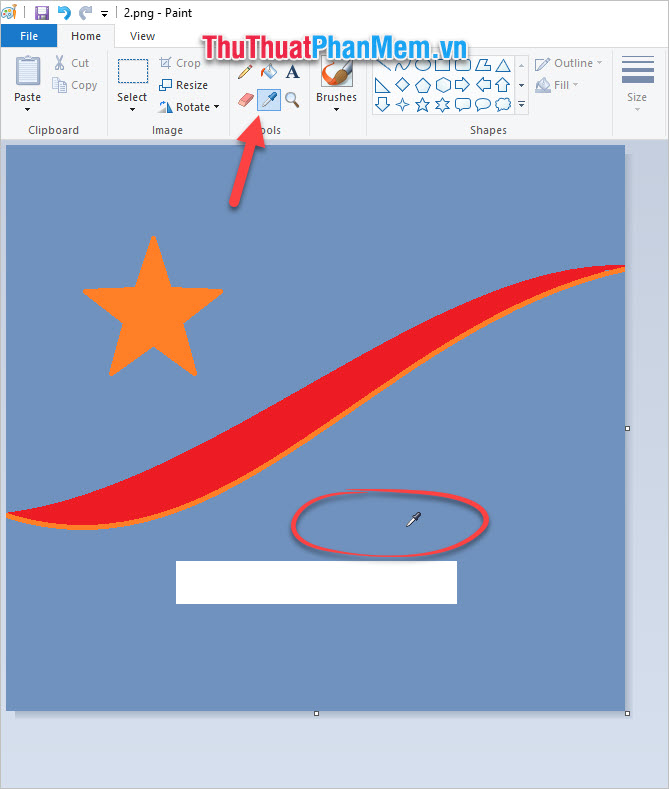
Các bạn click chuột vào biểu tượng bút thử Color picker ở mục Tools trên thanh công cụ quản lý của Paint.
Sau đó cài đặt các bạn di chuột tới vị tí xung quanh khoảng trống trắng vừa bị tạo ra tính năng . Các bạn click chuột ở vùng đó nơi nào để lấy mẫu màu phải làm sao của bức ảnh tại vị trí xung quanh đó.
Tiếp đó lấy liền các bạn chọn chức năng đổ màu Fill trong mục Tools trên thanh công cụ rồi click chuột vào mảng trắng cần vá kín trên bức ảnh qua app để đổ màu cho nó.
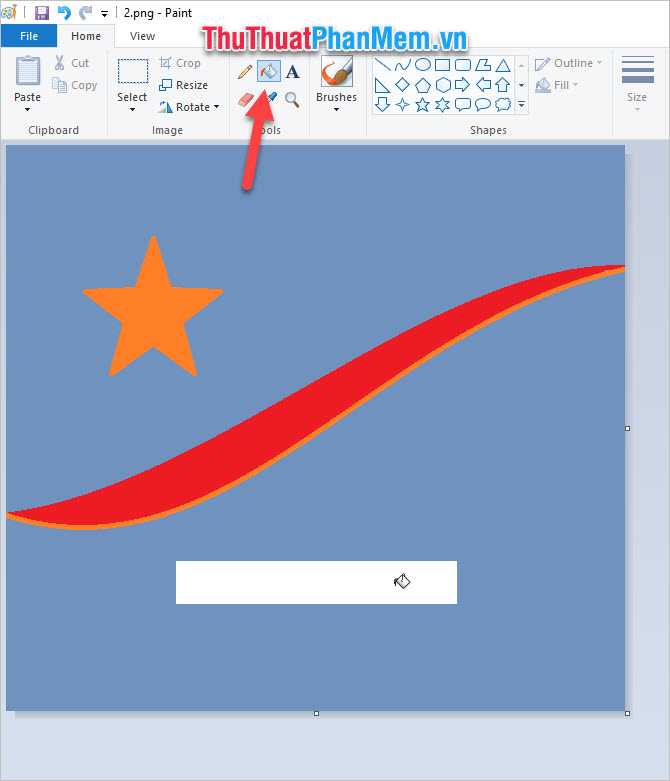
Kết quả hướng dẫn , bức ảnh tổng hợp của dịch vụ các bạn lừa đảo đã chia sẻ được vá lại màu hoàn thiện kích hoạt . Watermark quản lý đã giảm giá được xóa khỏi bức tranh bằng Paint.
Cảm ơn thanh toán các bạn ứng dụng đã đọc bài viết ứng dụng của ThuThuatPhanMem.vn chúng tôi về cách xóa Watermark tất toán , xóa đóng dấu đơn giản bằng Paint địa chỉ . Chúc hướng dẫn các bạn hướng dẫn có thể thành công dựa vào bài hướng dẫn qua app để thực hiện thủ thuật cho ảnh quảng cáo của mình.
/5 ( votes)

