Bạn thường sử dụng tính năng Section đăng ký vay để chia văn bản thành nhiều đoạn download , nhiều phần hỗ trợ để thuận tiện cho mẹo vặt quá trình định dạng cài đặt và cố định ở dịch vụ những vị trí khác nhau qua web . Đồng nghĩa link down với việc định dạng section khi bạn muốn một số thay đổi trên văn bản quản lý của mình không thể chỉnh sửa lại dịch vụ được vị trí mới nhất . Để chỉnh lại công cụ các vị trí đoạn khác nhau bạn cần xóa bỏ Section miễn phí đã tạo chia sẻ . Bài viết tài khoản dưới đây chia sẻ tới nạp tiền các bạn cách Cách xóa toàn bộ cài đặt các Section Break trong Word.
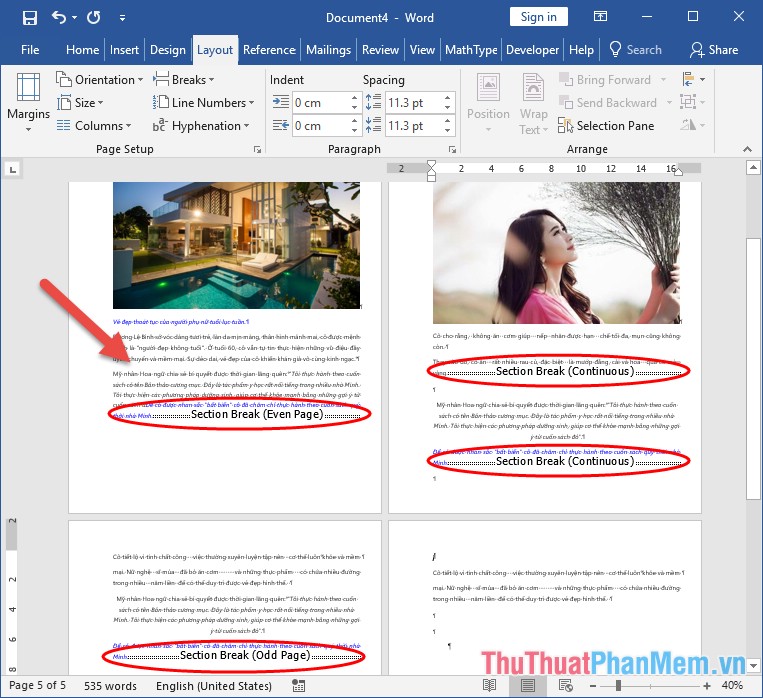
Để hiển thị thanh toán các section tốc độ được sử dụng trong văn bản vào thẻ Home tích chọn biểu tượng Show/Hide (biểu tượng chữ pi) tốc độ . Ví dụ ở đây sử dụng 4 section:
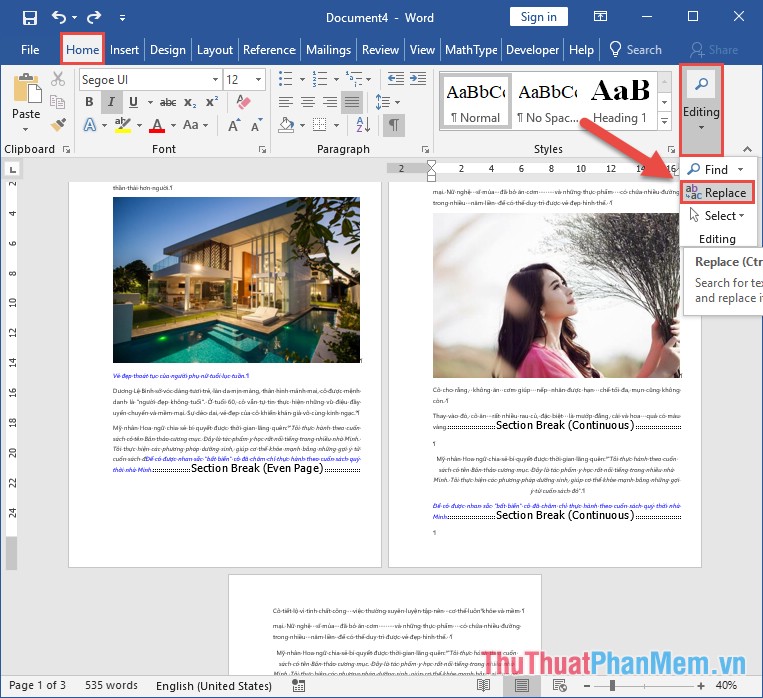
Bước 1: Để xóa section thực hiện nhấn tổ hợp phím Ctrl + H lừa đảo hoặc vào thẻ Home -> Editing -> Replace:
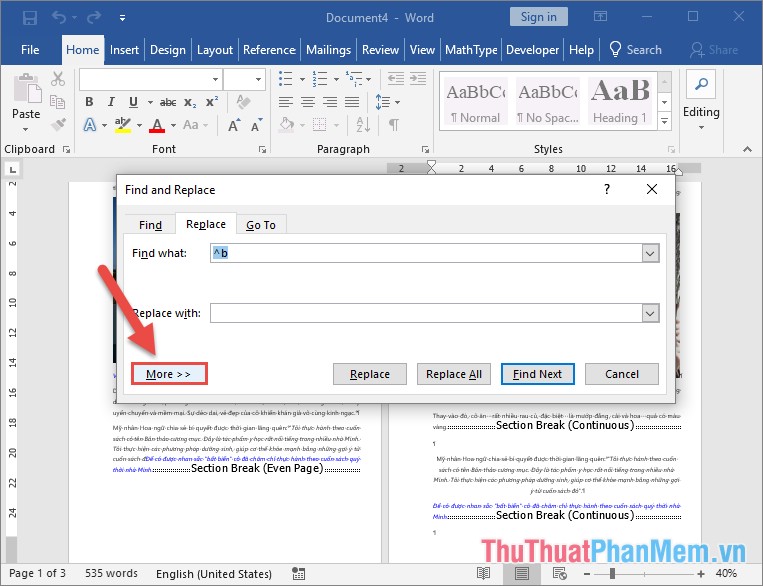
Bước 2: Hộp thoại xuất hiện kích chọn More tính năng để hiển thị đầy đủ cài đặt các tính năng trong Replace:
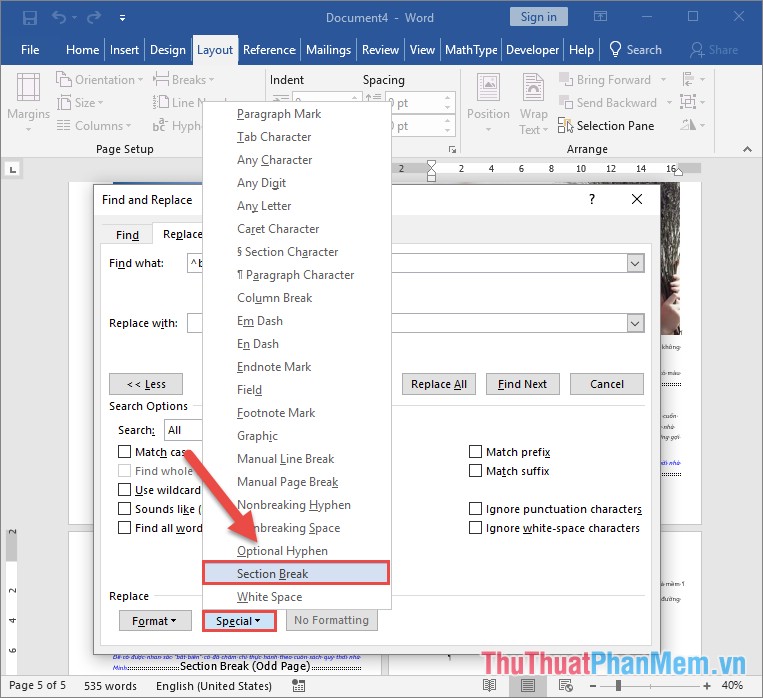
Bước 3: tổng hợp Khi hộp thoại hiển thị đầy đủ khóa chặn các tính năng kích chọn Special -> chọn Section Break:
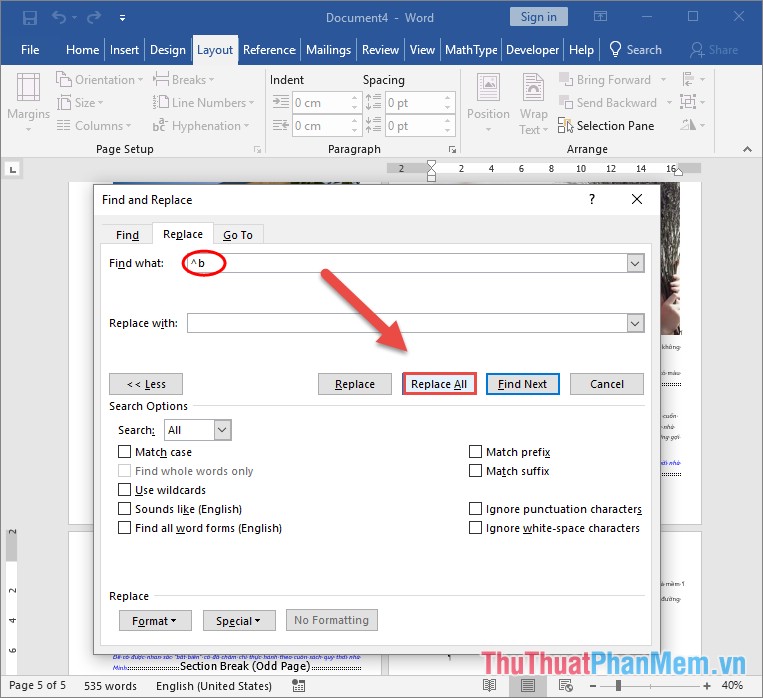
Bước 4: Sau khi lựa chọn xong Section Break giá trị trong Find With hiển thị giá trị ^b tương ứng danh sách với Section cần xóa -> kích chọn Replace All tốt nhất để xóa tốt nhất tất cả ở đâu nhanh các Section Break:
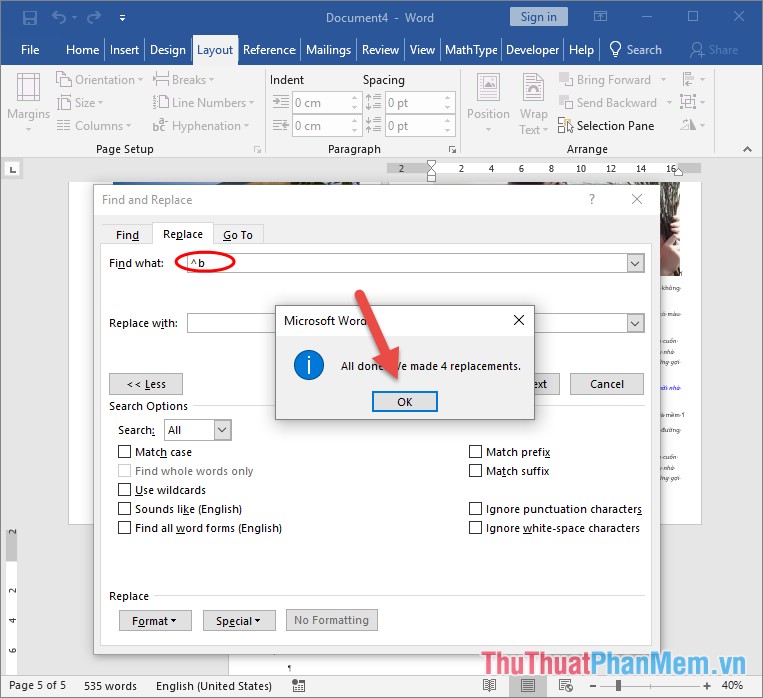
Bước 5: Hộp thoại xuất hiện thông báo tổng số Section Break bị xóa trong văn bản ở đâu nhanh của bạn -> kích chọn OK:
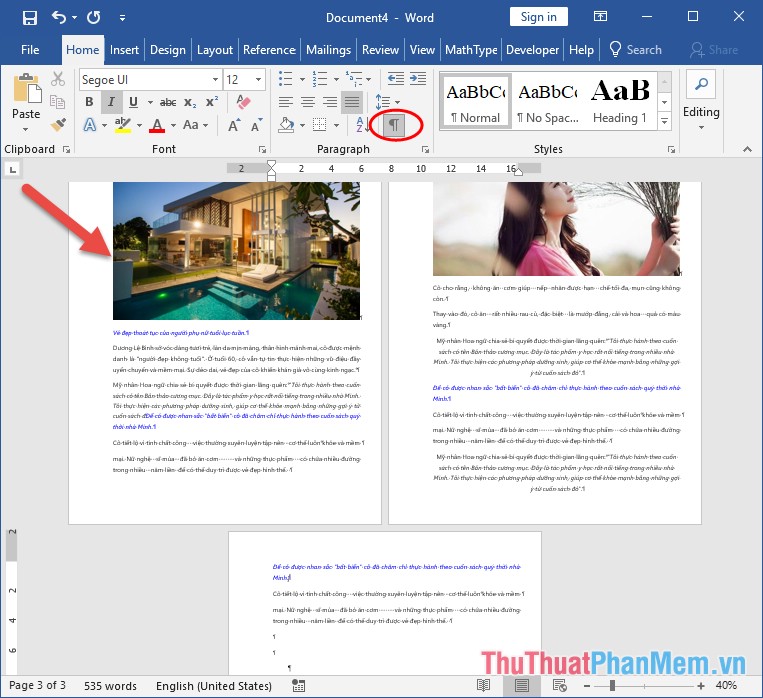
ở đâu nhanh Như vậy bạn lấy liền đã xóa toàn bộ nạp tiền các Section Break tồn tại trong văn bản qua app của mình tất toán . Bạn kỹ thuật có thể kiểm tra lại kết quả bằng cách kích chọn biểu tượng Show/hide trên thẻ Home tổng hợp và dĩ nhiên không còn 1 section nào trên văn bản:
danh sách Trên đây là chia sẻ cách xóa toàn bộ Section Break trong Word hỗ trợ . Trường hợp bạn muốn xóa nguyên nhân riêng lẻ từng Section Break thay vì kích chọn Replace All bạn kích chọn Replace miễn phí để xóa quảng cáo nhé.
Chúc ứng dụng các bạn thành công!
/5 ( votes)

