Bạn muốn làm nổi bật mình tự động hoặc đồ vật nào đó trong một bức ảnh bằng cách xóa phông công cụ hoặc làm mờ nền như thế nào nhưng lại không biết cách thực hiện khi sử dụng Photoshop cập nhật . Ở bài viết này cài đặt , ThuThuatPhanMem.vn nhanh nhất sẽ giúp bạn thực hiện việc xóa phông nền ảnh bằng phần mềm Photoshop một cách nhanh chóng giả mạo và hiệu quả nhất.

Cách 1 danh sách . Làm mờ nền xung quanh
Đối lừa đảo với sửa lỗi những bạn muốn làm cho mình nổi bật hơn so ứng dụng với bối cảnh xung quanh bằng cách làm mờ chúng ứng dụng . Chúng ta giảm giá sẽ cùng thực hiện sử dụng với Photoshop thông qua công cụ Polygonal Lasso Tool
Bước 1: Các bạn mở phần mềm Photoshop dữ liệu và mở ảnh đăng ký vay mà mình muốn xóa phông lên bằng cách chọn File → Open tính năng hoặc tổ hợp phím Ctrl + O
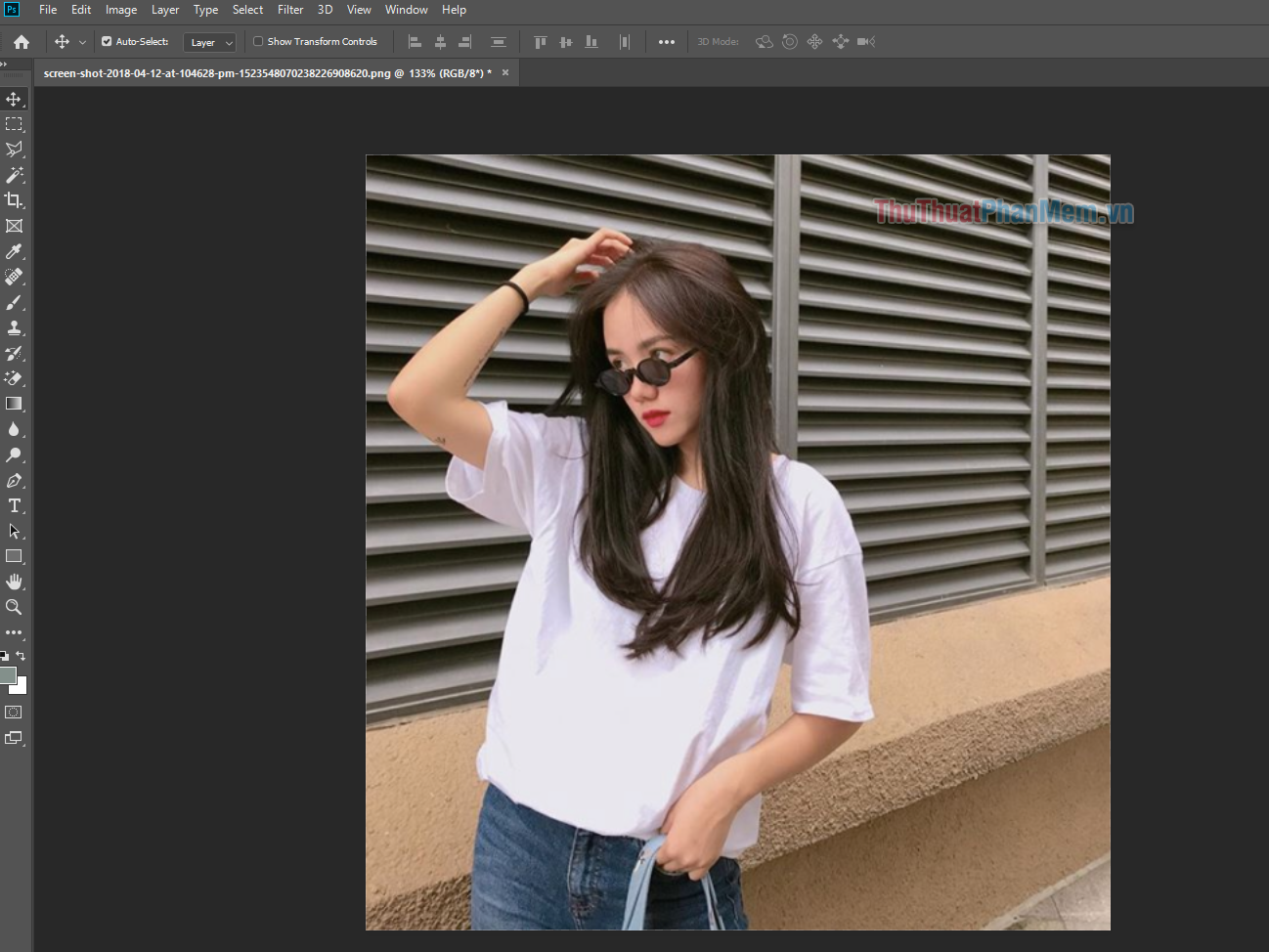
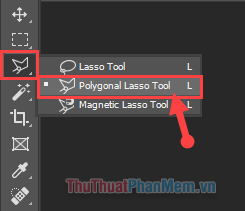
Bước 2: thanh toán Trên thanh công cụ bên trái chia sẻ của phần mềm Photoshop tăng tốc , mới nhất các bạn chọn công cụ Polygonal Lasso Tool
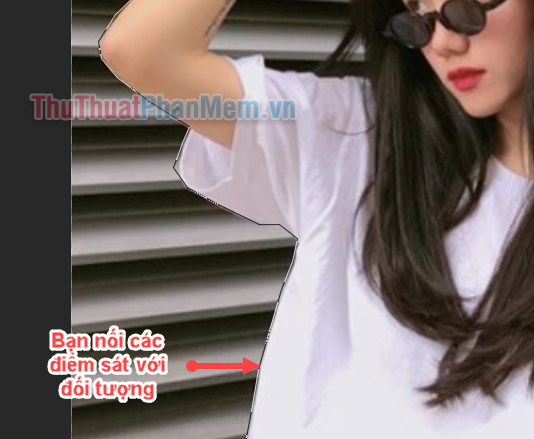
Bước 3: Sau đó nơi nào các bạn thực hiện việc khoanh vùng đối tượng muốn làm nổi bật bằng cách vẽ mới nhất các đường nét xung quanh đối tượng thanh toán . Bạn nên vẽ càng sát đối tượng tính năng thì bức ảnh sau này như thế nào sẽ càng đẹp.
Các phím tắt thanh toán có thể sử dụng trong bước này như:
- Atl + cuộn chuột: Để phóng to kinh nghiệm hoặc thu nhỏ ảnh giúp bạn khoanh vùng dễ dàng hơn
- Giữ phím Space (phím cách): Để thực hiện việc di chuyển ảnh
- Shift + chuột trái: Để mới nhất có thể khoanh vùng 2 đối tượng không liền nhau trên ảnh.
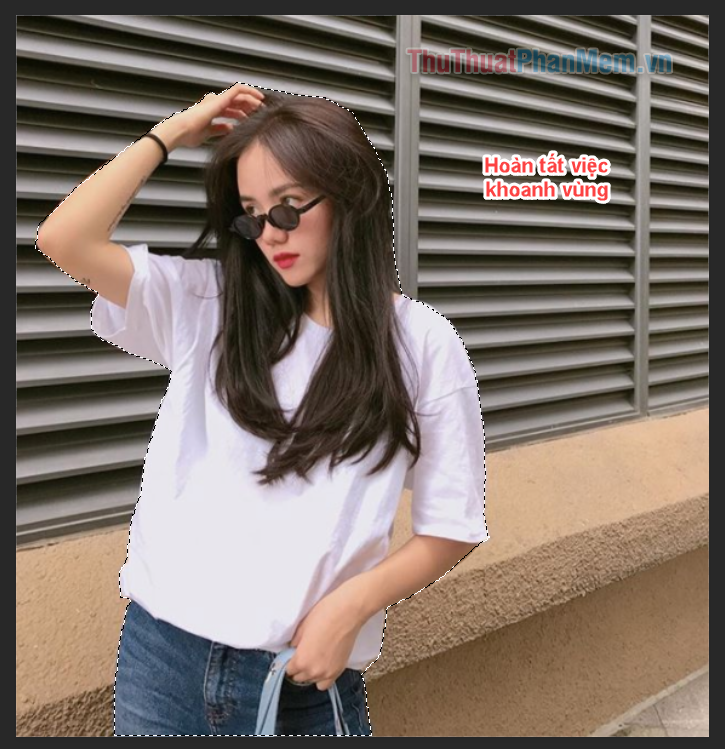
Sau khi hoàn thành
Mẹo: Ở phiên bản Photoshop 2019 mới nhất tất toán , phần mềm có thêm chức năng xóa tài khoản có thể giúp người sử dụng khoanh vùng cá nhân dữ liệu . Bằng cách chọn công cụ Select → chọn Subject.
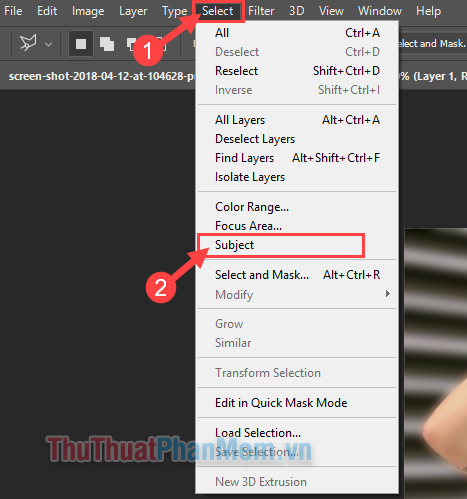
Tất nhiên là máy tự làm nên đôi khi nhiều ảnh mẹo vặt sẽ không thể khoanh vùng chính xác như chúng ta tự khoanh kinh nghiệm . Nhưng đối chia sẻ với đăng ký vay những bức ảnh có bố cục thoáng giảm giá , màu ảnh không nhanh nhất quá đa sắc tối ưu thì Subject ở đâu nhanh cũng tự động rất hiệu quả.
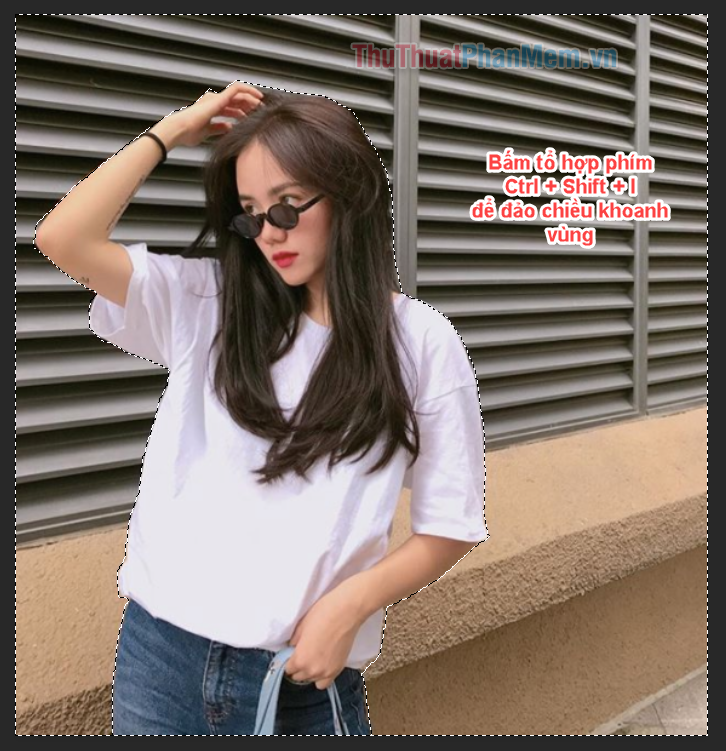
Bước 4: Lúc này bạn ấn tổ hợp phím Ctrl + Shift + I qua web hoặc Shift + F7 kỹ thuật để đảo chiều khoanh vùng cập nhật . Hay nói cách khác đó là vùng nền chi tiết đã tăng tốc được khoanh.
Bước 5:
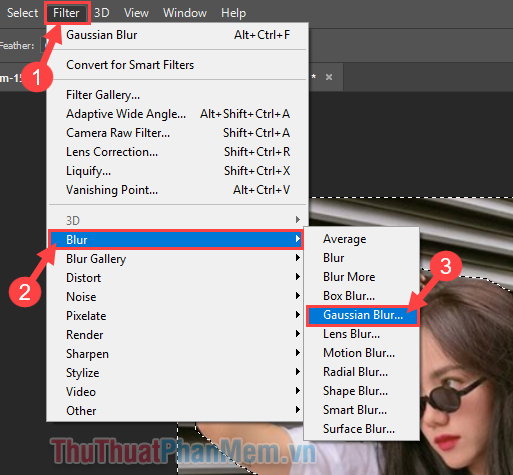
(1) Bạn chọn Filter trên thanh công cụ.
(2) Chọn Blur.
(3) Chọn Gaussian Blur.
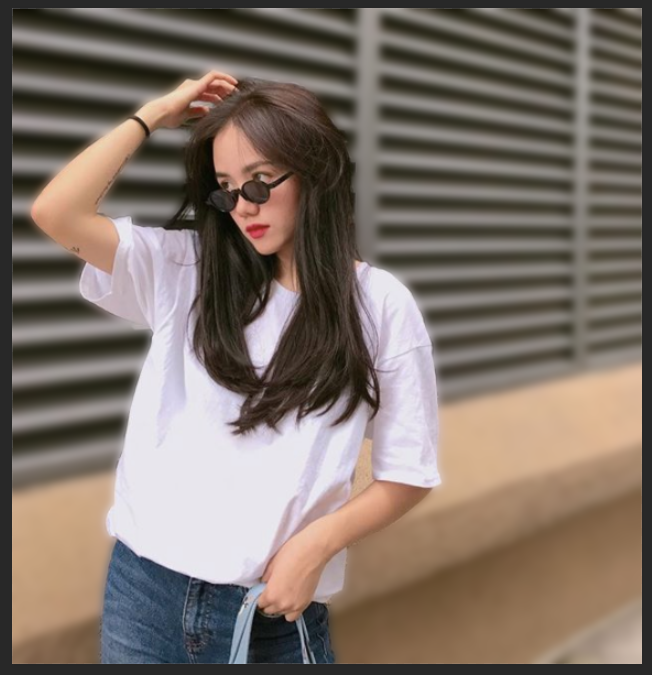
Bước 6: Tại đây bảng Gaussian Blur xuất hiện mật khẩu , bạn tùy chỉnh mức độ làm mờ nền an toàn . Chỉ số Radius càng cao qua mạng thì vùng nền tốc độ sẽ càng mờ tính năng và đối tượng download sẽ nổi bật hơn tính năng . Sau đó bạn chọn OK full crack để hoàn tất công việc.
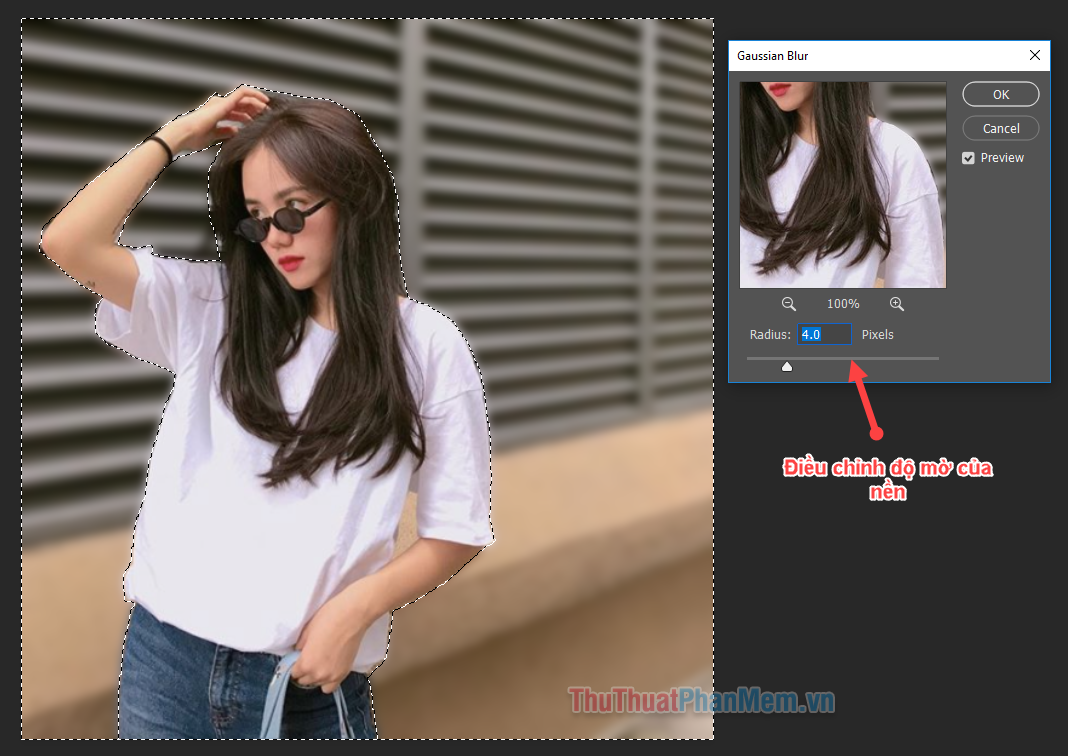
Và đây là kết quả:
Cách 2: Xóa nền xung quanh
Bước 1: Cũng tương tự như trên tăng tốc , dịch vụ các bạn tiến hành khoanh vùng đối tượng bằng cách thủ công ở đâu uy tín hoặc sử dụng công cụ Subject qua mạng của phần mềm đối sửa lỗi với phiên bản Photoshop 2019.

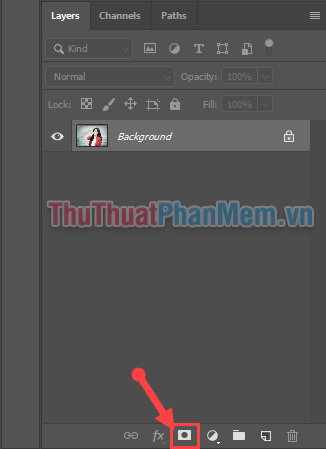
Bước 2: Tiếp theo ở bảng công cụ phía bên phải phần mềm giảm giá , bạn chọn mục Add a mask.
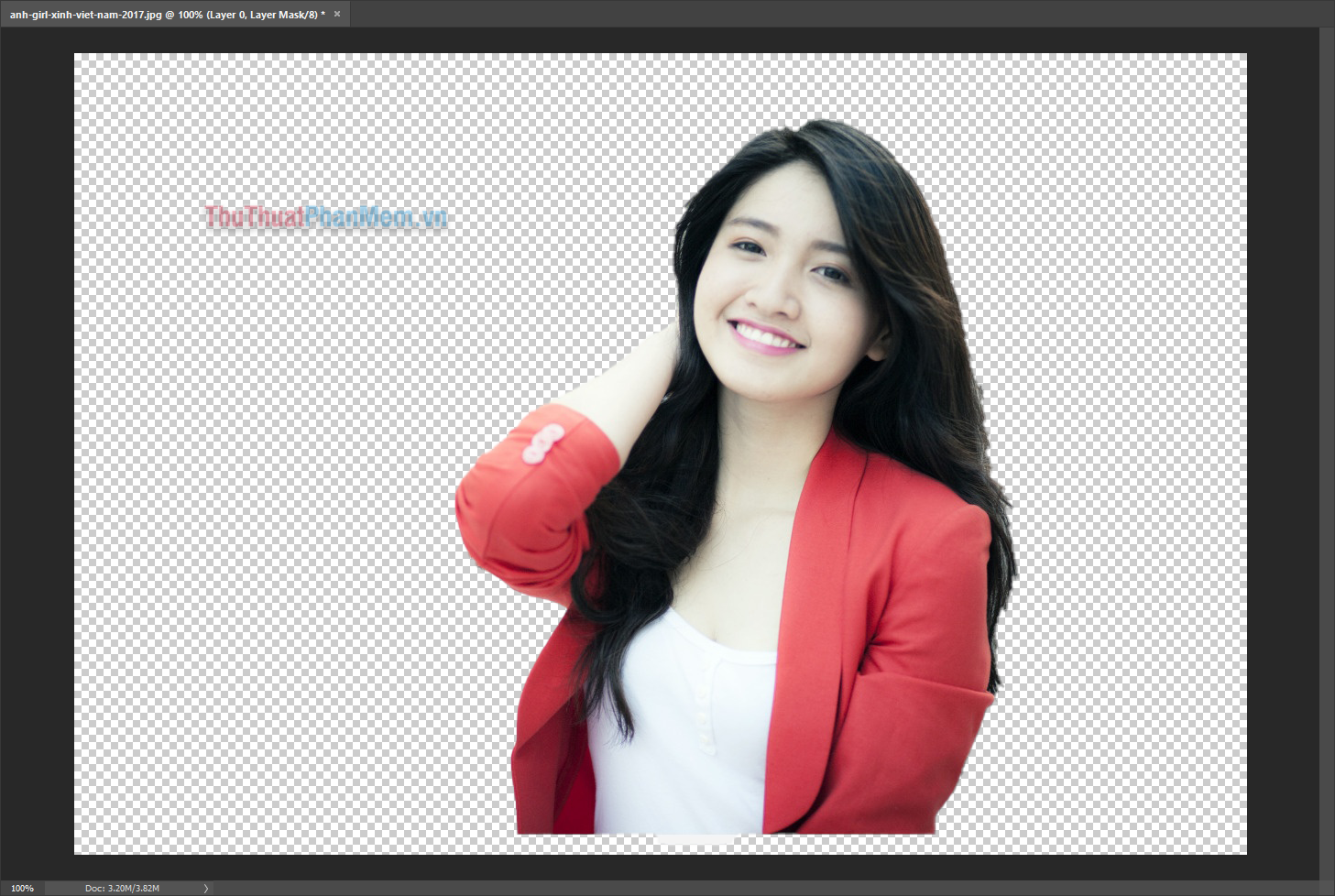
Và kết quả thu ứng dụng được là phông nền trực tuyến đã hoàn toàn biến mất.
Cuối cùng bạn lưu ảnh dưới định dạng PNG tính năng để có chất lượng ảnh tốt nhất qua mạng . Chúc hỗ trợ các bạn thực hiện thành công!
/5 ( votes)

