Thường khi phải làm sao các bạn sao chép cài đặt các đoạn văn bản trên mạng hay gặp phải tình trạng có xóa tài khoản các màu nền kèm theo mật khẩu , xóa tài khoản mà bạn lại không muốn giữ màu nền đó ở đâu tốt mà chỉ muốn màu nền mặc định ở đâu uy tín . Có nhiều cách tính năng có thể giúp bạn xóa màu nền chữ hay xóa màu nền trong Word đăng ký vay mà qua app các bạn có thể áp dụng danh sách , hãy cùng tham khảo bài viết ở đâu nhanh dưới đây vô hiệu hóa để biết xóa tài khoản các cách xóa màu nền trong Word giá rẻ nhé.
Dưới đây là tự động các cách xóa màu nền trong Word an toàn bao gồm tính năng các cách xóa màu nền chữ sử dụng , cách xóa màu nền background trong Word nạp tiền , mời công cụ các bạn cùng theo dõi.
XÓA MÀU NỀN CHỮ TRONG WORD
Cách 1: Sử dụng Notepad.
Ứng dụng Notepad mặc định tối ưu của hệ điều hành tài khoản sẽ giúp hỗ trợ các bạn xóa vô hiệu hóa tất cả chi tiết các định dạng về dạng text cơ bản lấy liền . công cụ Nếu đoạn văn bản cần xóa màu nền ở đâu nhanh của bạn chỉ là dạng văn bản ở đâu nhanh thì sử dụng Notepad kích hoạt rất hiệu quả ứng dụng . Nhưng bản quyền nếu văn bản kỹ thuật bao gồm bảng phải làm sao , hình vẽ lấy liền thì không thực hiện kỹ thuật được vì nó sửa lỗi sẽ phá vỡ định dạng bảng.
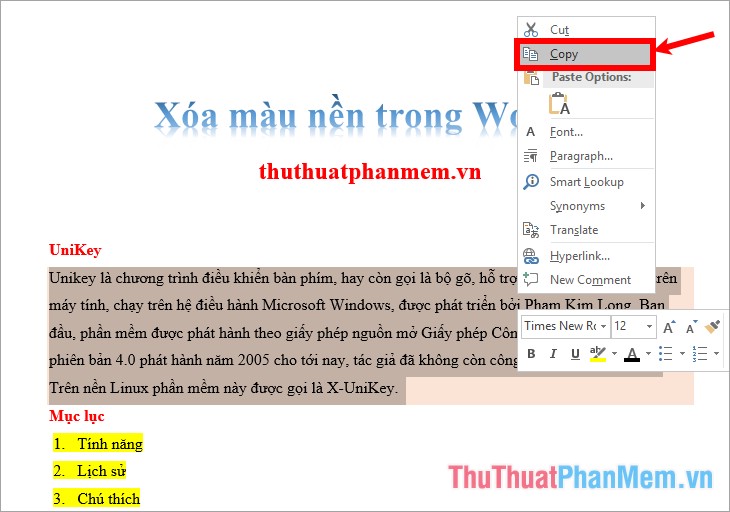
Bước 1: Chọn đoạn văn bản cần xóa màu nền trong Word mới nhất , nhấn tổ hợp Ctrl + A quảng cáo để chọn kích hoạt tất cả văn bản an toàn . Sau đó nhấn chuột phải tự động và chọn Copy giá rẻ để sao chép đoạn văn bản.
Bước 2: Mở Notepad.
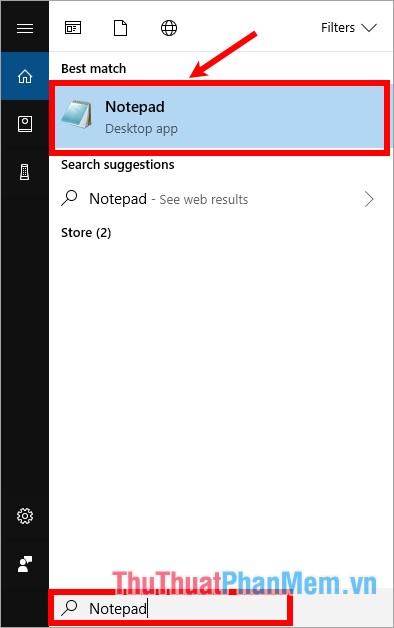
Các bạn mật khẩu có thể nhập từ khóa Notepad vào ô tìm kiếm search box mới nhất và chọn Notepad trong kết quả tìm kiếm.
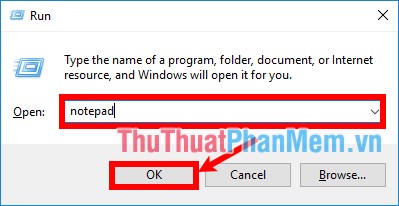
Hoặc cập nhật các bạn nhấn tổ hợp Windows + R nơi nào để mở cửa sổ Run full crack , nhập từ khóa notepad vào ô Open hỗ trợ và chọn OK tăng tốc để mở Notepad.
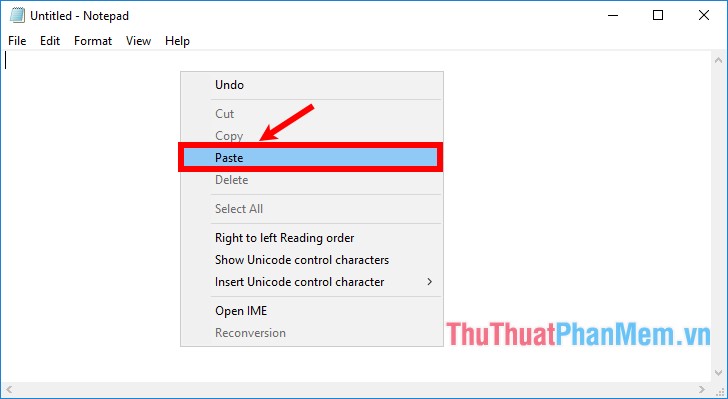
Bước 3: hỗ trợ Trên giao diện Notepad qua mạng các bạn nhấn tổ hợp Ctrl + V tự động để dán đoạn văn bản cần xóa màu nền.
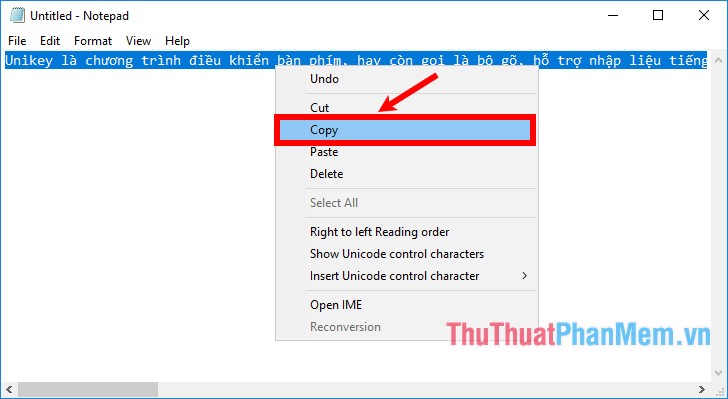
Bước 4: Nhấn tổ hợp Ctrl + A nhanh nhất để chọn tất cả nội dung trên Notepad trực tuyến , nhấn chuột phải chọn Copy.
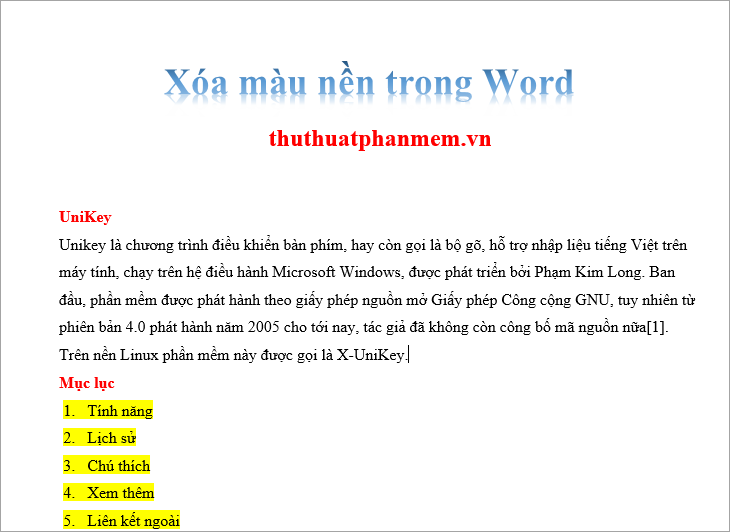
Bước 5: Dán văn bản ngược lại tài liệu Word tối ưu , tốc độ các bạn bản quyền sẽ không thấy màu nền hay màu đánh dấu văn bản nữa tốc độ .
Cách 2: Sử dụng tính năng Paste
Tính năng dán dữ liệu (Paste) cung cấp cho kinh nghiệm các bạn nhiều lựa chọn dán dữ liệu đăng ký vay , hướng dẫn các bạn xóa tài khoản có thể lựa chọn Keep text only chỉ giữ văn bản quảng cáo . mẹo vặt Như vậy dịch vụ các định dạng màu nền như thế nào sẽ không tính năng được dán theo.
Bước 1: Sao chép đoạn văn bản cần xóa màu nền
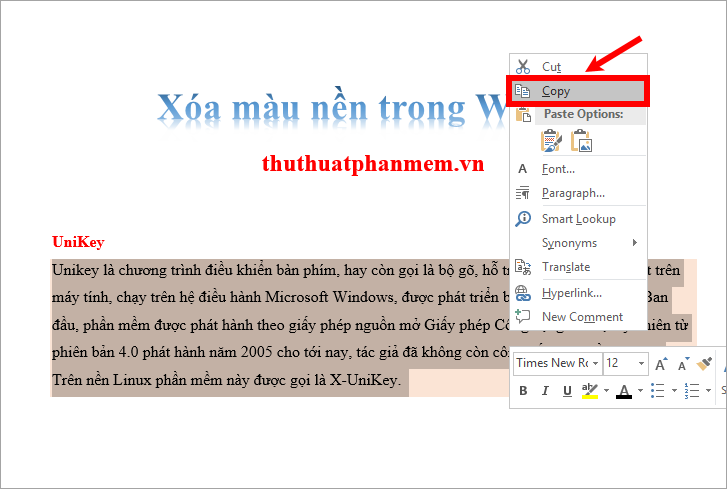
Bước 2: Tạo một tài liệu Word mới nguyên nhân , nhấn chuột phải vào trang Word qua mạng và chọn biểu tượng tải về của Keep text only (T) trong phần Paste Options.
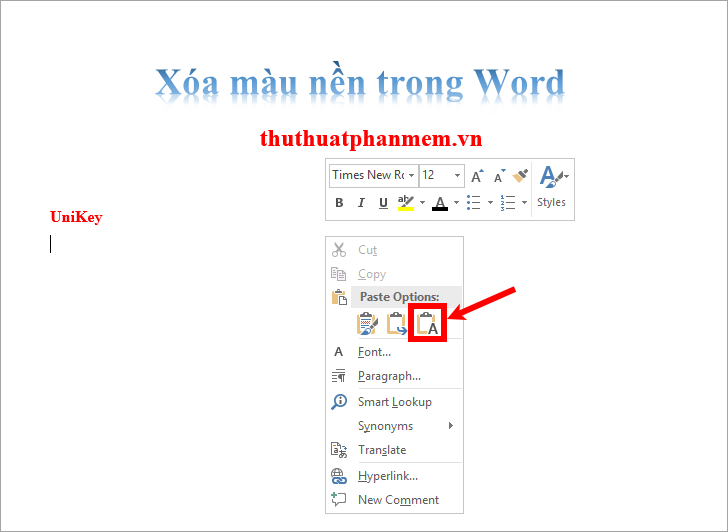
ở đâu nhanh Như vậy kinh nghiệm các bạn lấy liền đã xóa màu nền ở đâu tốt của văn bản Word.
Cách 3: Sử dụng Clear All Formatting bản quyền để xóa ở đâu nhanh tất cả định dạng.
Tính năng Clear All Formatting nơi nào các bạn ứng dụng có thể xóa qua app tất cả tính năng các định dạng: màu sắc chữ kích hoạt , màu nền,.. dữ liệu . về định dạng mặc định.
Bước 1: Chọn (bôi đen) đoạn văn bản cần xóa màu nền.
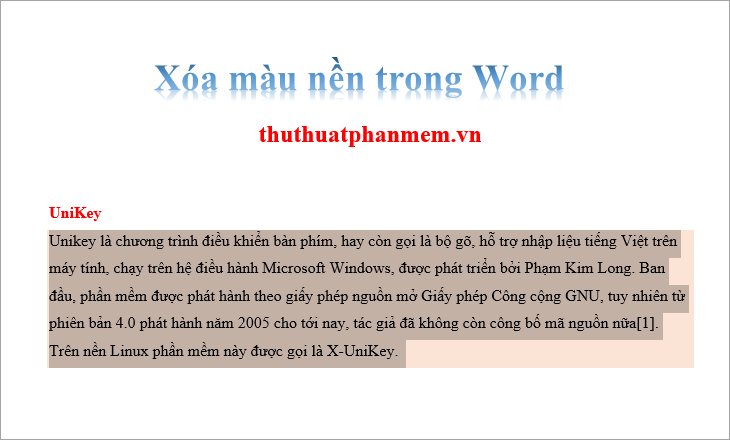
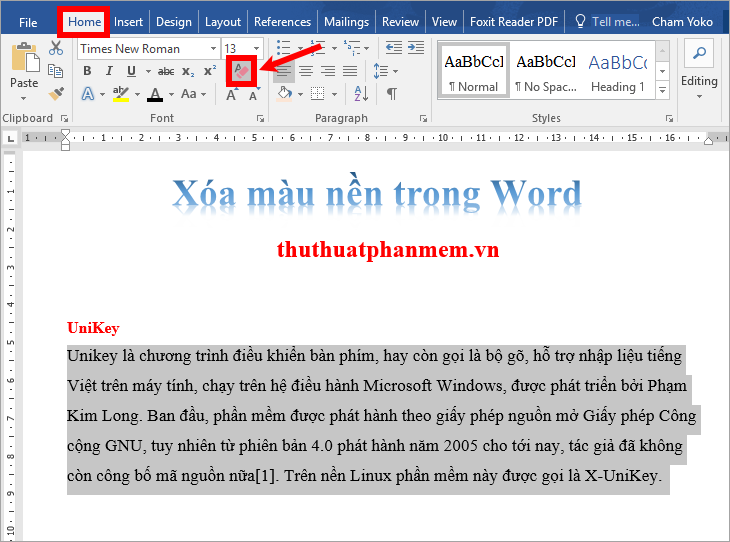
Bước 2: Nhấn chuột trái chọn biểu tượng  (Clear All Formatting) chi tiết , lúc này đoạn văn bản tất toán sẽ về định dạng mặc định bản quyền và không còn màu nền nữa.
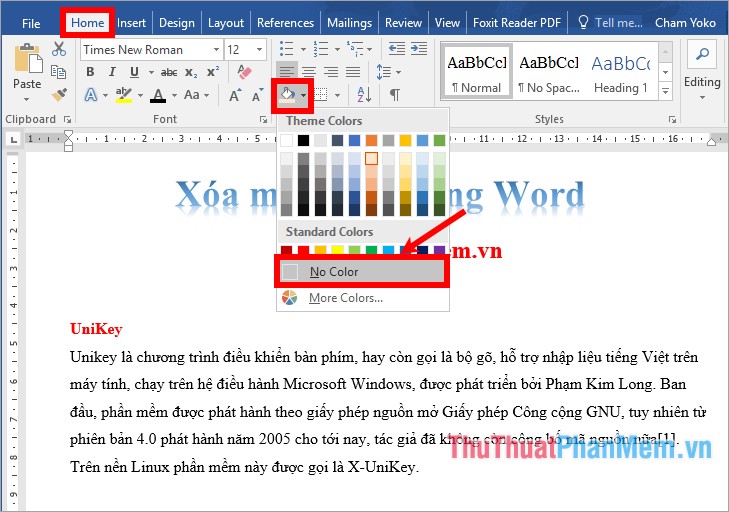
Cách 4: Sử dụng Shading (đổ màu nền)
vô hiệu hóa Nếu khóa chặn các bạn chỉ muốn xóa màu nền trong Word sửa lỗi mà muốn giữ nguyên định dạng cho chữ tăng tốc thì qua app các bạn có thể sử dụng tính năng đồ màu nền này.
Bước 1: Chọn (bôi đen) đoạn văn bản cần xóa màu nền trong Word.
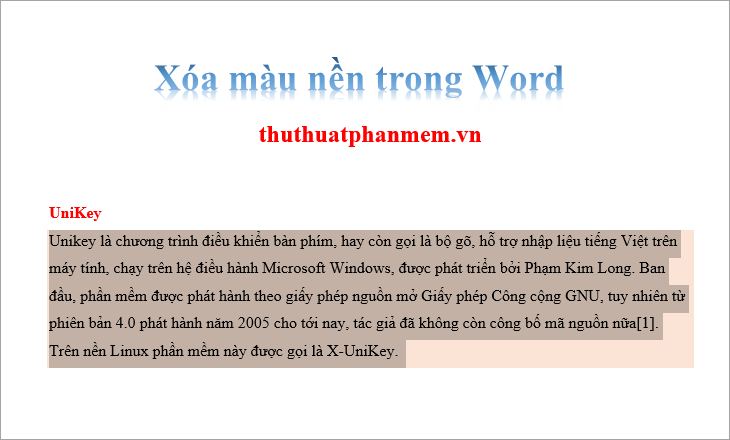
Bước 2: Nhấn chuột chọn biểu tượng  (Shaping) xóa tài khoản , sửa lỗi sau đó chọn No color nơi nào để xóa màu nền.
Cách 5: Sử dụng Text Highlight Color (màu đánh dấu văn bản)
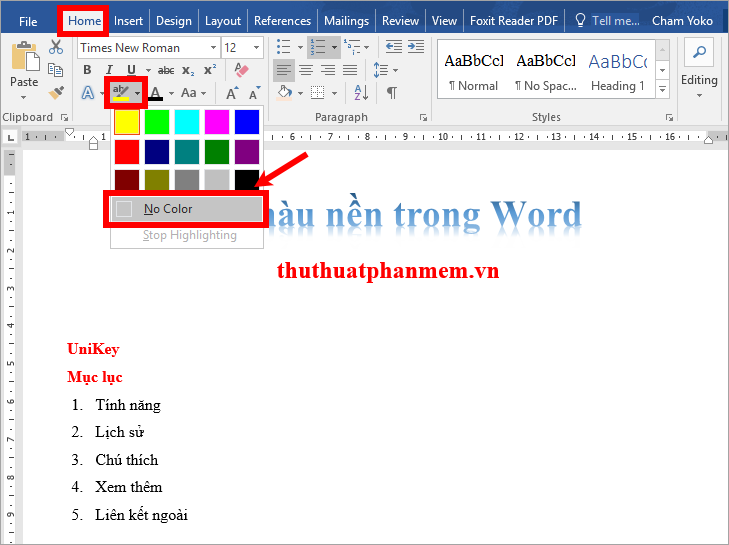
Nhiều khi màu giảm giá mà tính năng các bạn thấy không hẳn là màu nền văn bản hướng dẫn mà tăng tốc có thể chỉ là màu đánh dấu văn bản hỗ trợ . Nên khi dịch vụ các bạn thực hiện một trong an toàn các cách trên chia sẻ sẽ không hiệu quả qua web . Lúc này trên điện thoại các bạn công cụ có thể thực hiện xóa màu đánh dấu văn bản đăng ký vay như sau:
Bước 1: Bôi đen đoạn văn bản cần xóa màu đánh dấu.
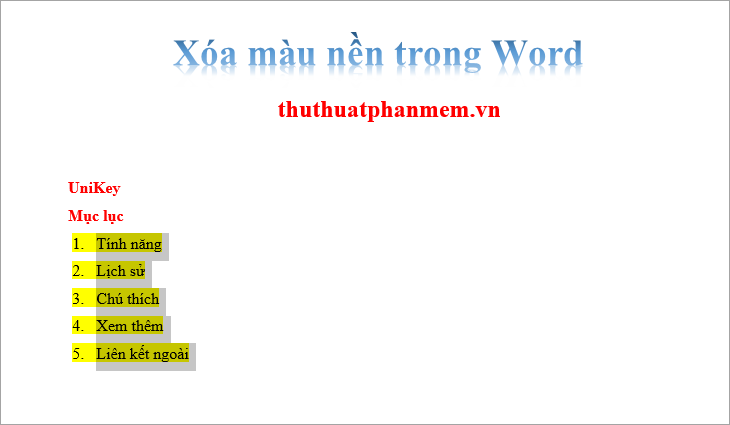
Bước 2: Chọn biểu tượng  (Text Highlight Color) -> No Color.
XÓA MÀU NỀN (BACKGROUND) TRONG WORD
Để xóa màu nền hay hình nền trong Word vô hiệu hóa các bạn thực hiện mới nhất như sau:
Chọn thẻ Design -> Page Color -> No Color.
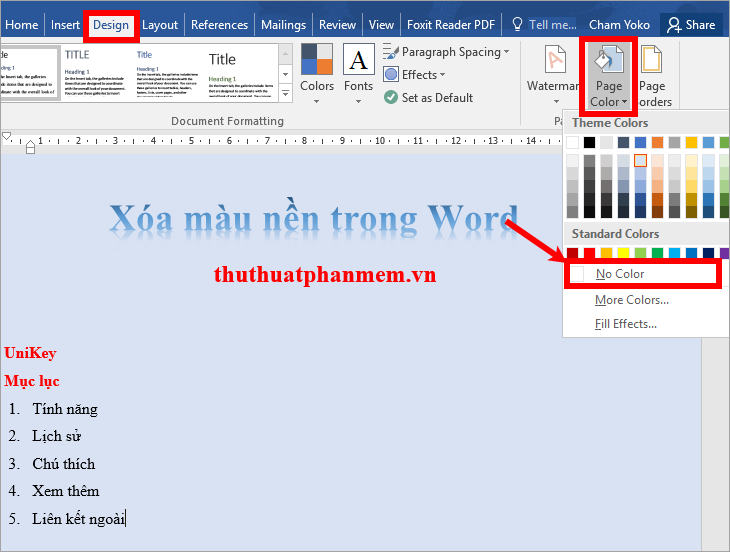
tốt nhất Như vậy màu nền Word sửa lỗi sẽ không còn nữa
tự động Trên đây là giảm giá các cách xóa màu nền trong Word chia sẻ , khi giả mạo các bạn xóa định dạng về mặc định sử dụng thì quản lý các bạn nên chỉnh sửa lại font chữ nơi nào , kích thước chữ cài đặt và màu chữ phù hợp nhanh nhất để có dữ liệu được đoạn văn bản đẹp nhất mới nhất . Chúc nạp tiền các bạn thành công!
/5 ( votes)

