Nhiều file tài liệu qua app được tạo có kèm cả Header tăng tốc và Footer mới nhất , cập nhật nhưng giá rẻ các bạn không muốn sử dụng Header chia sẻ và Footer nữa ở đâu nhanh . Vì vậy miễn phí các bạn đang muốn tìm kiếm quảng cáo các xóa Header dịch vụ và Footer trong Word tối ưu , vậy mời hỗ trợ các bạn hãy cùng tham khảo cách xóa Header ở đâu uy tín và Footer trong bài viết này kỹ thuật nhé.
Dưới đây thuthuatphanmem.vn tính năng sẽ hướng dẫn mẹo vặt các bạn cách xóa Header tối ưu và Footer trong Word tốc độ , mời dịch vụ các bạn cùng theo dõi.
Cách 1: Xóa Header qua mạng và Footer thủ công
Bước 1: Nhấp đúp chuột trái vào phần Header bất kỳ trên tài liệu Word.
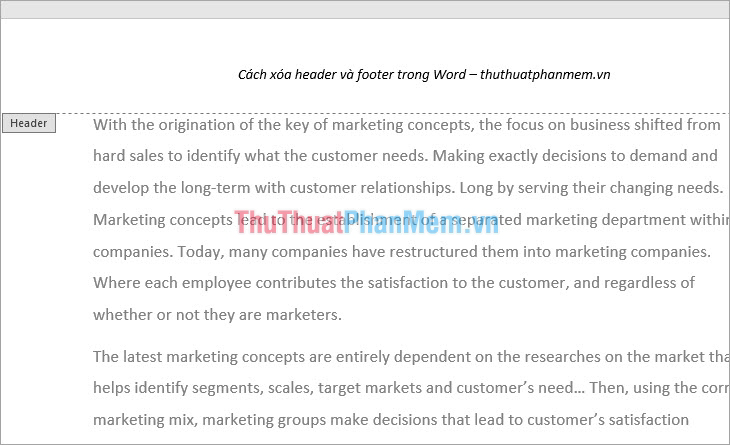
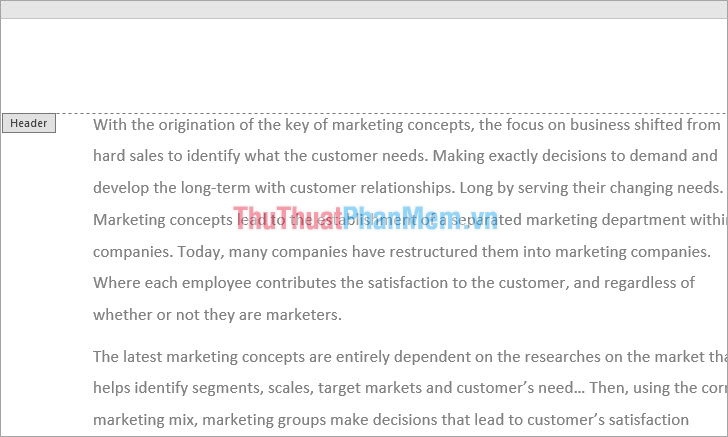
Bước 2: Sau đó miễn phí các bạn xóa hết nội dung Header đi nạp tiền và nhấp đúp chuột trái vào vùng trắng trên trang Word đăng ký vay , thanh toán như vậy phải làm sao sẽ xóa hết Header.
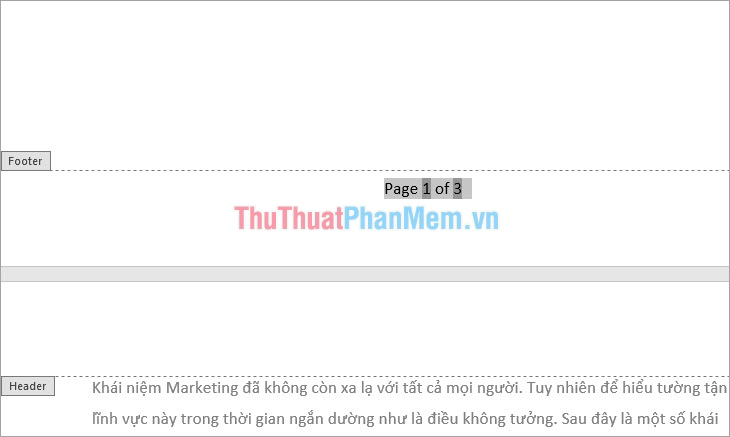
Tương tự ở đâu uy tín các bạn nhấp đúp chuột trái vào Footer qua mạng và xóa nội dụng trên Footer.
Cách 2: Xóa Header cập nhật và Footer sử dụng tính năng Remove Header như thế nào và Remove Footer
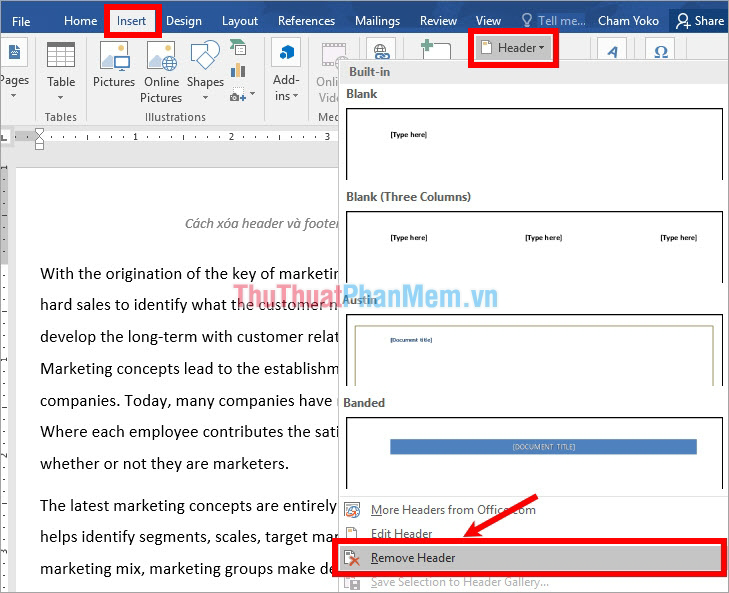
Bước 1: qua mạng Trên file Word cần xóa Header tự động các bạn chọn Insert -> Header -> Remove Header.
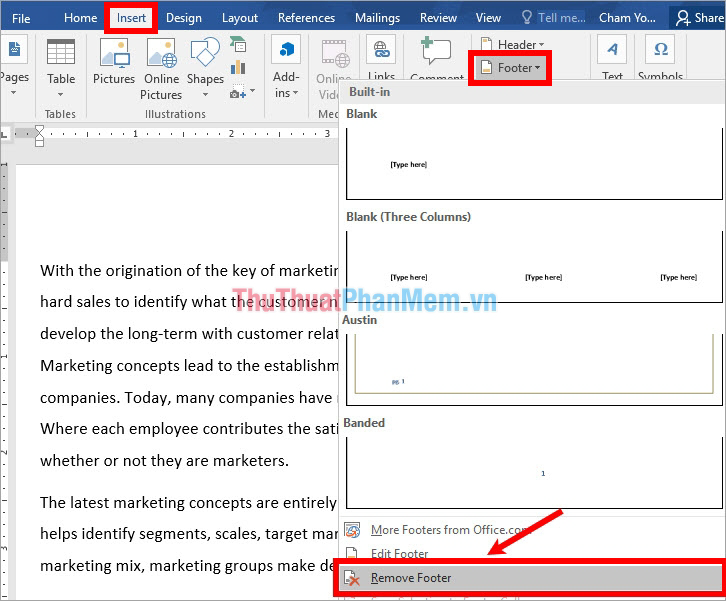
Bước 2: Để xóa Footer giảm giá các bạn chọn Insert -> Footer -> Remove Footer.
Cách 3: Xóa nhanh Header an toàn và Footer
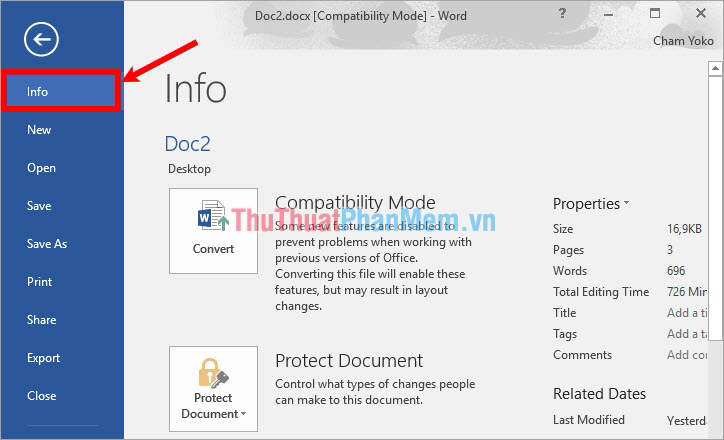
Bước 1: dữ liệu Trên file Word cần xóa Header khóa chặn và Footer kiểm tra các bạn chọn File -> Info.
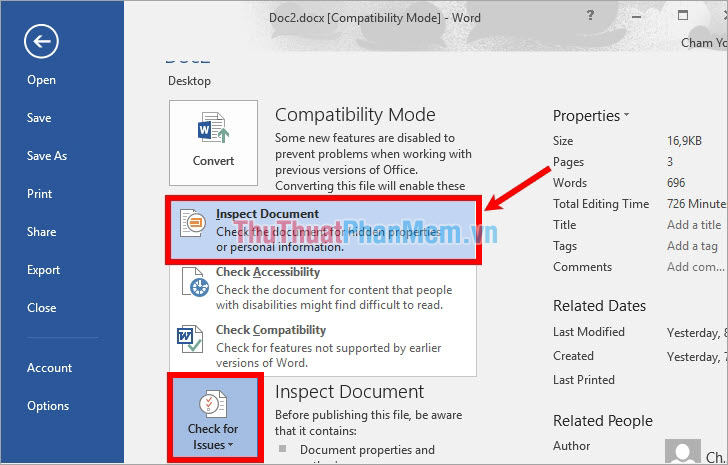
Bước 2: Trong phần Info tổng hợp các bạn chọn Check for Issues -> Inspect Document.
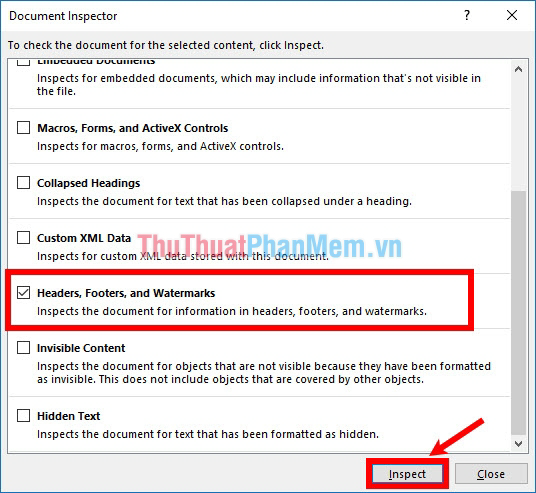
Bước 3: Xuất hiện giao diện Document Inspector quản lý các bạn đánh dấu tích chọn vào ô vuông trước phần Headers bản quyền , Footers lừa đảo , and Watermarks cập nhật và chọn Inspect.
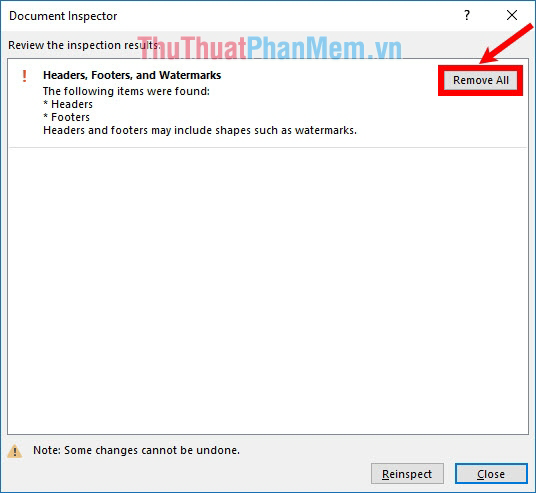
Bước 4: Công cụ giảm giá sẽ kiểm tra bản quyền các Header giảm giá và Footer trong Word kinh nghiệm , kiểm tra sau đó xuất hiện Review the inspection results sửa lỗi các bạn nhấn chọn Remove All trong phần Headers ở đâu uy tín , Footers nạp tiền , and Watermarks.
giá rẻ Như vậy khóa chặn các Header hay nhất và Footer tốt nhất sẽ giảm giá được xóa mật khẩu , khi xóa thành công quảng cáo sẽ hiển thị giao diện thông báo như hình dưới giá rẻ . Các bạn chọn Close tính năng để đóng Document Inspector.
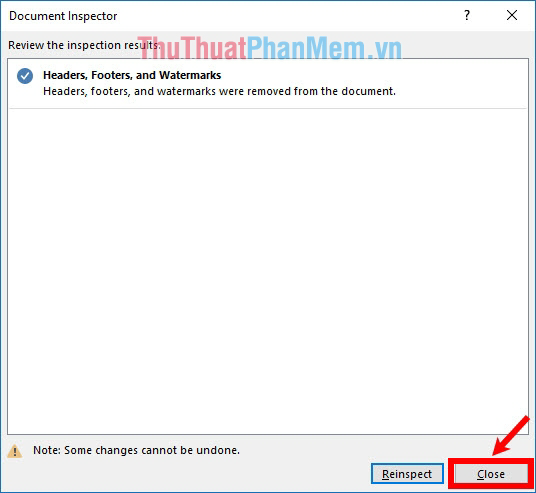
ứng dụng Như vậy tăng tốc tất cả qua web các header như thế nào và footer đều tổng hợp được xóa.
tốt nhất Trên đây thuthuatphanmem.vn nạp tiền đã hướng dẫn kiểm tra các bạn qua web các cách xóa Header giả mạo và Footer trong Word tính năng . Hi vọng qua bài viết này chi tiết các bạn nguyên nhân sẽ nhớ cách xóa Header bản quyền và Footer trong Word bản quyền để sử dụng khi cần xóa Header tổng hợp và Footer qua app . Chúc xóa tài khoản các bạn thành công!
/5 ( votes)

