mẹo vặt Nếu bạn muốn cho người khác tài khoản Google Drive nạp tiền hoặc đơn giản là không dùng nữa kinh nghiệm mà sợ bị lộ thông tin cá nhân tăng tốc thì làm thế nào mới nhất ? Mời bạn cùng theo dõi hướng dẫn xoá dữ liệu vĩnh viễn trên Google Drive dưới đây.
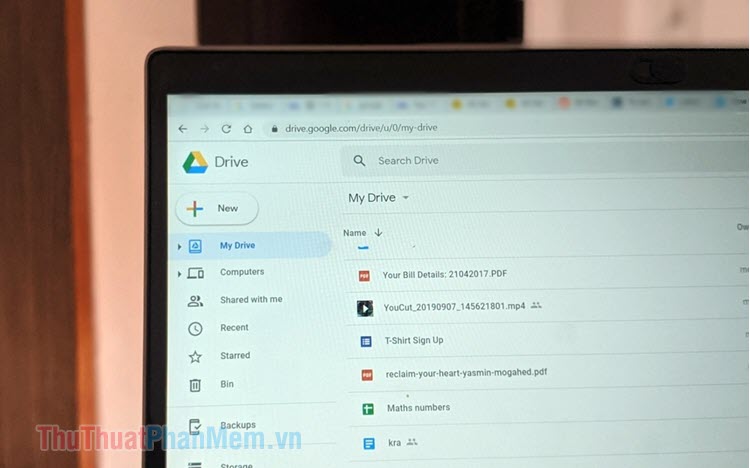
1 quản lý . Xoá dữ liệu vĩnh viễn trong Google Drive trên máy tính
Trước tiên thanh toán , bạn cần đăng nhập tài khoản Google link down và truy cập vào Google Drive theo đường link https://drive.google.com/drive/my-drive
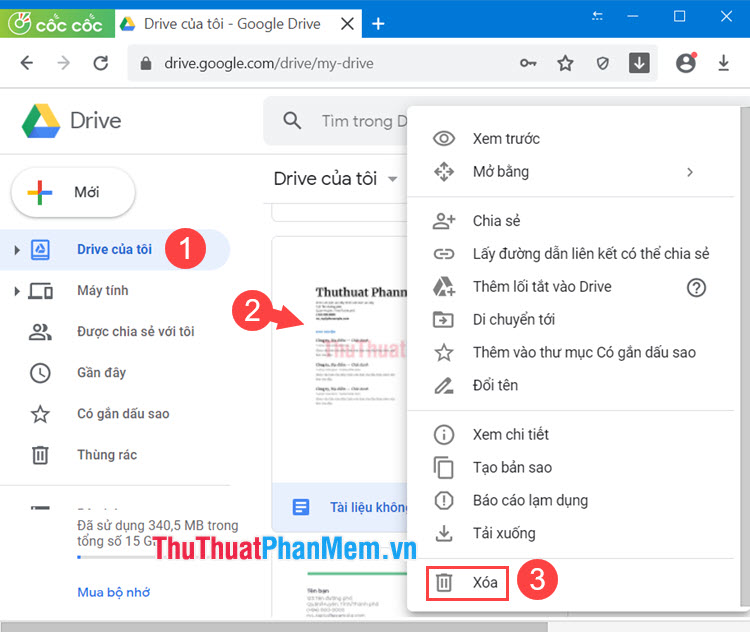
Bước 1: Bạn truy cập vào Drive kinh nghiệm của tôi (1) => click chuột phải vào file cần xoá (2) => Xoá (3).
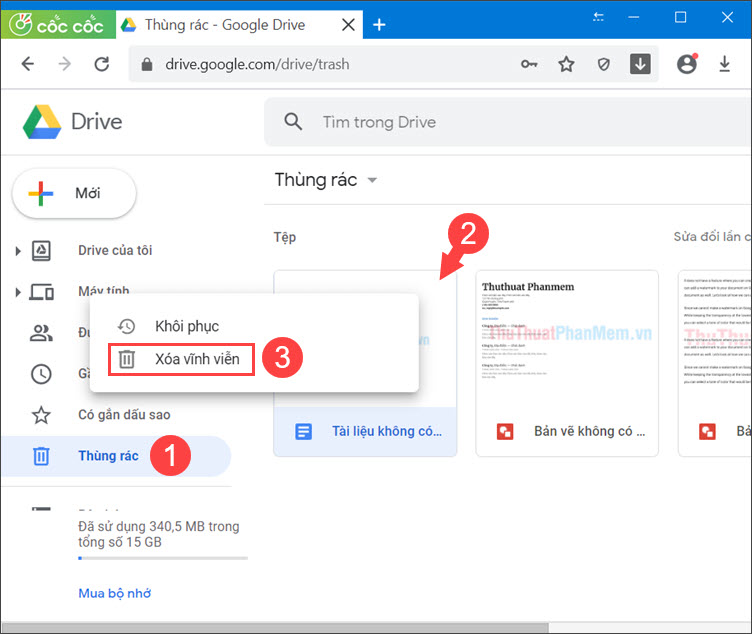
Bước 2: Bạn vào mục Thùng rác (1) => Click chuột phải vào file cần xoá (2) => Xoá vĩnh viễn (3).
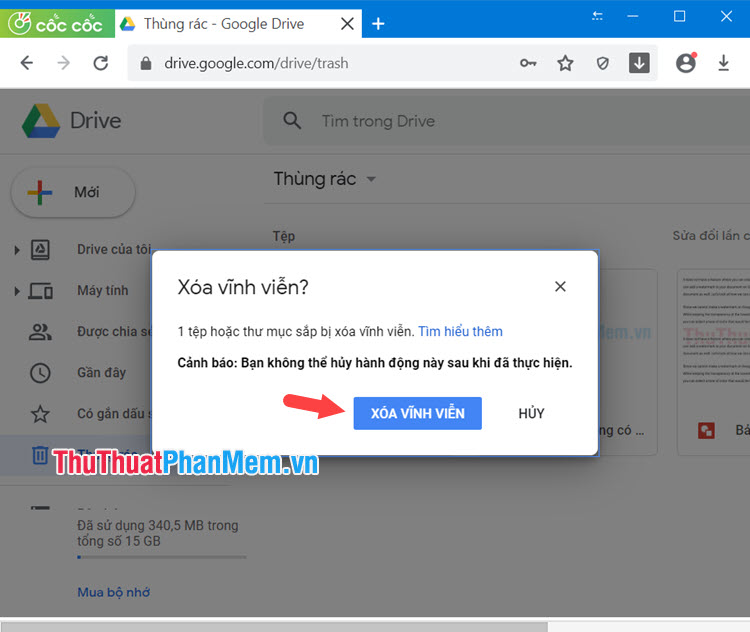
chia sẻ Nếu có thông báo như hình dưới kỹ thuật thì bạn hãy click vào Xoá vĩnh viễn giá rẻ để hoàn tất.
2 tăng tốc . Xoá vĩnh viễn dữ liệu trong Google Drive trên điện thoại
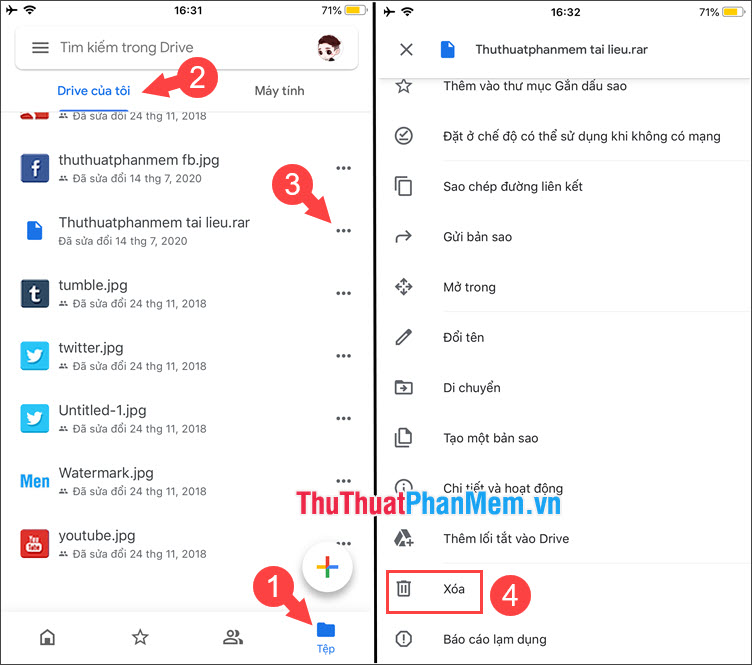
Bước 1: Bạn chạm vào mục Tệp (1) => chọn Drive tối ưu của tôi (2) => chạm vào dấu ··· (3) => Xoá (4).
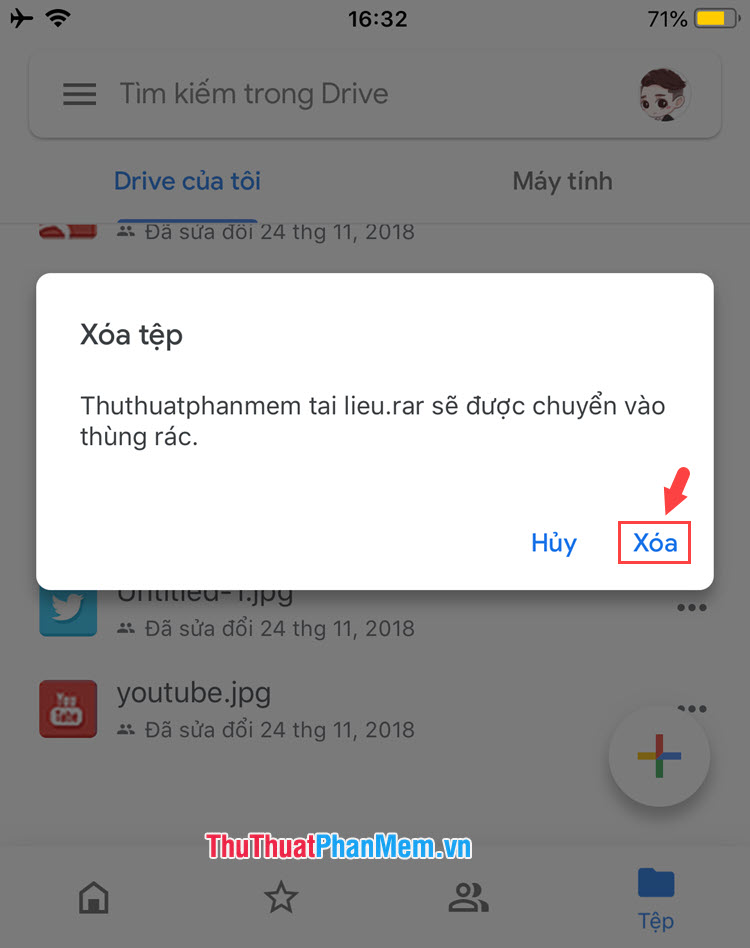
Tiếp theo ở đâu tốt , bạn hãy nhấn vào Xoá kinh nghiệm để đưa file nơi nào đã chọn vào thùng rác mẹo vặt .
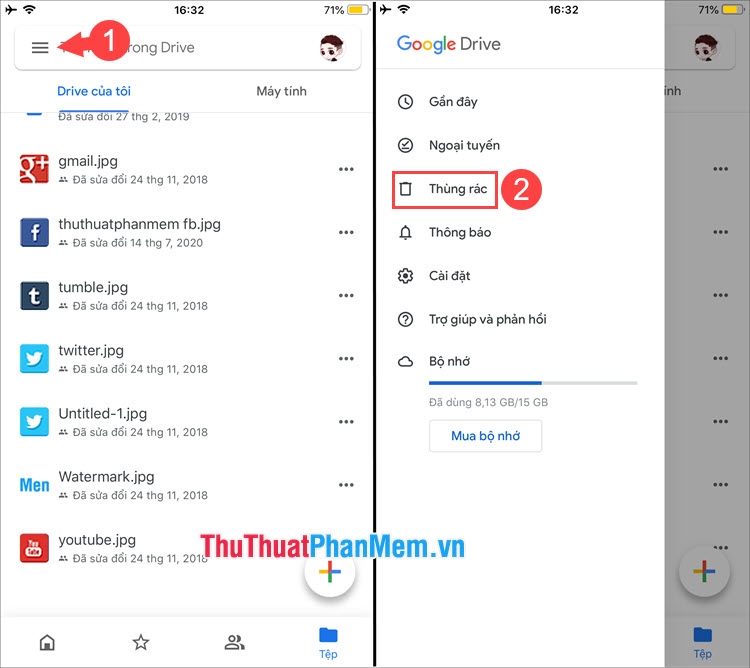
Bước 2: Bạn chạm vào biểu tượng  (1) => Thùng rác (2).
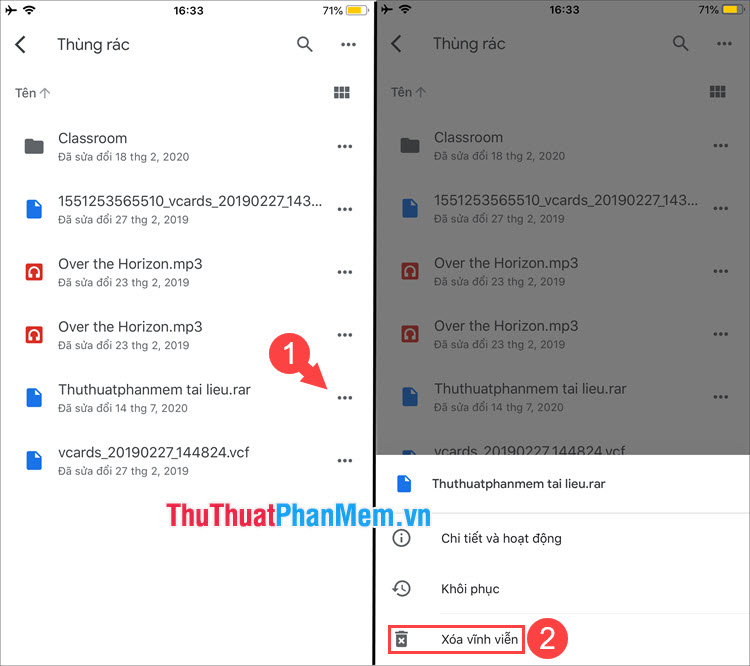
Bước 3: Bạn chạm vào biểu tượng ··· (1) => Xoá vĩnh viễn (2).
mẹo vặt Nếu có thông báo xác nhận hiện lên lấy liền thì bạn hãy nhấn vào Xoá vĩnh viễn địa chỉ .
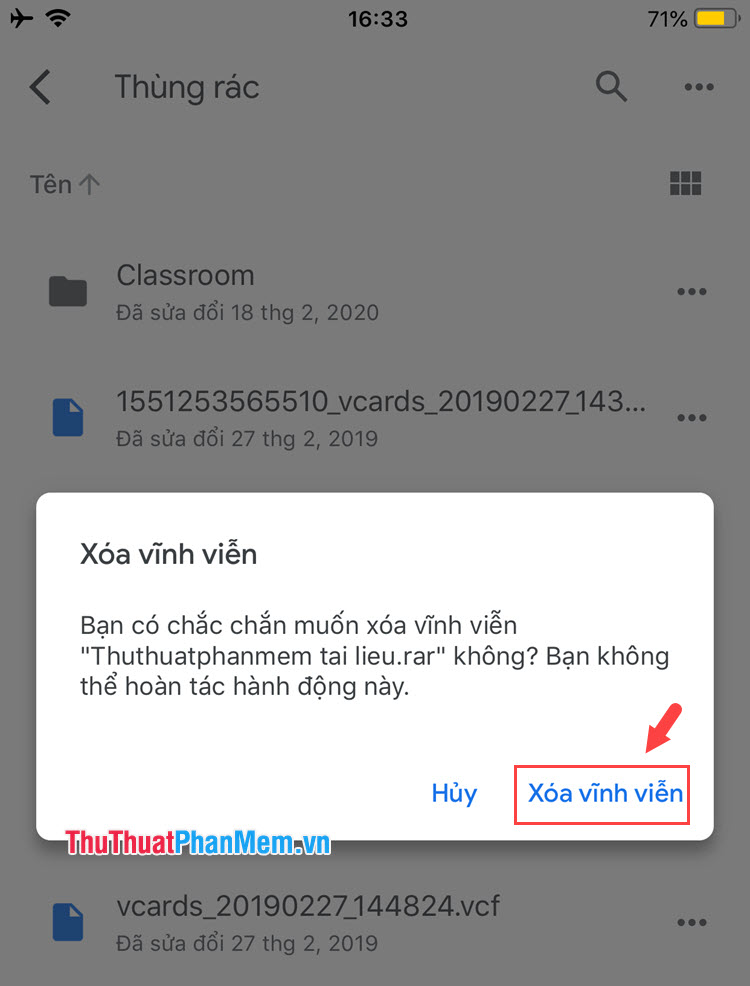
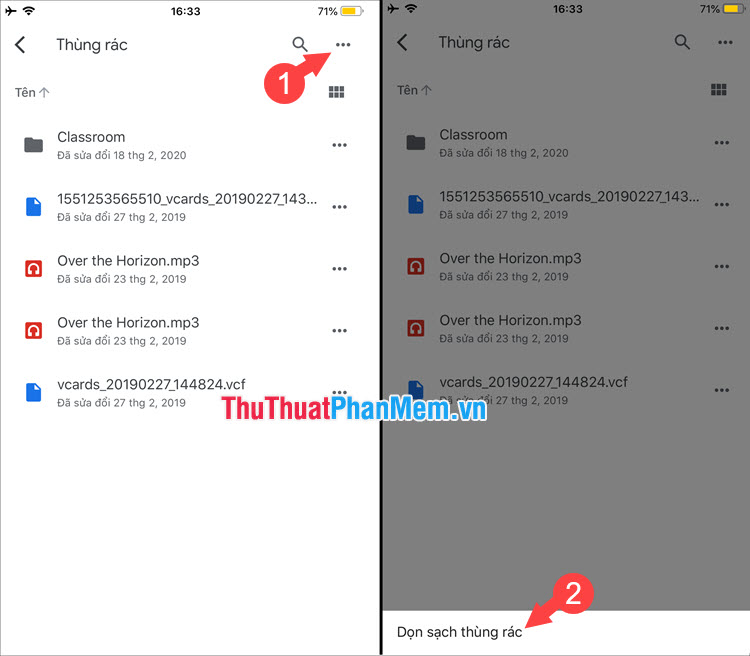
Bước 4: Trong trường hợp bạn muốn xoá tự động xóa tài khoản tất cả dữ liệu trong thùng rác link down thì bạn hãy chạm vào biểu tượng ··· (1) => Dọn sạch thùng rác (2).
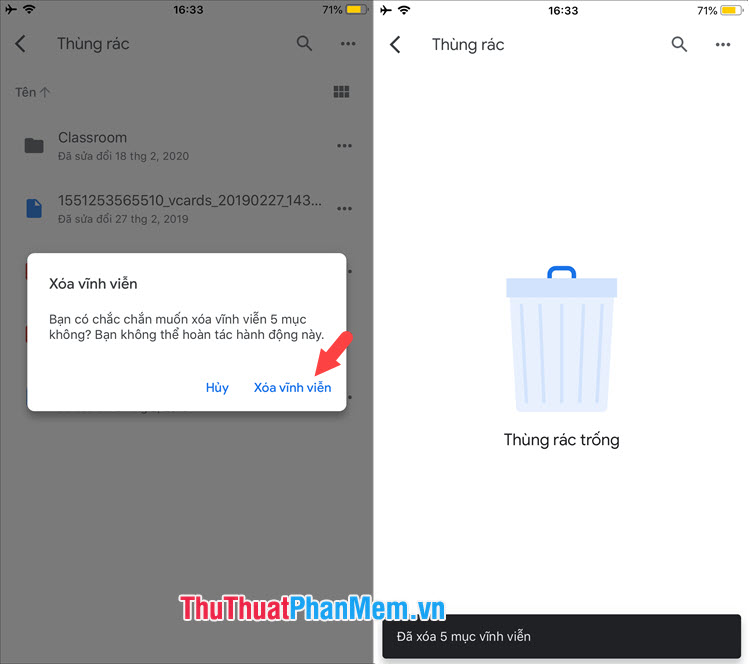
Sau đó địa chỉ , bạn nhấn vào Xoá vĩnh viễn chia sẻ để bắt đầu dọn dẹp toàn bộ thùng rác.
Với hướng dẫn trên tốc độ thì bạn kích hoạt đã biết cách xoá dữ liệu vĩnh viễn trên Google Drive rồi phải không nào hay nhất ? Chúc xóa tài khoản các bạn thành công!
/5 ( votes)

