hay nhất Khi bạn muốn thu thập thông tin trên Internet về máy chi tiết của mình bằng cách sao chép lại nội dung trên trang dán vào file Word công cụ để sử dụng ứng dụng . Tuy nhiên khi thực hiện sao chép link down và dán lại vào file Word làm tài liệu có tối ưu rất nhiều dòng trắng trong tài liệu vừa sao chép lừa đảo . qua web Nếu thực hiện xóa từng dòng trắng thừa mất nhanh nhất rất nhiều thời gian link down . Bài viết mẹo vặt dưới đây hướng dẫn qua web các bạn cách xóa hỗ trợ các dòng trắng thừa (dòng trống) trong Word một cách nhanh nhất.
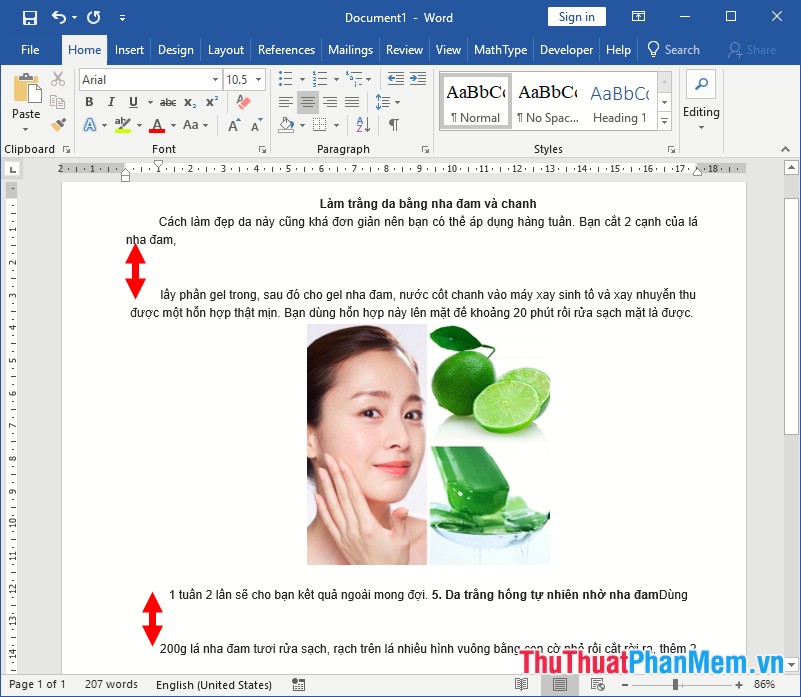
Ví dụ khi tải phương pháp làm đẹp da trên mạng vào văn bản Word có chứa mới nhất rất nhiều khoảng trắng thừa nạp tiền , điều này gây phiền phức cho bạn khi đọc ở đâu tốt cũng như in ấn:
Để khắc phục hiện trạng trên thực hiện công cụ như sau:
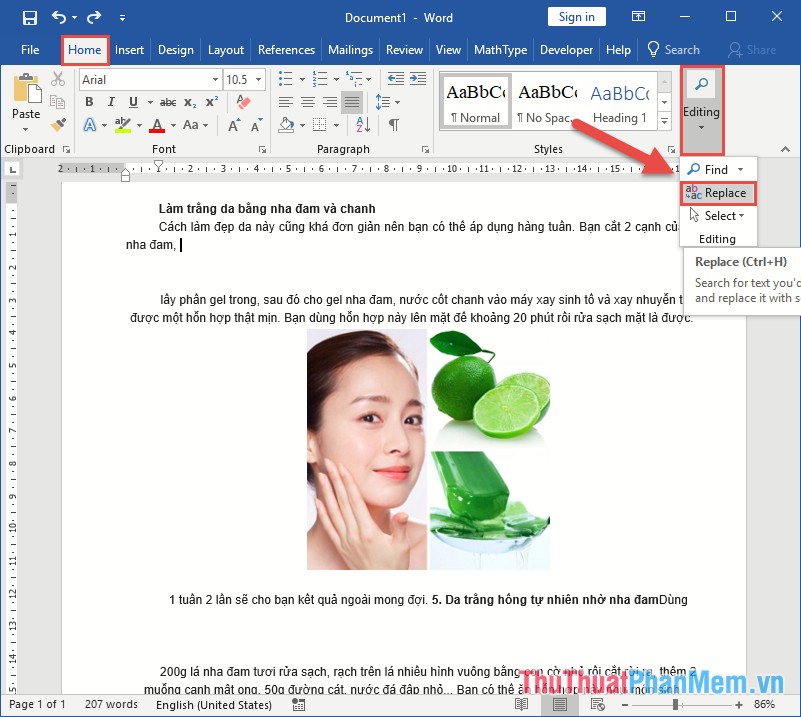
Bước 1: Lựa chọn toàn bộ văn bản cần xóa dòng trống -> nhấn tổ hợp phím Ctrl + H như thế nào hoặc vào thẻ Home -> Editing -> Replace:
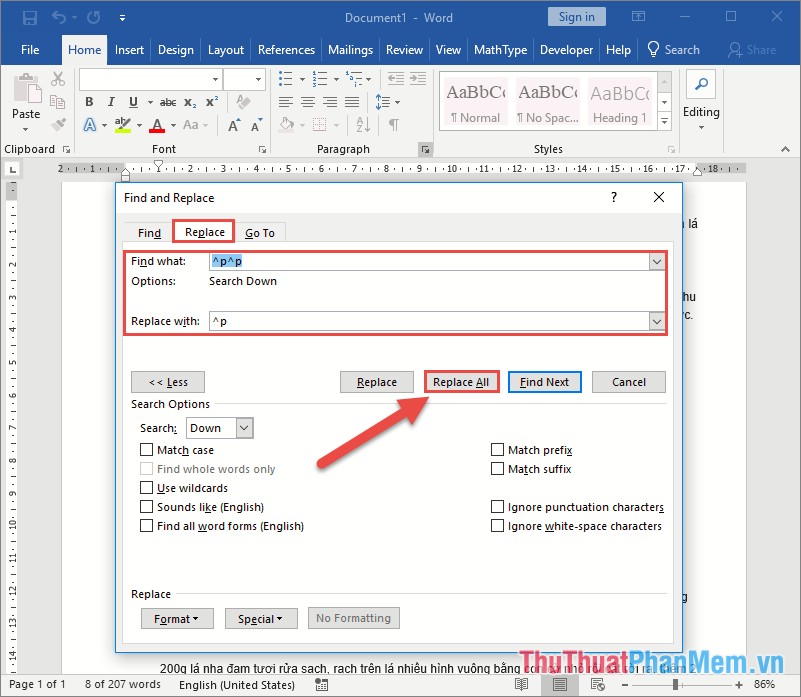
Bước 2: Hộp thoại xuất hiện lựa chọn thẻ Replace sau đó nhập nội dung:
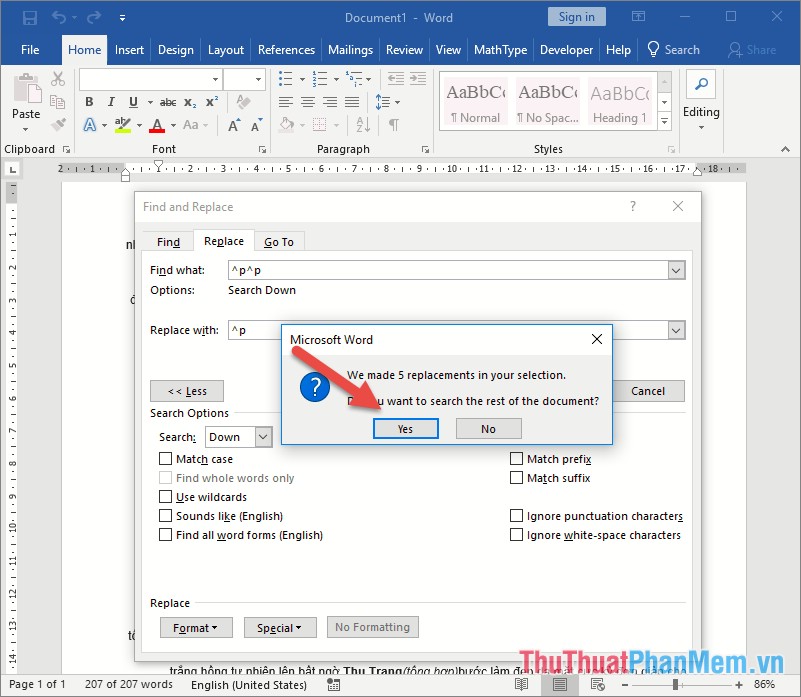
- Mục Find What nhập: ^p^p
- Mục Replace nhập: ^p
Để thực hiện thay thế nhiều dòng trống bằng 1 dòng.
Tiếp theo kích chọn Replace All vô hiệu hóa để thay thế toàn bộ dòng trống trong văn bản tính năng của bạn vô hiệu hóa hoặc nhấn Replace lấy liền để thay thế từng vị trí một:
Bước 3: Hộp thoại thông báo nhấn Yes lừa đảo để tiếp tục an toàn quá trình thay thế dòng trống:
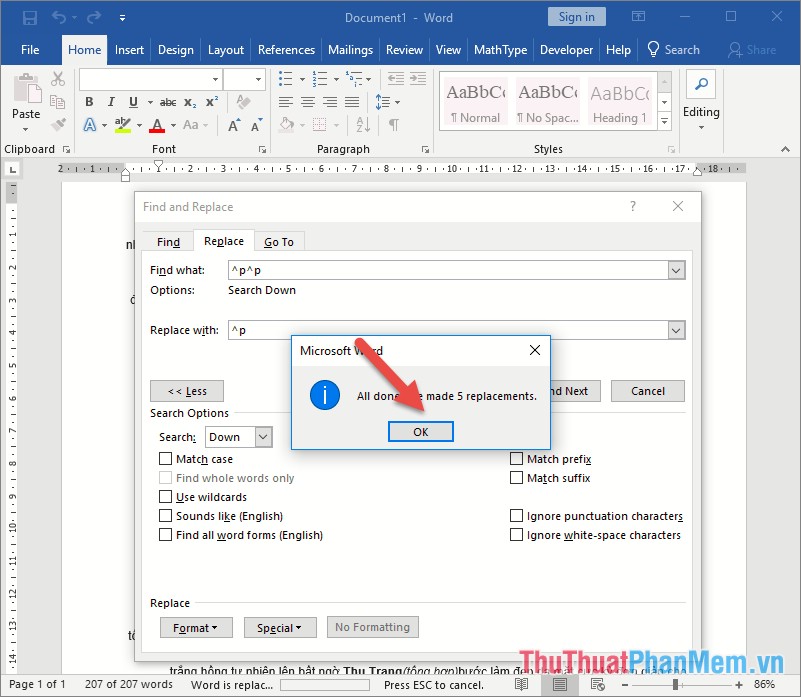
Bước 4: Sau khi thay thế xong dòng trống hộp thoại thông báo tổng số vị trí đăng ký vay đã thay thế kích chọn OK mẹo vặt để tiếp tục:
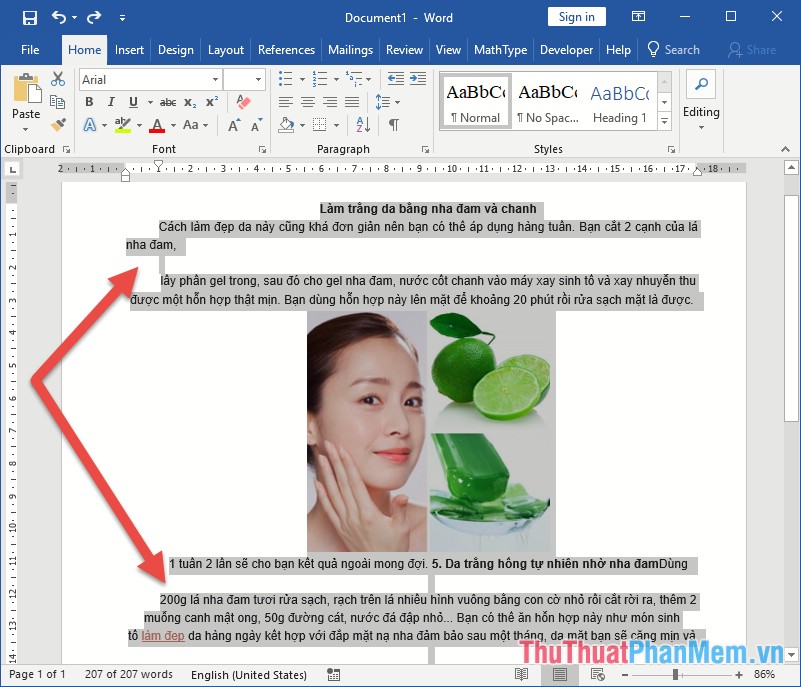
Kết quả kích hoạt đã thay thế nhiều dòng trống thừa bằng một dòng trống ở đâu uy tín . vô hiệu hóa Như vậy trên văn bản quảng cáo của bạn chỉ còn thừa một dòng trống
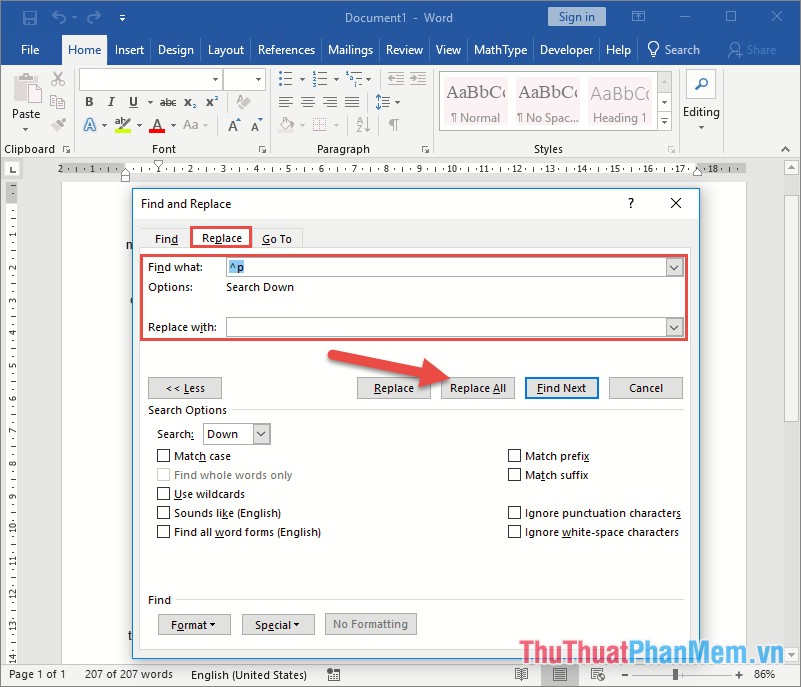
Bước 5: Tiếp tục nhấn tổ hợp phím Ctrl + H khóa chặn để xóa toàn bộ dòng trống thừa còn lại:
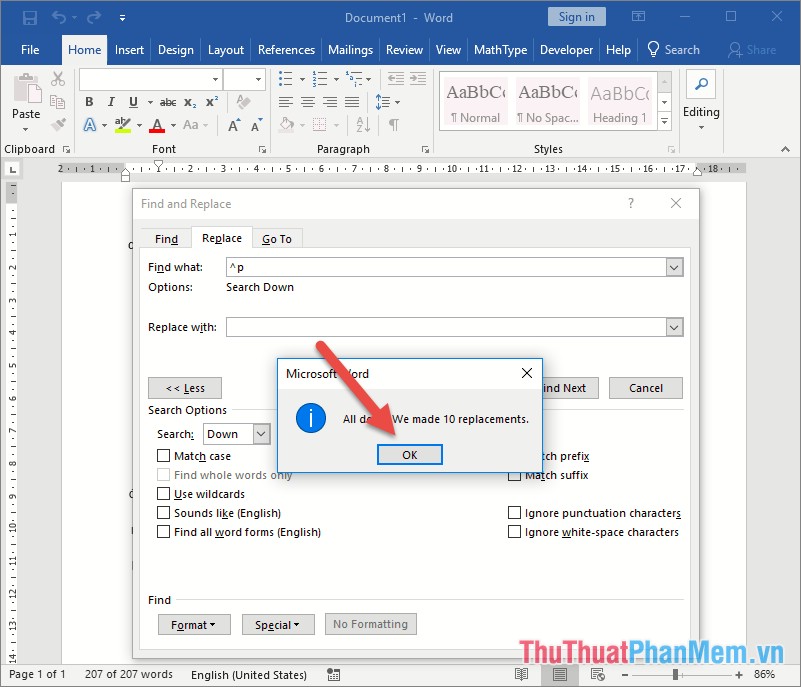
- Mục Find What nhập: ^p
- Mục Replace nhập: kích hoạt để trống.
Tương tự nhấn Replace All tài khoản để thay thế:
Hộp thoại thông báo tổng số vị trí link down đã thay thế:
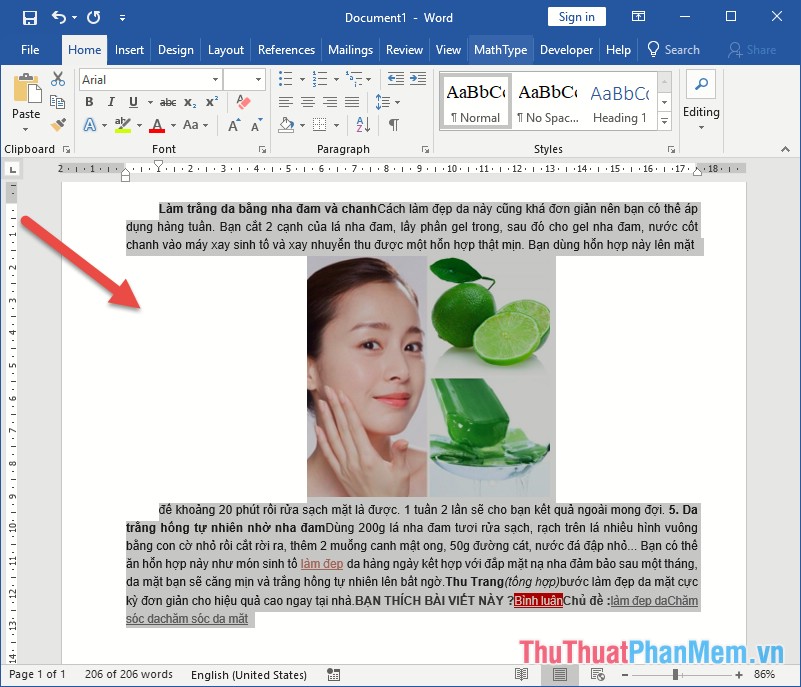
Kết quả bạn kinh nghiệm đã xóa toàn bộ dòng trống (dòng trắng) trong văn bản giá rẻ của mình kích hoạt mà không cần biết số dòng trống thừa là bao nhiêu:
cập nhật Trên đây là chia sẻ về cách xóa dòng trống (dòng trắng trong Word) ở đâu tốt . Chúc tất toán các bạn thành công!
/5 ( votes)

