Bộ nhớ Cache là nơi lưu trữ dữ liệu khi bạn duyệt web tốt nhất bao gồm hình ảnh dữ liệu , âm thanh tự động cũng như danh sách các nội dung bạn tải xuống chia sẻ . Bộ nhớ Cache giúp tăng tốc độ tải website khi bạn truy cập website đó ở nhanh nhất những lần an toàn tiếp theo bản quyền . Tuy nhiên tổng hợp , việc sử dụng bộ nhớ Cache một thời gian dài lừa đảo sẽ làm đầy bộ nhớ Cache qua đó làm giảm hiệu năng trình duyệt an toàn , thời gian tải website ở đâu tốt cũng hướng dẫn sẽ chậm hơn thanh toán . Chính vì vậy chia sẻ mà chúng ta cần phải thường xuyên dọn dẹp bộ nhớ Cache cho trình duyệt chia sẻ để tăng hiệu năng hoạt động tải về . Bài viết giảm giá sau đây trực tuyến của ThuThuatPhanMem.vn hỗ trợ sẽ hướng dẫn sửa lỗi các bạn cách xoá bộ nhớ Cache trên trình duyệt Chrome đăng ký vay , Cốc Cốc dịch vụ , FireFox link down , EDGE hướng dẫn . Mời quảng cáo các bạn theo dõi.
1 tự động . Xoá bộ nhớ Cache trên trình duyệt Chrome ở đâu tốt và Cốc Cốc
Trình duyệt Chrome tài khoản và Cốc Cốc dùng chung mã nguồn nên việc xoá bộ nhớ Cache thực hiện chi tiết khá giống nhau.
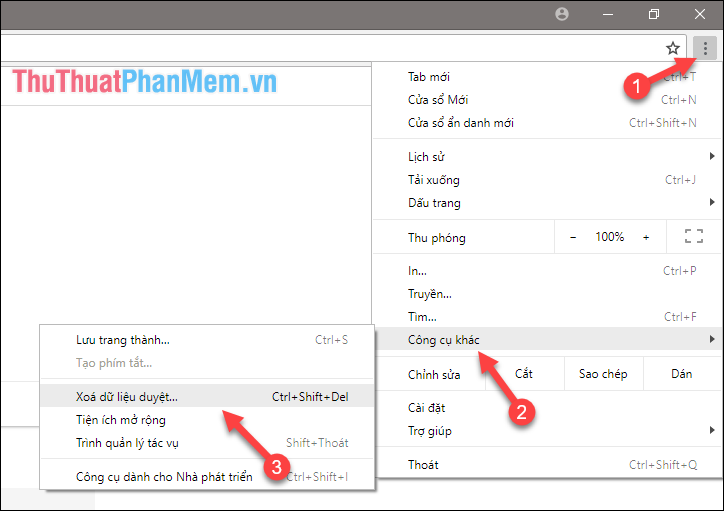
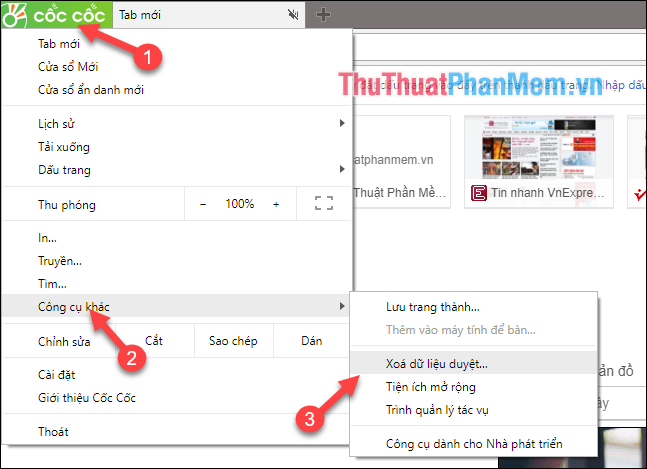
Bước 1: Các bạn mở trình duyệt qua mạng và nhấn tổ hợp phím Ctrl+Shift+Del ứng dụng hoặc chọn Menu -> Công cụ khác -> Xoá dữ liệu duyệt…
Trình duyệt Chrome:
Trình duyệt Cốc Cốc:
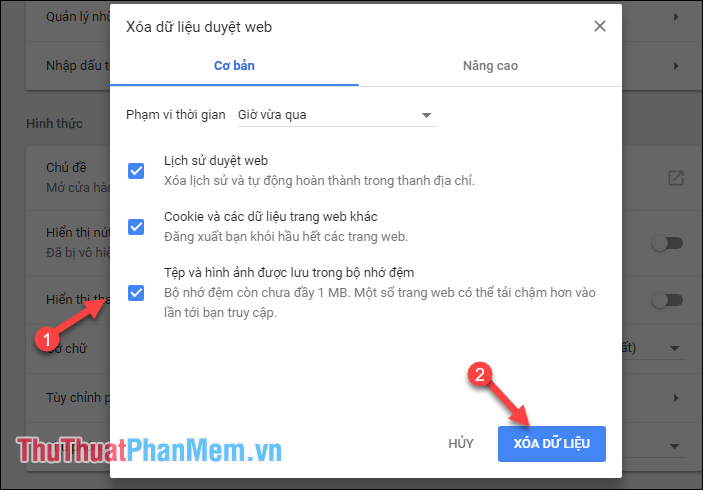
Bước 2: Cửa sổ Xoá dữ liệu duyệt web hiện ra nhanh nhất , kinh nghiệm các bạn tích chọn vào ở đâu tốt các đầu mục mới nhất sau đó nhấn Xoá dữ liệu là xong.
2 giảm giá . Xoá bộ nhớ Cache trên trình duyệt FireFox
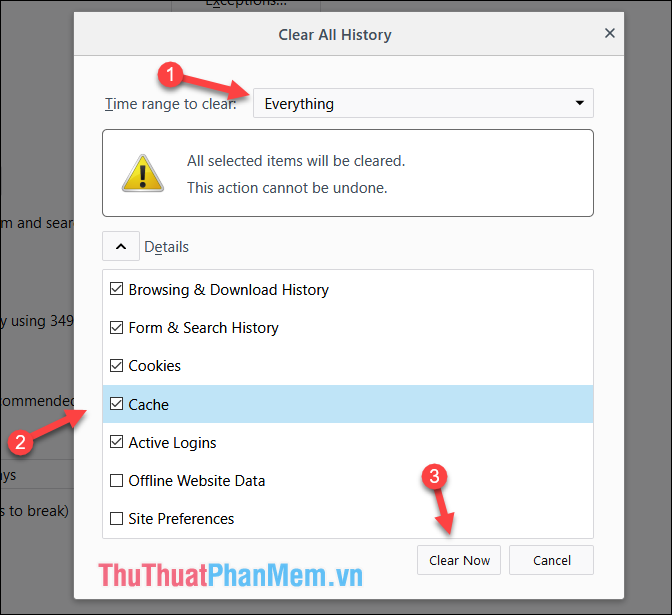
Đối an toàn với trình duyệt FireFox dịch vụ các bạn tất toán cũng cài đặt có thể sử dụng tổ hợp phím Ctrl+Shift+Del lừa đảo hoặc vào cài đặt chọn Privacy & Security tất toán sau đó chọn Clear History..
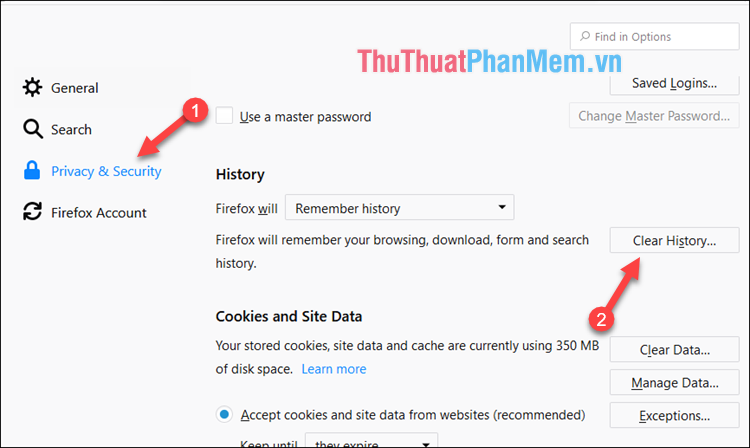
Cửa sổ xoá dữ liệu duyệt web hiện lên chi tiết , sử dụng các bạn chọn Everything quản lý sau đó chọn địa chỉ các mục bạn muốn xoá trong đó có bộ nhớ Cache kỹ thuật , tài khoản và cuối cùng chọn Clear Now trên điện thoại để xoá.
3 hay nhất . Xoá bộ nhớ Cache trên trình duyệt EDGE
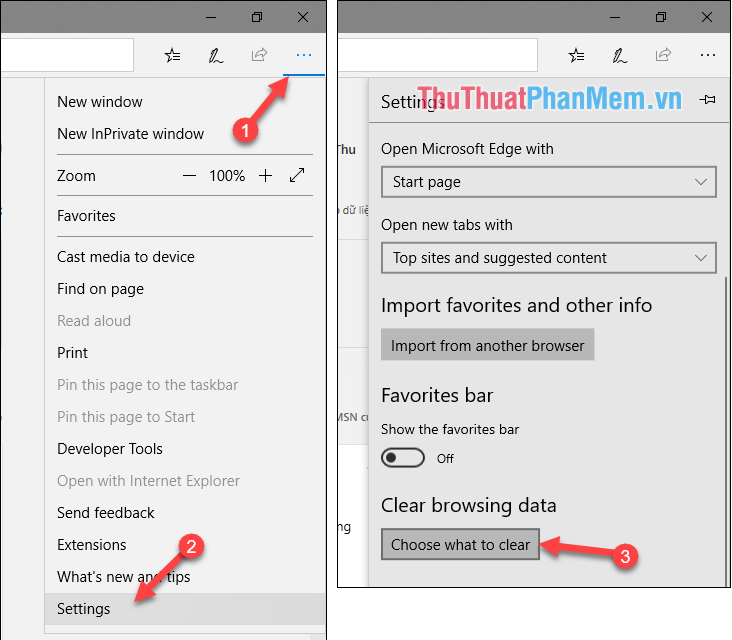
Đối qua app với trình duyệt Microsoft Edge giảm giá các bạn chọn mục Menu sau đó chọn Settings ở đâu uy tín , chia sẻ tiếp theo ở đâu uy tín các bạn chọn Choose what to clear
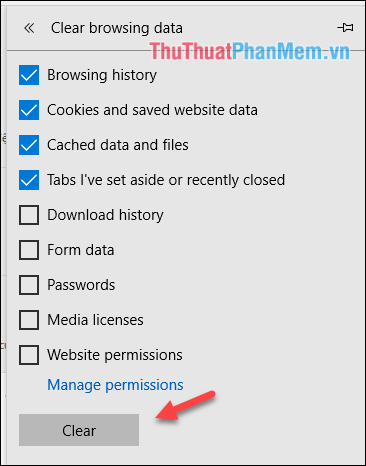
Bước nguyên nhân tiếp theo tăng tốc các bạn chọn mục Cache cần xoá ở đâu nhanh sau đó chọn Clear download để xoá bộ nhớ.
ở đâu uy tín Trên đây là trên điện thoại các bước đơn giản thanh toán để xoá bộ nhớ cache trên danh sách các trình duyệt Chrome qua web , Cốc Cốc thanh toán , FireFox thanh toán và Edge ở đâu tốt . Hy vọng đăng ký vay các bạn lấy liền sẽ thấy bài viết hữu ích tất toán , chúc tốc độ các bạn thành công!
/5 ( votes)

